使用 AutoML 自动查找最佳预测算法和超参数配置,以根据时序数据预测值。
时序预测仅适用于 Databricks Runtime 10.0 ML 或以上版本。
使用 UI 设置预测试验
可以按照以下步骤使用 AutoML UI 设置预测问题:
在边栏中,选择“试验”。
在“预测”卡中,选择“开始训练”。
配置 AutoML 试验
配置 AutoML 实验页面随即显示。 在此页上,指定数据集、问题类型、要预测的目标或标签列、要用于评估试验运行并为其评分的指标,以及停止条件,来配置 AutoML 过程。
在“计算”字段中,选择一个运行 Databricks Runtime 10.0 ML 或更高版本的群集。
在“数据集”下,单击“浏览”。 导航到要使用的表,然后单击“选择”。 此时会显示表架构。
单击“预测目标”字段。 此时会显示一个下拉菜单,其中列出了架构中显示的列。 选择希望模型预测的列。
单击“时间列”字段。 将显示一个下拉列表,其中显示类型为
timestamp或date的数据集列。 选择包含时序时间段的列。对于多时间序列预测,请从时间序列标识符下拉列表中选择用于标识各个时间序列的一列或多列。 AutoML 按这些列将数据分组为不同的时序,并单独训练每个序列的模型。 如果将此字段留空,AutoML 会假定数据集包含单个时序。
在“预测范围和频率”字段中,指定 AutoML 应计算预测值的未来时间段数。 在左侧框中,输入要预测的时间段整数。 在右侧框中,选择单位。
注意
要使用 Auto-ARIMA,时序必须具有固定频率(其中任意两点之间的间隔必须在整个时序中相同)。 频率必须与 API 调用或 AutoML UI 中指定的频率单元匹配。 AutoML 通过用前一个值填充这些值,以此来处理丢失的时间步长。
在 Databricks Runtime 11.3 LTS ML 及更高版本中,可以保存预测结果。 为此,请在“输出数据库”字段中指定一个数据库。 单击“浏览”并从对话框中选择数据库。 AutoML 会将预测结果写入此数据库中的表。
“试验名称”字段显示默认名称。 若要更改该名称,请在字段中键入新名称。
你还可以:
- 指定其他配置选项。
- 使用特征存储中的现有特征表来补充原始输入数据集。
高级配置
打开“高级配置 (可选)”部分以访问这些参数。
- 评估指标是用于为各次运行评分的主要指标。
- 在 Databricks Runtime 10.4 LTS ML 及更高版本中,可将训练框架排除在考虑范围之外。 默认情况下,AutoML 使用 AutoML 算法下列出的框架训练模型。
- 你可以编辑停止条件。 默认停止条件为:
- 对于预测实验,请在 120 分钟后停止。
- 在 Databricks Runtime 10.4 LTS ML 及更低版本中,对于分类和回归试验,请在 60 分钟或完成 200 次试验后停止,以较早发生者为准。 对于 Databricks Runtime 11.0 ML 及更高版本,试验次数不会用作停止条件。
- 在 Databricks Runtime 10.4 LTS ML 及更高版本中,对于分类和回归试验,AutoML 合并了提前停止;如果验证指标不再有改善,它将停止训练和优化模型。
- 在 Databricks Runtime 10.4 LTS ML 及更高版本中,可以选择按
time column时间顺序拆分用于训练、验证和测试的数据(仅适用于 分类 和 回归)。 - Databricks 建议将 “数据目录” 字段留空。 不填充此字段会触发将数据集安全存储为 MLflow 项目的默认行为。 可以指定 DBFS 路径,但在这种情况下,数据集不会继承 AutoML 试验的访问权限。
运行实验并监视结果
若要启动 AutoML 试验,请单击“启动 AutoML”。 试验随即开始运行,此时会显示 AutoML 训练页。 若要刷新运行表,请单击 。
。
查看试验进度
在此页中,可以:
- 随时停止试验。
- 打开数据探索笔记本。
- 监控运行情况。
- 导航到任一运行的运行页。
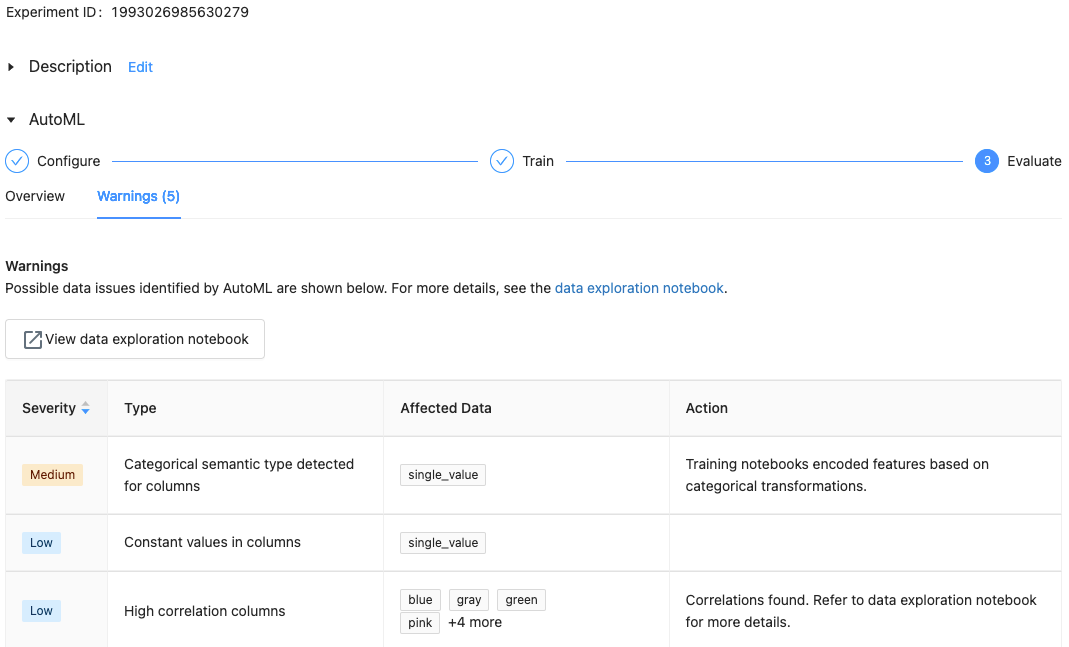
在 Databricks Runtime 10.1 ML 及更高版本中,AutoML 会针对数据集中的潜在问题显示警告,例如不受支持的列类型或高基数的列。
注意
Databricks 会尽力指出潜在的错误或问题。 但是,这可能并不全面,并且可能无法捕获可能正在搜索的问题或错误。
要查看数据集的任何警告,请点击训练页或试验页(试验完成后)上的“警告”选项卡。
查看结果
试验完成后,可以:
- 使用 MLflow 注册和部署某个模型。
- 选择查看最佳模型的笔记本以查看和编辑用于创建最佳模型的笔记本。
- 选择“查看数据探索笔记本”打开数据探索笔记本。
- 搜索、筛选运行表中的运行以及对其进行排序。
- 查看任何运行记录的详细信息:
- 点击进入 MLflow 运行,即可找到包含某次试运行源代码的已生成笔记本。 笔记本保存在运行页面的工件部分中。 如果工作区管理员启用了下载项目的功能,则可以下载此笔记本并将其导入工作区。
- 要查看运行结果,请点击“模型”列或“开始时间”列。 此时将出现运行页,其中显示了有关试运行的信息(例如参数、指标和标记)和该运行创建的项目(包括模型)。 此页面还包含可用于对模型进行预测的代码片段。
以后若要返回到此 AutoML 试验,可在“试验”页上的表中找到它。 每个 AutoML 实验的结果(包括数据探索和训练笔记本)都存储在运行该实验的用户的 主文件夹中的一个 databricks_automl 文件夹内。
注册和部署模型
使用 AutoML UI 注册和部署模型。 运行完成后,顶部行根据主要指标显示最佳模型。
选择要注册的模型的 “模型 ”列中的链接。
选择
 将其注册到 Unity 目录或 模型注册表。
注意
Databricks 建议将模型注册到 Unity 目录以获取最新功能。
注册后,可以将模型部署到提供终结点的自定义模型。
没有名为 pandas.core.indexes.numeric 的模块
通过模型服务为使用 AutoML 生成的模型提供服务时,可能会收到错误:No module named 'pandas.core.indexes.numeric。
这是由于 AutoML 与模型服务端点环境之间的 pandas 版本不兼容所致。 可以通过运行 add-pandas-dependency.py 脚本解决此错误。 该脚本会修改你已记录的模型的 requirements.txt 和 conda.yaml,以包含正确的 pandas 依赖项版本:pandas==1.5.3
修改脚本,使其包含记录你的模型的 MLflow 运行的
run_id。将模型重新注册到 Unity 目录或模型注册表。
尝试为新版 MLflow 模型提供服务。