重要
此功能目前以公共预览版提供。
使用标记来组织和分类笔记本,以便更轻松地进行管理。 笔记本还支持认证和弃用系统标记,以指示信任或生命周期状态。
有关标记的详细信息,请参阅 将标记应用于 Unity 目录安全对象。 有关认证和弃用的信息,请参阅 将数据标记为已认证或已弃用。
局限性
- 笔记本标记不会应用于计费。
查看标记
查看笔记本上的标记:
打开笔记本。
在右侧面板中,单击
 。
。“ 标记” 部分显示分配给笔记本的所有标记。
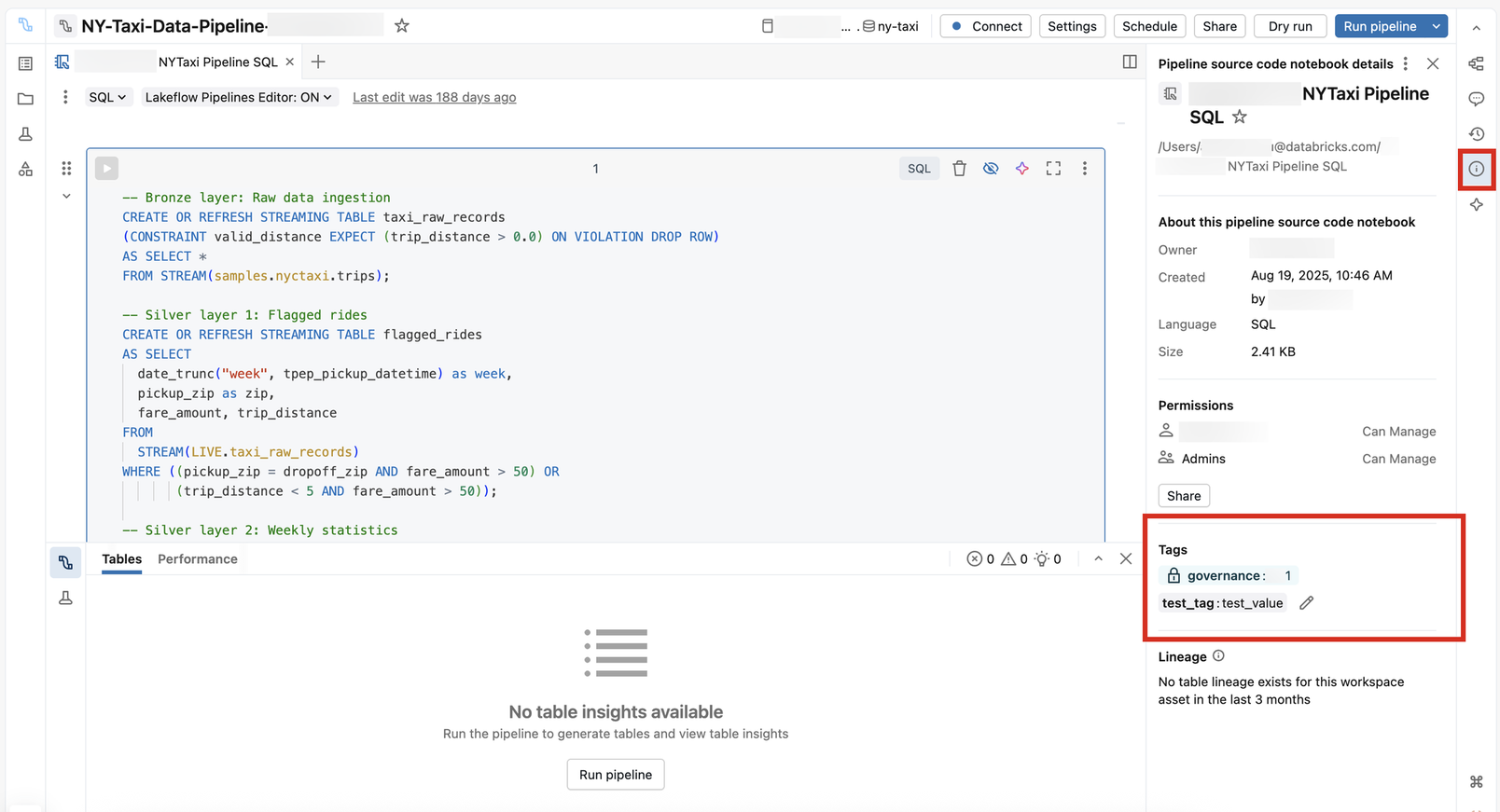
添加标记
必须至少对笔记本拥有 CAN EDIT 权限才能添加标记。 若要添加受管理标记,还必须对受管理标记具有 ASSIGN 权限。
若要添加标记:
打开笔记本。
在右侧面板中,单击
。在 “标记”下,添加或更新标记:
- 如果没有标记,请单击“ 添加标记”。
- 如果已有标记,请单击
 “添加/编辑标记”图标。
选择现有的标记 键 和 值 ,或输入新标记的名称。
- 受治理的标记位于“受控制”部分标题中,并具有锁定图标

- 标签键是必需的。 是否需要标记值取决于标记键。
- 受治理的标记位于“受控制”部分标题中,并具有锁定图标
删除标记
必须至少对笔记本拥有 CAN EDIT 权限才能删除标记。
删除标记:
- 打开笔记本。
- 在右侧面板中,单击 。
- 在 “标记”下,单击 “添加/编辑标记 ”图标。
- 单击要删除的标记旁边的
 图标。
图标。 - 单击“ 保存”。