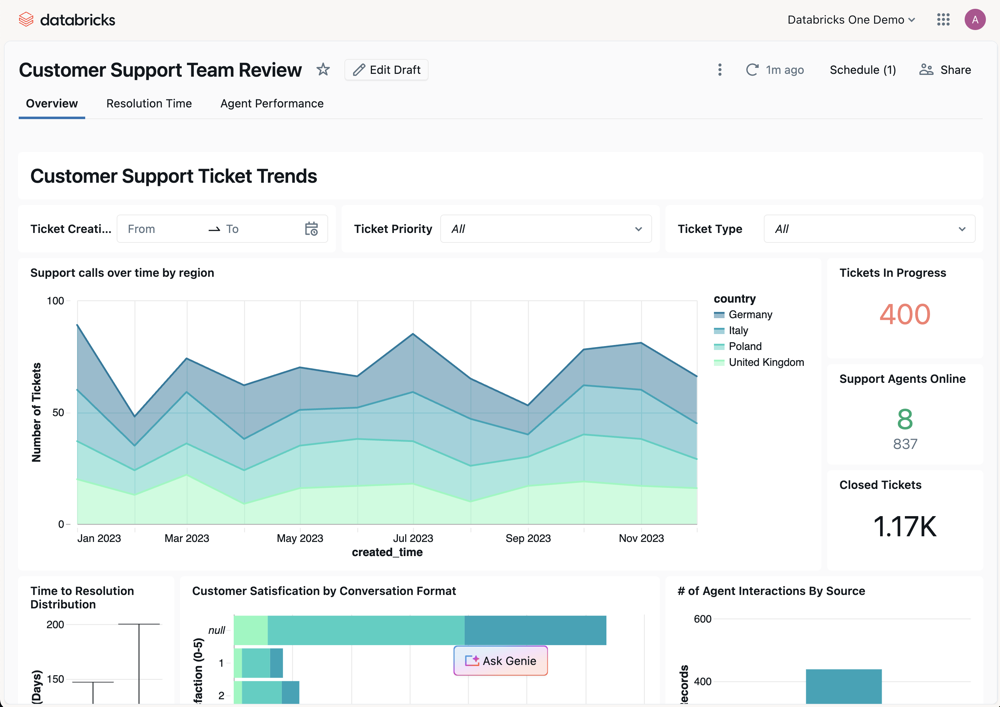
Genie 是专为业务用户设计的用户界面,提供一个直观的入口点,用于与Azure Databricks中的数据和 AI 交互,而无需导航计算、查询、模型或笔记本等技术概念。
Note
Genie 以前被称为 Databricks One。
概述
Genie 是适用于所有 Azure Databricks 用户的简化 Databricks 界面。 它是为业务用户设计的,旨在让他们使用在 Azure Databricks 中创建的资产。
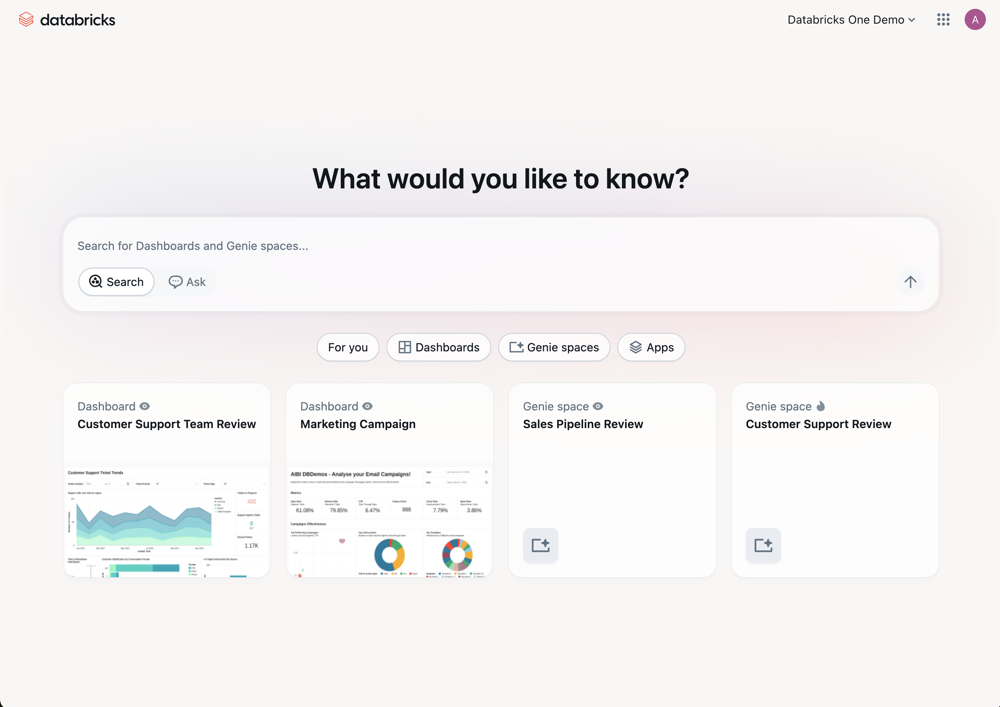
Genie 使用户能够:
- 查看 AI/BI 仪表板并与之交互,以跟踪关键绩效指标(KPI)和分析指标。
Genie 在两个级别可用:
- 工作区级别:限定为单个工作区。
- 帐户级别:在 Azure Databricks 帐户中查看所有工作区的统一视图。
帐户级 Genie
Genie 在帐户级别可用,提供 Azure Databricks 帐户中所有工作区的资产统一视图。
工作区级别的Genie
谁可以访问工作区范围的Genie
对工作区级别 Genie 的访问由工作区成员身份和权限控制。
下表显示了每个权限授予哪些用户界面:
| Entitlement | Genie UI | Lakehouse 工作区用户界面 |
|---|---|---|
| 使用者访问权限 | ✓ | |
| 工作区访问权限 | ✓ | ✓ |
| Databricks SQL 访问 | ✓ | ✓ |
由于权利是累加性的,因此默认情况下,只有 使用者访问权限 的用户才会登陆 Genie。 具有其他权利的用户可以访问 Genie 和 Lakehouse 工作区 UI,并且可以在它们之间切换。 若要将 消费者访问权限 设置为新用户的默认访问权限,请参阅 将默认工作区访问权限更改为消费者访问权限。 有关使用者访问的完整概述,请参阅什么是使用者访问权限?
打开工作区级别的 Genie
如果用户的唯一权利是 使用者访问权限,则他们在登录后登录到 Genie 主页。
如果用户具有其他权利,则可以使用工作区右上角的应用切换器  在两个 UI 之间移动。
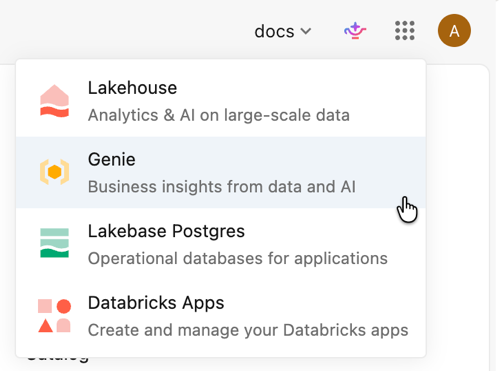
或者,用户可以通过将 /one 添加到他们的工作区 URL,以便导航到 Genie UI,例如:
https://<WORKSPACE_URL>/one?o=<WORKSPACE_ID>
与数据资产交互
您可以查看并与共享给您的资源进行互动。 单击某个资产以打开并与之交互。 若要将资产标记为收藏夹,请单击资产名称旁边的星形图标。 可在列表页中筛选收藏的资产。
搜索栏
使用搜索栏以自然语言查找资产或提出数据问题:
- 搜索: 按名称查找已与你共享的资产。
聊天
Important
此功能目前以公共预览版提供。
聊天是一个统一的全屏界面,用于以自然语言提问数据。 聊天使用代理模式下的 Genie 来利用现有的仪表板、查询和 Genie 空间来回答你的问题。 还可以连接外部数据源(如 Google Drive 或 SharePoint),以授予对公司文档的聊天访问权限。
为你
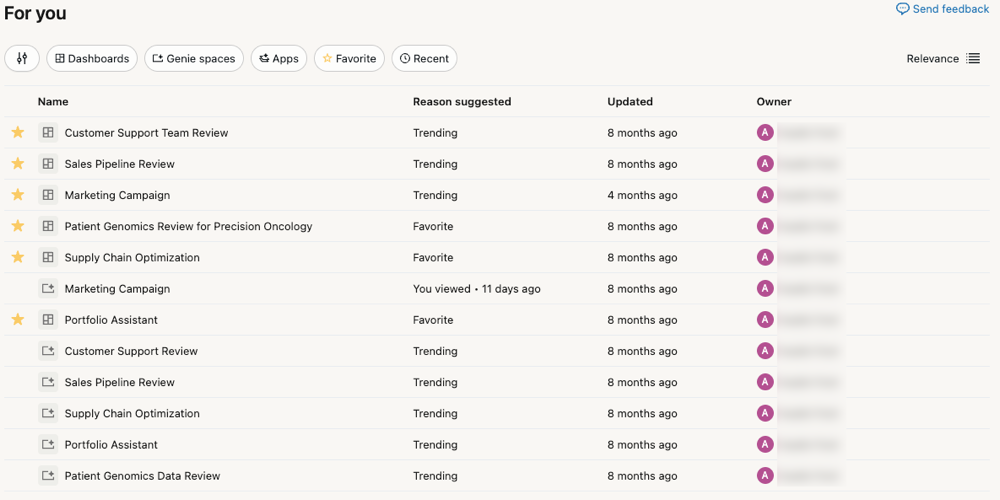
Genie 主页上的 为你 部分会显示基于你的活动以及你工作区中其他用户的活动的个性化资产推荐,包括:
- 最近打开:最近打开的资产。
- 收藏夹:您标记为星号的资产。
- 最近共享:最近与你共享的资产。
- 热门:在工作区内类似用户中受欢迎的资产。
域名
Important
此功能在 Beta 版中。 工作区管理员可以从 预览 页控制对此功能的访问。 请参阅 Manage Azure Databricks 预览版。
在边栏中,单击“ 域 ”以浏览按域组织的资产。 域按业务上下文对资产进行分组,从而更轻松地查找与工作相关的数据,而无需导航目录层次结构。 单击域卡可查看其包含的资产。
计划任务
Important
此功能在 Beta 版中。 工作区管理员可以从 预览 页控制对此功能的访问。 请参阅 Manage Azure Databricks 预览版。
单击左侧栏中 的计划任务 以创建和管理计划的聊天任务。
列表页面
从 Genie 主页进行搜索时,结果在列表页中打开。 列表页面显示已与你共享的资产,并提供筛选和浏览它们的选项。
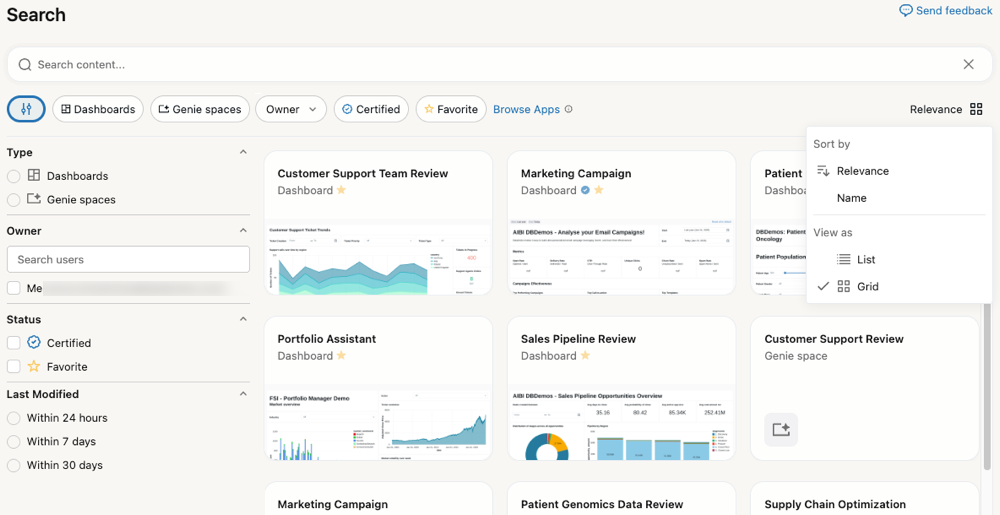
可以使用搜索栏下的筛选器按钮。 若要查看所有筛选选项,请单击左侧的环境  。 这将打开具有以下类别的菜单:
- 类型:单击单选按钮可仅查看仪表板或 Genie Spaces。 清除 按钮以显示这两种资产类型。
- 所有者:使用所有者筛选器按其 Databricks 用户 ID 搜索资产。
- 状态:使用复选框仅显示已标记为 「认证」 或已标记为 「喜爱」 的资产。
- 域:使用域筛选器仅显示属于特定域的资产。 域按受治理标记对资产进行分组,帮助你按业务上下文浏览数据。
- 上次修改时间:使用单选按钮选择在所选窗口中修改的资产。
在右侧,单击“ 相关性 ”以更改排序顺序和页面外观。
- 排序依据:选择 相关性 ,按最相关的内容智能地对资产进行排序。 选择 “名称” 以按字母顺序按名称显示列表。
- 查看方式:单击 “列表 ”以显示资产列表。 单击 “网格 ”以显示带有缩略图预览的资产。
打开资源
单击某个资源时,它会在该对象的常用界面(例如仪表板)中打开。
- 如果您只有查看权限,资源会在 Genie 中打开。
- 如果你有创作权限,请单击 “编辑草稿 ”以编辑 Lakehouse 工作区 UI 中的资产。