通过使用 Azure 门户创建 DNS 解析策略:
在 Azure 门户主页,搜索并选择 DNS Resolver 策略。 你也可以从Azure 市场选择DNS解析器策略。
选择“+ 创建”以开始创建新策略。
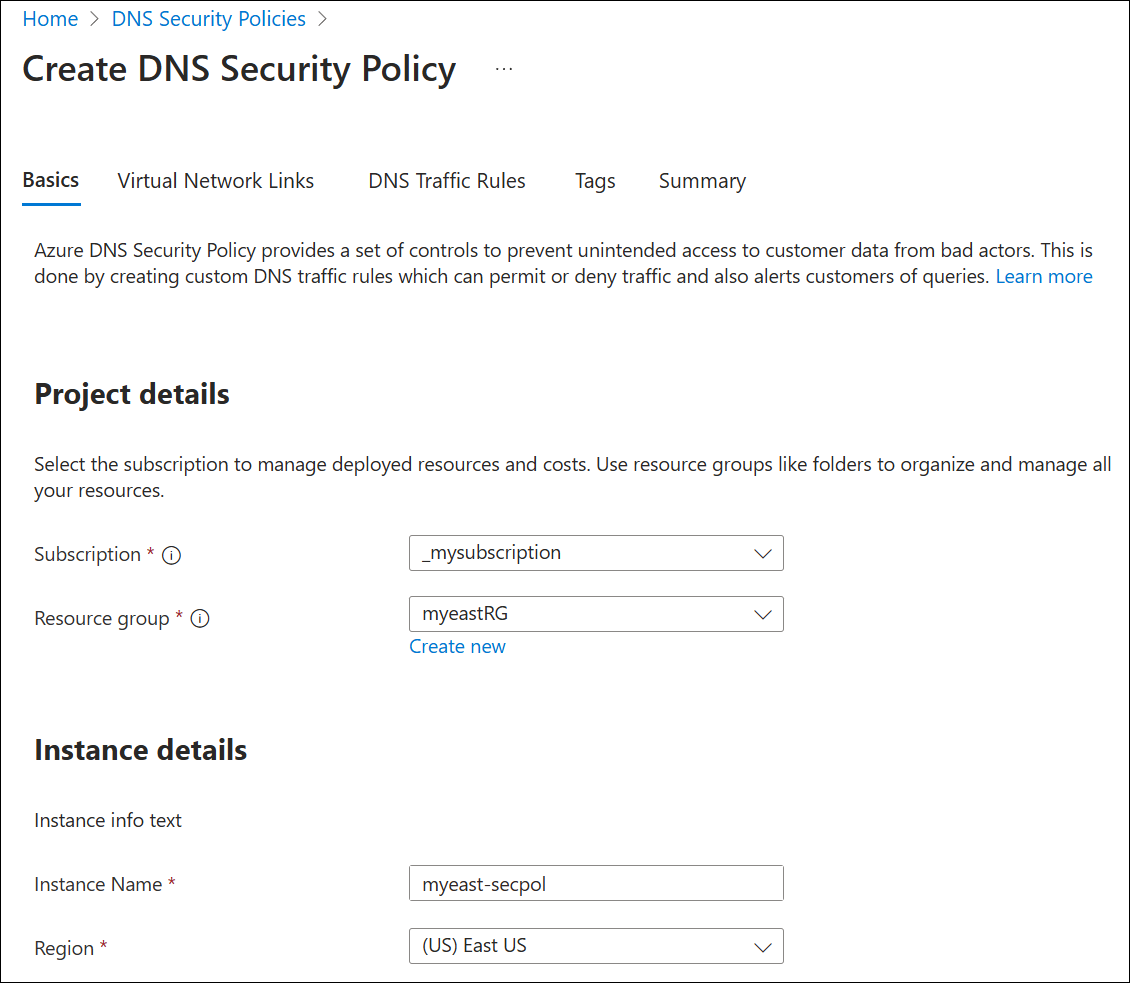
在“基本信息”选项卡上,选择“订阅”和“资源组”,或创建新的资源组。
在实例 名称旁边输入DNS解析器策略的名称,然后选择解析器策略适用的 区域 。
注释
你只能将 DNS 解析程序策略应用于与该策略位于同一区域的虚拟网络(VNet)。
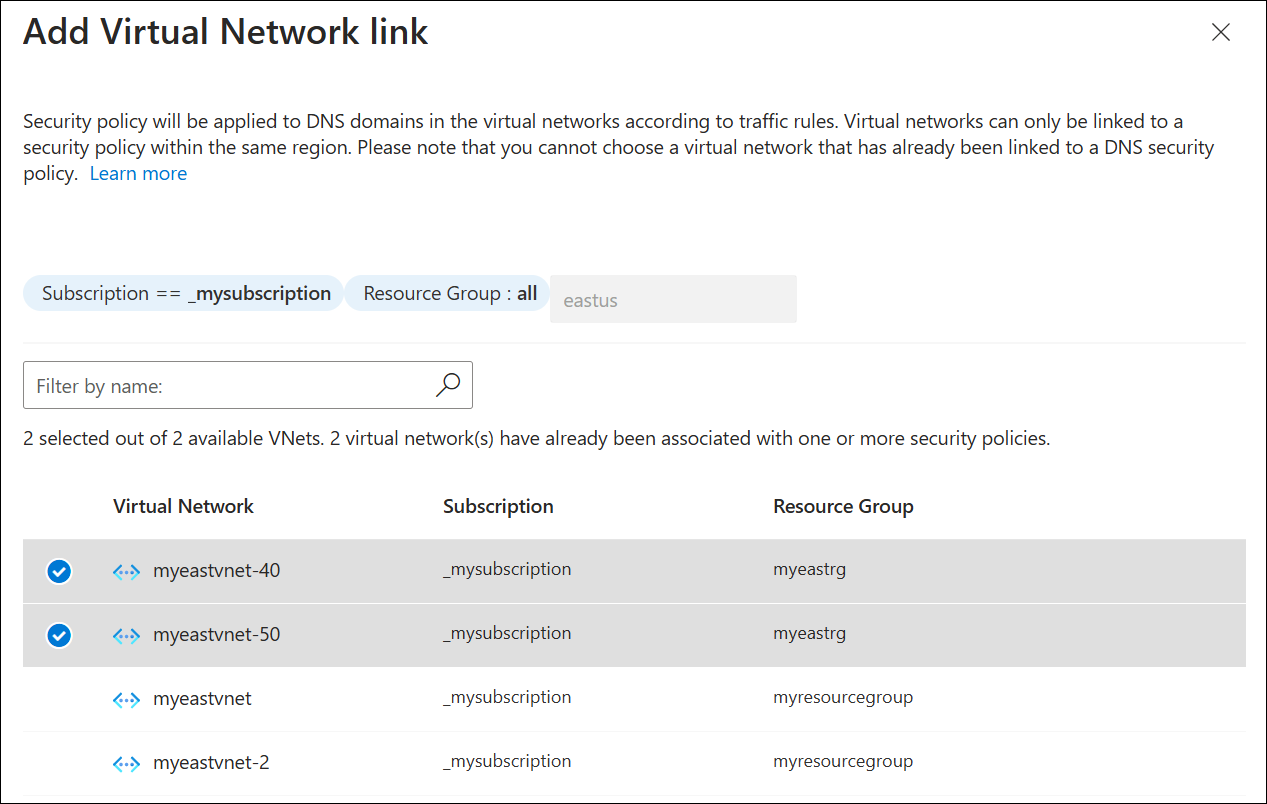
选择“下一步:虚拟网络链接”,然后选择“+ 添加”。
显示与解析器策略相同区域的VNet。 选择一个或多个可用的 VNet,然后选择“添加”。 你不能选择已经关联到另一个解析器策略的VNet。 在以下示例中,两个VNet与一个解析器策略关联,留下两个VNet可供选择。
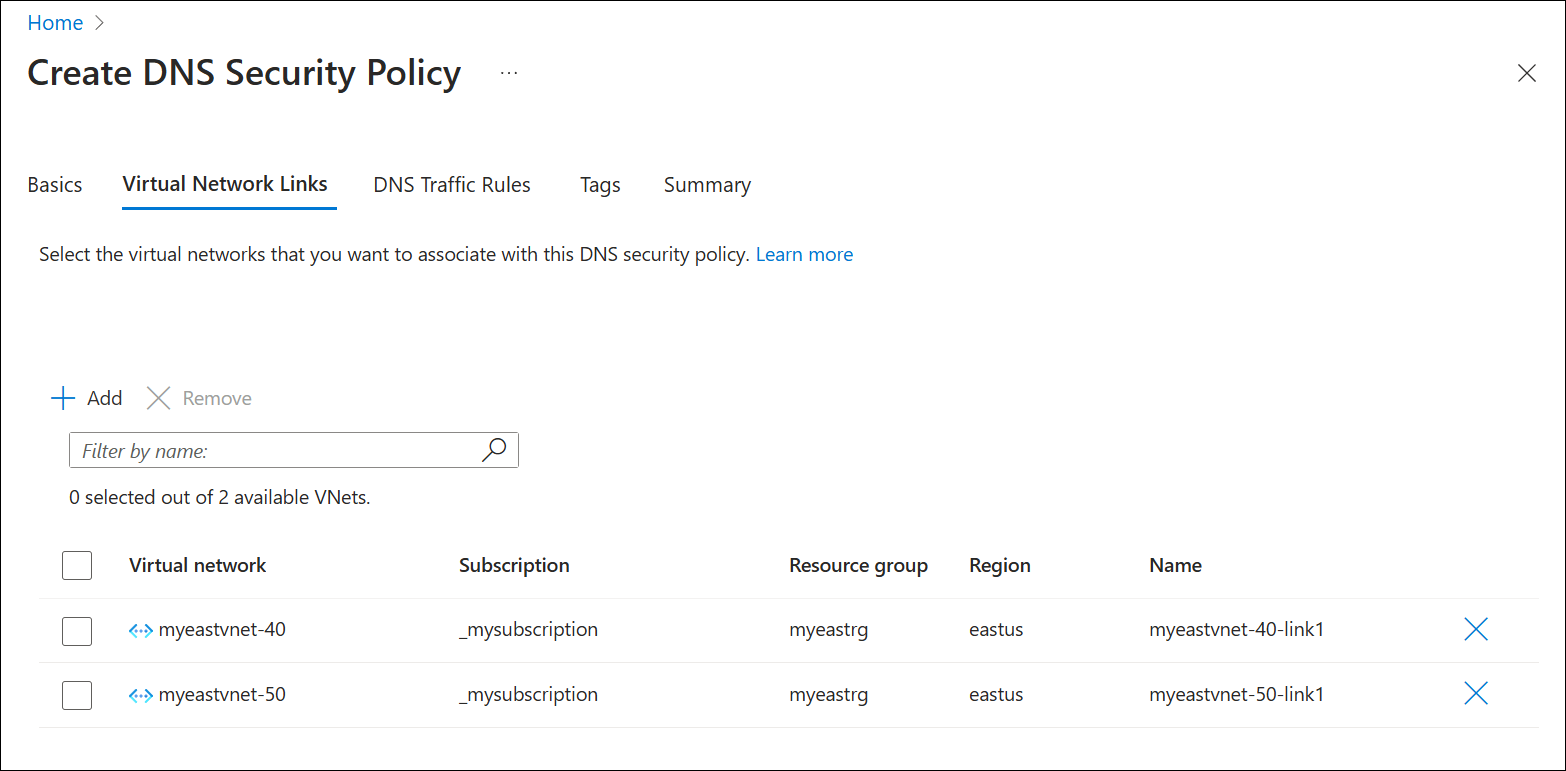
系统会显示所选的 VNet。 如果需要,可以在创建虚拟网络链接之前从列表中删除 VNet。
注释
无论是否选择虚拟网络链接,系统都会为列表中显示的所有 VNet 创建虚拟网络链接。 使用复选框选择要从列表中删除的 VNet。
选择“查看 + 创建”,然后选择“创建” 。 此步骤跳过 “下一步:DNS 流量规则”,但您也可以立即创建流量规则。 在本指南中,你创建流量规则和DNS域列表,并将它们应用到之后的DNS解析器策略中。
创建 Log Analytics 工作区
如果你已有要使用的 Log Analytics 工作区,请跳过本部分。
若要使用 Azure 门户创建 Log Analytics 工作区,请执行以下操作:
在 Azure 门户“首页”中,搜索并选择“Log Analytics 工作区”。 你也可以从 Azure 市场选择“Log Analytics 工作区”。
选择“+ 创建”以开始创建新工作区。
在“基本信息”选项卡上,选择“订阅”和“资源组”,或创建新的资源组。
在“名称”旁边,输入工作区的名称,然后选择工作区所在的“区域”。
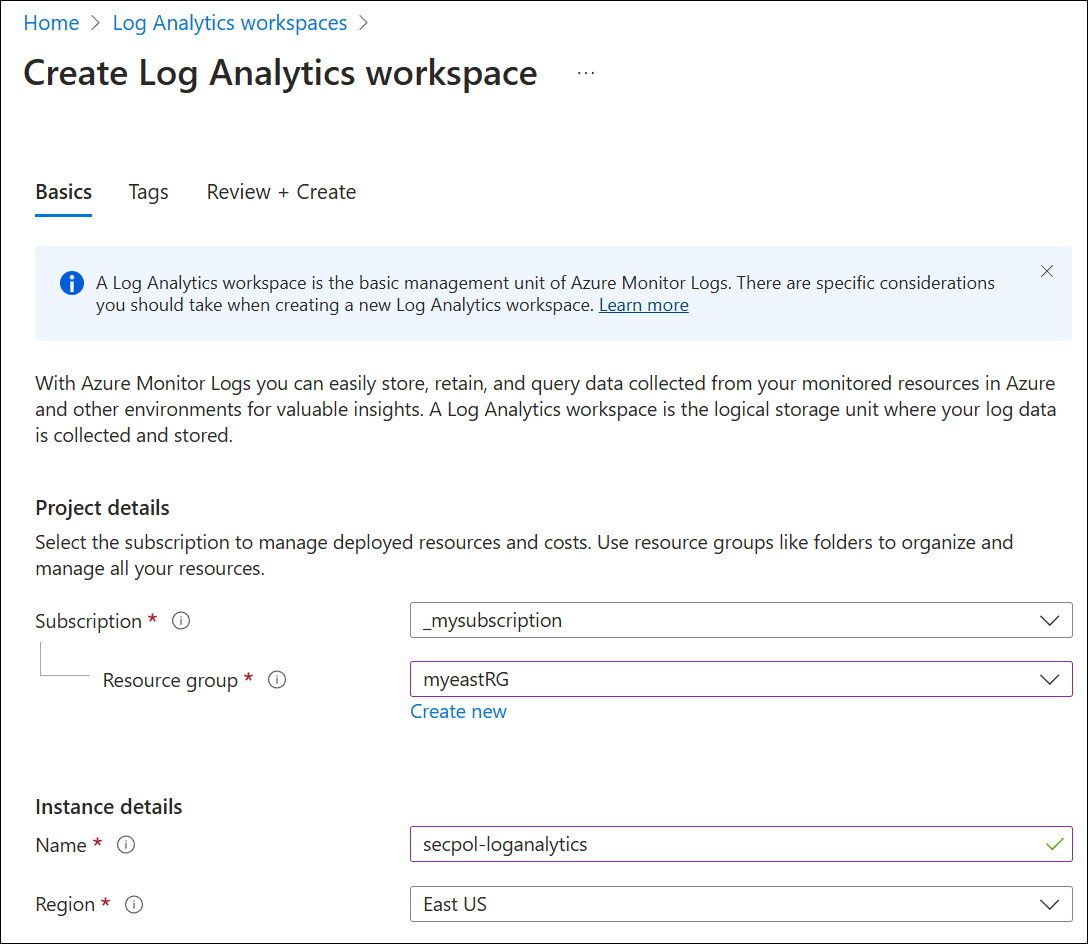
选择“查看 + 创建”,然后选择“创建” 。
创建 Log Analytics 工作区后,在解析器策略中配置诊断设置以使用该工作区。
配置诊断设置:
选择你创建的DNS解析器策略(本例中为myeast-secpol )。
在“ 监视”下,选择“ 诊断设置”。
选择“添加诊断设置”。
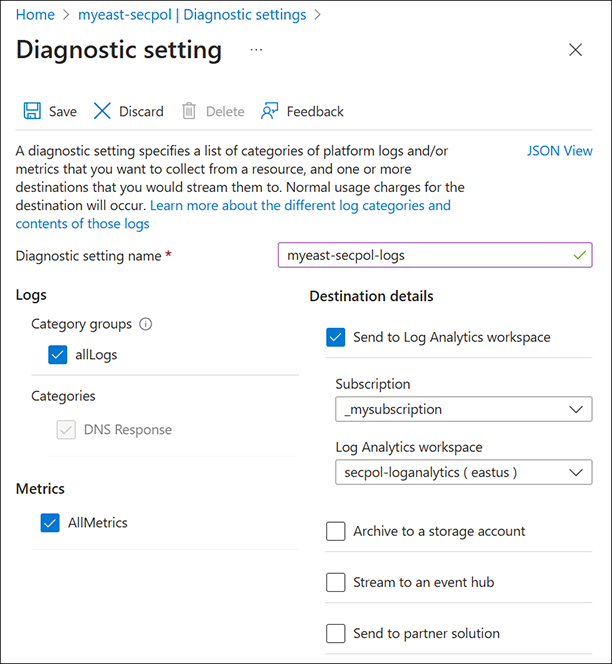
在“诊断设置名称”旁边,输入此处收集的日志的名称。
在“日志”下和“指标”下,选择“所有”日志和指标。
在“目标详细信息”下,选择“发送到 Log Analytics 工作区”,然后选择创建的订阅和工作区。
选择“保存”。 请参阅以下示例。
创建 DNS 域列表
若要使用 Azure 门户创建 DNS 域列表,请执行以下操作:
在 Azure 门户“主页”上,搜索并选择“DNS 域列表”。
选择“+ 创建”以开始创建新的域列表。
在“基本信息”选项卡上,选择“订阅”和“资源组”,或创建新的资源组。
在 域名列表名称旁边输入域名列表名称,然后选择列表的 地区 。
选择“下一步:DNS 域”。
在“DNS 域”选项卡上,一次手动输入一个域名,或从逗号分隔值 (CSV) 文件导入这些域名。
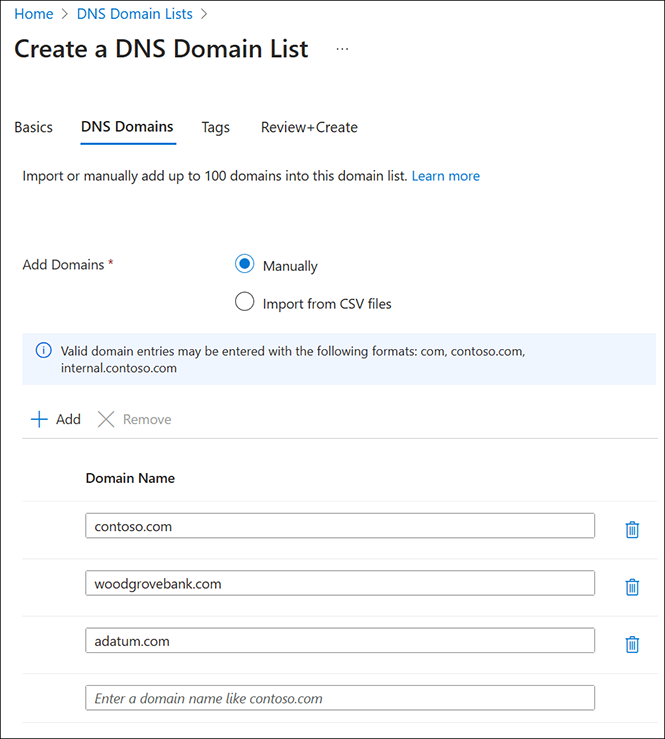
完成输入域名后,选择“查看 + 创建”,然后选择“创建”。
重复本部分操作以根据需要创建更多域列表。 每个域列表都可关联到具有以下三个操作之一的流量规则:
-
允许:允许 DNS 查询并记录该查询。
-
阻止:阻止 DNS 查询并记录阻止操作。
-
警报:允许 DNS 查询并记录警报。
可以动态添加或删除单个 DNS 流量规则中的多个域列表。
现在你有了DNS域列表,在解析器策略中配置诊断设置以使用该工作区。
注释
将检查(“追踪”)CNAME 链,以确定是否要应用与域关联的流量规则。 例如,适用于 malicious.contoso.com 的规则同样适用于 adatum.com(如果 adatum.com 映射到 malicious.contoso.com,或者 malicious.contoso.com 出现在 adatum.com 的 CNAME 链中的任何位置)。
配置诊断设置:
选择你创建的DNS解析器策略(本例中为myeast-secpol )。
在“设置”下,选择“DNS 流量规则”。
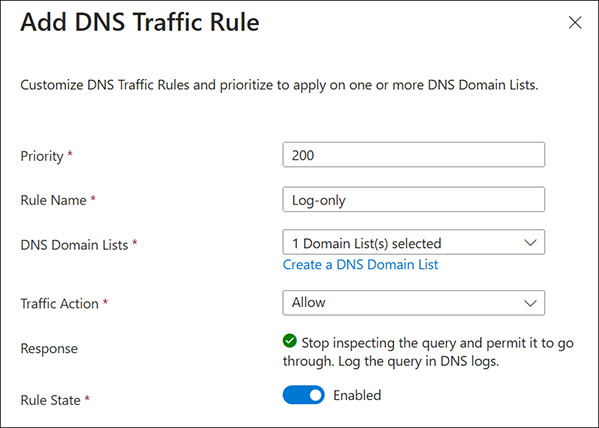
选择 + 添加。 此时系统会打开“添加 DNS 流量规则”窗格。
在“优先级”旁边,输入 100-65000 范围内的值。 系统会优先应用数字较小规则。
在“规则名称”旁边,输入规则的名称。
在“DNS 域列表”旁边,选择要在此规则中使用的域列表。
在“流量操作”旁边,根据要应用于所选域的操作类型,选择“允许”、“阻止”或“警报”。 在本示例中,我们选择“允许”。
将默认的“规则状态”保留为“已启用”,然后选择“保存”。
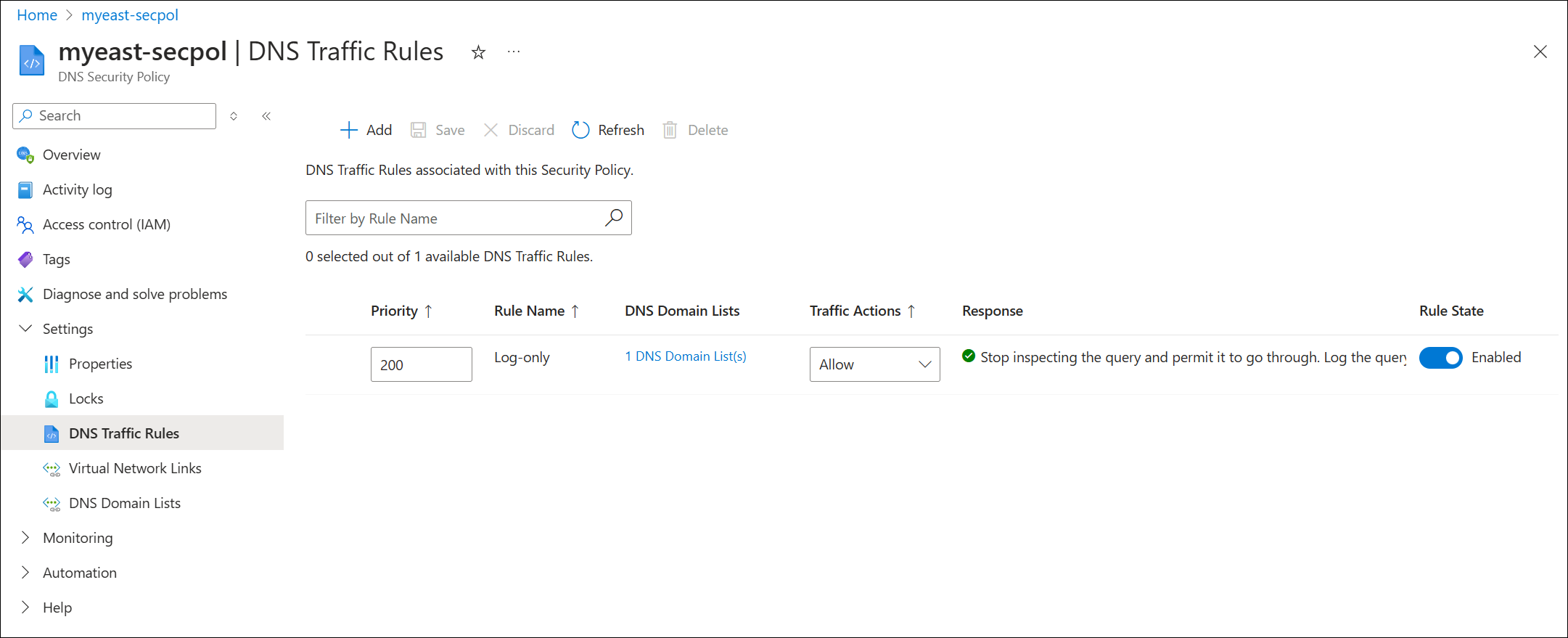
刷新视图以验证是否已成功添加规则。 你可以编辑流量操作、DNS 域列表、规则优先级和规则状态。
查看和测试 DNS 日志
- 前往您的 DNS 解析器策略。 在“ 监视”下,选择“ 诊断设置”。
- 选择你之前关联到解析器策略的Log Analytics工作区(本例中为secpol-loganalytics)。
- 选择左侧的“日志”。
- 若要查看同一区域中 IP 地址为 10.40.40.4 的虚拟机的 DNS 查询,请运行如下所示的查询:
DNSQueryLogs
| where SourceIpAddress contains "10.40.40.4"
| limit 1000
请参阅以下示例:
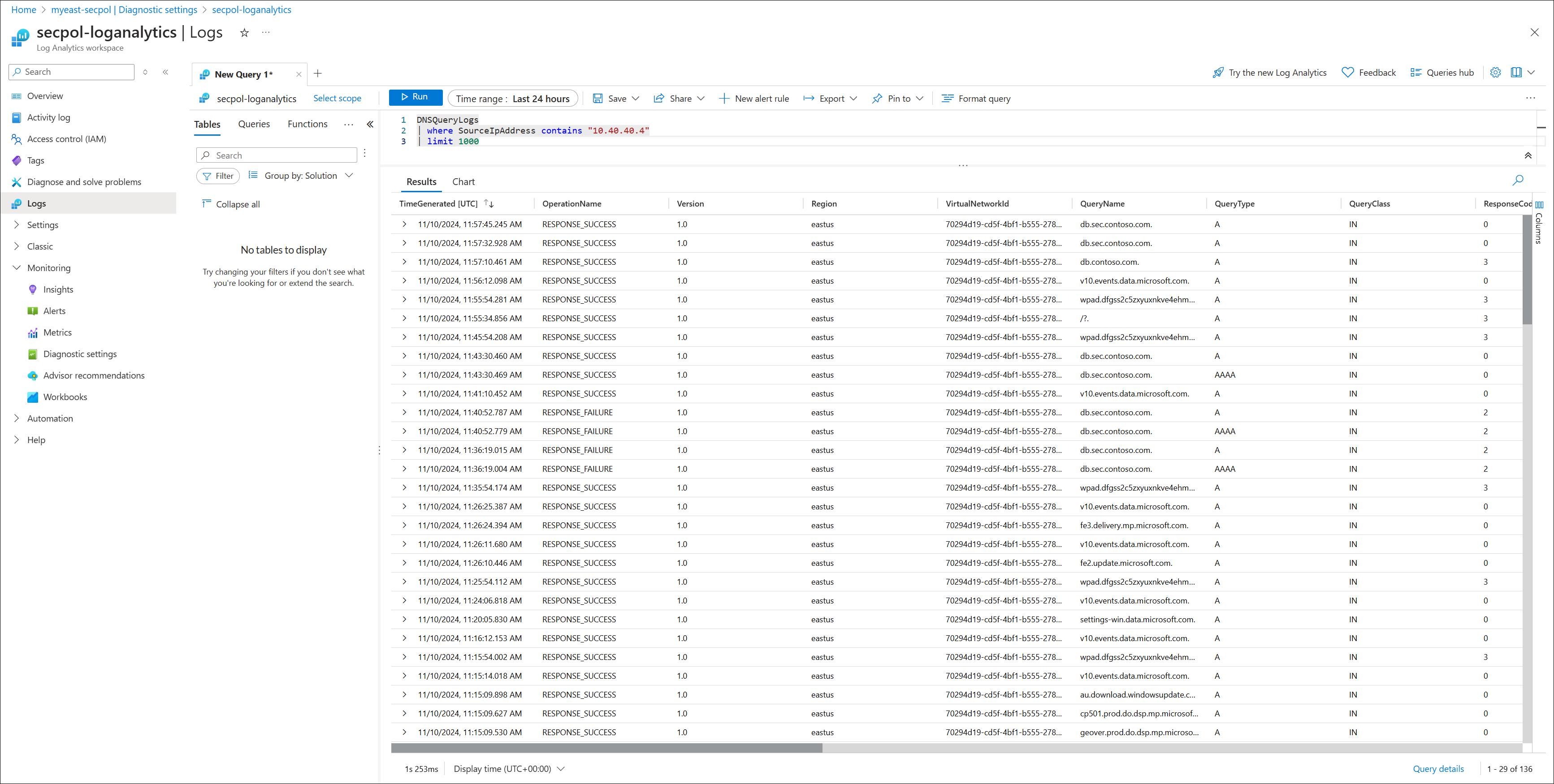
回想一下,我们已将包含 contoso.com 的流量规则设置为“允许”查询。 来自虚拟机的查询会促成成功响应:
C:\>dig db.sec.contoso.com +short
10.0.1.2
展开 Log Analytics 中的查询详细信息会显示如下数据:
- 操作名称:RESPONSE_SUCCESS
- 区域: chinaeast2
- QueryName:db.sec.contoso.com
- QueryType:A
- SourceIpAddress:10.40.40.4
- 解析路径: PrivateDnsResolution
- ResolverPolicyRuleAction:允许
如果流量规则已编辑并设置为“阻止”contoso.com 查询,则来自虚拟机的查询会导致响应失败。 请务必在更改规则的组件时选择“保存”。
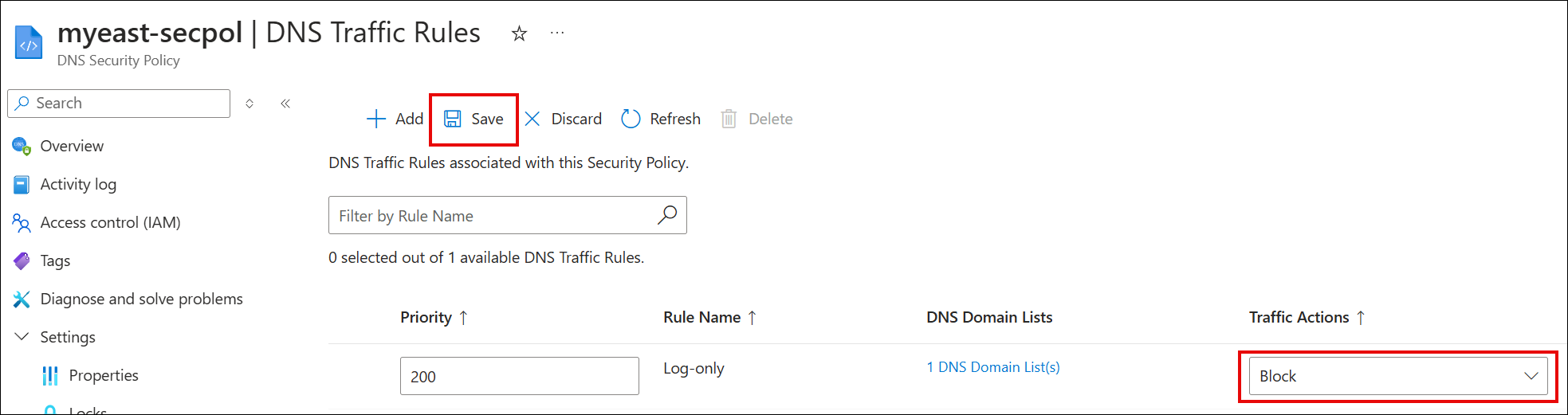
此更改会导致查询失败:
C:\>dig @168.63.129.16 db.sec.contoso.com
; <<>> DiG 9.18.33-1~deb12u2-Debian <<>> db.sec.contoso.com
;; global options: +cmd
;; Got answer:
;; ->>HEADER<<- opcode: QUERY, status: NOERROR, id: 26872
;; flags: qr rd ra; QUERY: 1, ANSWER: 1, AUTHORITY: 1, ADDITIONAL: 1

;; OPT PSEUDOSECTION:
; EDNS: version: 0, flags:; udp: 1224
; COOKIE: 336258f5985121ba (echoed)
;; QUESTION SECTION:
; db.sec.contoso.com. IN  A

;; ANSWER SECTION:
db.sec.contoso.com. 1006632960 IN CNAME blockpolicy.azuredns.invalid.

;; AUTHORITY SECTION:
blockpolicy.azuredns.invalid. 60 IN     SOA     ns1.azure-dns.cn. support.azure.com. 1000 3600 600 1800 60

;; Query time: 0 msec
;; SERVER: 168.63.129.16#53(168.63.129.16) (UDP)
;; WHEN: Mon Sep 08 11:06:59 UTC 2025
;; MSG SIZE  rcvd: 183
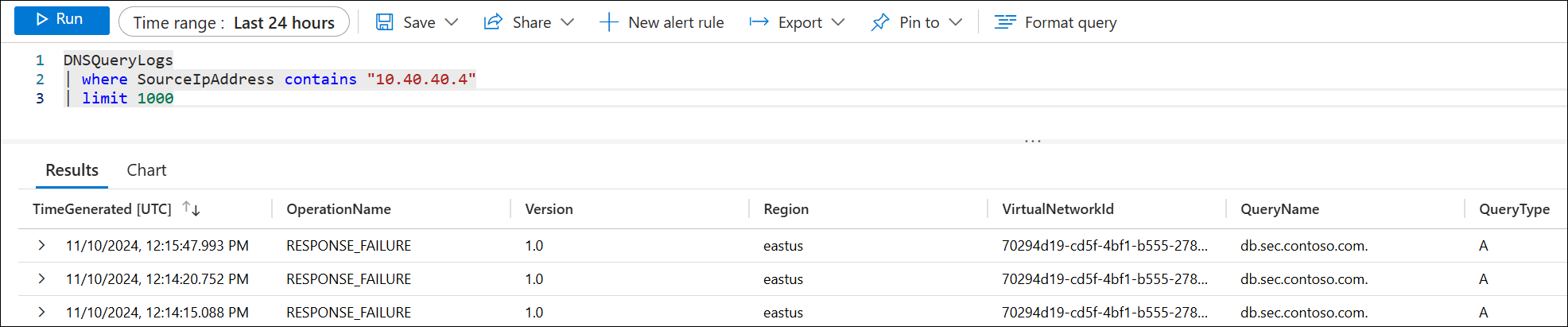
失败的查询会记录在 Log Analytics 中:
注释
查询结果可能需要几分钟才能显示在 Log Analytics 中。
设置本地 PowerShell 存储库并安装 Az.DnsResolver PowerShell 模块。
在磁盘上创建新文件夹以充当本地 PowerShell 存储库。 对于此示例,请使用 C:\bin\PSRepo。
将 Az.DnsResolver.0.2.6.nupkg 下载到此目录中。
运行以下命令以设置本地存储库:
# Register the repository
Register-PSRepository -Name LocalPSRepo -SourceLocation 'C:\bin\PSRepo' -ScriptSourceLocation 'C:\bin\PSRepo' -InstallationPolicy Trusted

# Install the Az.DnsResolver module
Install-Module -Name Az.DnsResolver -RequiredVersion 0.2.6 -SkipPublisherCheck

# If you already installed Az.DnsResolver, update your version to 0.2.6
Update-Module -Name Az.DnsResolver

# Confirm that the Az.DnsResolver module was installed properly
Get-InstalledModule -Name Az.DnsResolver
设置订阅上下文
# Connect PowerShell to Azure China cloud
Connect-AzAccount -Environment AzureChinaCloud

# Set your default subscription
Select-AzSubscription -SubscriptionObject (Get-AzSubscription -SubscriptionId <your-sub-id>)
用PowerShell创建一个DNS解析器策略。
$ErrorActionPreference = "Stop"

################################################################
# Configure resource names and locations
################################################################

$resourceNumber = 1 # Customize this if needed
$region = "chinaeast2" # Change this region to your preference
if ($env:username) {$name = "$($env:username)"} else {$name = "$($env:USER)"}
$nameSuffix = "test-$($region)-$($name)-resolverpolicytest$($resourceNumber)-test"
$resourceGroupName = "rg-$($nameSuffix)"
$virtualNetworkName = "vnet-$($nameSuffix)"
$resolverPolicyName = "dnsresolverpolicy-$($nameSuffix)"
$domainListName = "domainlist-$($nameSuffix)"
$securityRuleName = "securityrule-$($nameSuffix)"
$resolverPolicyLinkName = "dnsresolverpolicylink"
$storageAccountName = "stor$($name.ToLower())"  # Customize this, taking care that the name is not too long
$storageAccountName = $storageAccountName.Substring(0, [Math]::Min(24, $storageAccountName.Length)) # Storage account names must be 3-24 characters long
$diagnosticSettingName = "diagnosticsetting-$($nameSuffix)"
$vnetId = "/subscriptions/$subscriptionId/resourceGroups/$resourceGroupName/providers/Microsoft.Network/virtualNetworks/$virtualNetworkName"

################################################################
# Create resource group, virtual network, and storage account
################################################################

Write-Host "Creating resource group"
$rg = New-AzResourceGroup -Name $resourceGroupName -Location $region
Write-Host ($rg | ConvertTo-Json -Depth 64)

Write-Host "Creating virtual network"
$defaultSubnet = New-AzVirtualNetworkSubnetConfig -Name "default" -AddressPrefix "10.$resourceNumber.0.0/24"
$vnet = New-AzVirtualNetwork -Name $virtualNetworkName -ResourceGroupName $resourceGroupName -Location $region -AddressPrefix "10.$resourceNumber.0.0/16" -Subnet $defaultSubnet
Write-Host ($vnet | ConvertTo-Json -Depth 64)

Write-Host "Creating storage account"
$storageAccount = New-AzStorageAccount -ResourceGroupName $resourceGroupName -Name $storageAccountName -Location $region -SkuName Standard_GRS
Write-Host $storageAccount.ToString()

################################
# Create DNS resolver policy
################################

Write-Host "Creating DNS resolver policy"
$resolverPolicy = New-AzDnsResolverPolicy -Location $region -ResourceGroupName $resourceGroupName -Name $resolverPolicyName
Write-Host $resolverPolicy.ToJsonString()

Write-Host "Creating DNS resolver policy virtual network link"
$link = New-AzDnsResolverPolicyVirtualNetworkLink -Location $region -ResourceGroupName $resourceGroupName -DnsResolverPolicyName $resolverPolicyName -Name $resolverPolicyLinkName -VirtualNetworkId $vnetId
Write-Host $link.ToJsonString()

$log = New-AzDiagnosticSettingLogSettingsObject -Enabled $true -Category DnsResponse

Write-Host "Creating diagnostic setting"
$diagnosticSetting = New-AzDiagnosticSetting -Name $diagnosticSettingName -ResourceId  $resolverPolicy.id -Log $log -StorageAccountId $storageAccount.id
Write-Host $diagnosticSetting.ToJsonString()

Write-Host "Creating domain list"
$domainList = New-AzDnsResolverDomainList -Location $region -ResourceGroupName $resourceGroupName -Name $domainListName -Domain @("contoso.com.", "adatum.com.")
Write-Host $domainList.ToJsonString()

Write-Host "Creating DNS resolver policy rule"
$rule = New-AzDnsResolverPolicyDnsSecurityRule -ResourceGroupName $resourceGroupName -Name $securityRuleName -DnsResolverDomainList @{id = $domainList.Id;} -DnsSecurityRuleState "Enabled" -ActionType "Block" -ActionBlockResponseCode "SERVFAIL" -Priority 100 -DnsResolverPolicyName $resolverPolicyName -Location $region
Write-Host $rule.ToJsonString()
可选:使用新值更新 DNS 解析程序策略。
################################
# Update DNS resolver policy
################################

Write-Host "Updating DNS resolver policy"
$resolverPolicy = Update-AzDnsResolverPolicy -ResourceGroupName $resourceGroupName -Name $resolverPolicyName -Tag @{"key0" = "value0"}
Write-Host $resolverPolicy.ToJsonString()

Write-Host "Updating DNS resolver policy virtual network link"
$link = Update-AzDnsResolverPolicyVirtualNetworkLink -ResourceGroupName $resourceGroupName -DnsResolverPolicyName $resolverPolicyName -Name $resolverPolicyLinkName -Tag @{"key1" = "value1"}
Write-Host $link.ToJsonString()

$log = New-AzDiagnosticSettingLogSettingsObject -Enabled $false -Category DnsResponse

Write-Host "Updating diagnostic setting by disabling log category"
$diagnosticSetting = New-AzDiagnosticSetting -Name $diagnosticSettingName -ResourceId  $resolverPolicy.id -Log $log -StorageAccountId $storageAccount.id
Write-Host $diagnosticSetting.ToJsonString()

Write-Host "Updating domain list"
$domainList = Update-AzDnsResolverDomainList -ResourceGroupName $resourceGroupName -Name $domainListName -Tag @{"key2" = "value2"}
Write-Host $domainList.ToJsonString()

Write-Host "Updating DNS resolver policy rule"
$rule = Update-AzDnsResolverPolicyDnsSecurityRule -ResourceGroupName $resourceGroupName -Name $securityRuleName -DnsResolverDomainList @{id = $domainList.Id;} -DnsResolverPolicyName $resolverPolicyName
Write-Host $rule.ToJsonString()
检查DNS解析器策略配置。
################################
# Get DNS resolver policy
################################

Write-Host "Getting DNS resolver policy"
$resolverPolicy = Get-AzDnsResolverPolicy -ResourceGroupName $resourceGroupName -Name $resolverPolicyName
Write-Host $resolverPolicy.ToJsonString()

Write-Host "Getting DNS resolver policy virtual network link"
$link = Get-AzDnsResolverPolicyVirtualNetworkLink -ResourceGroupName $resourceGroupName -DnsResolverPolicyName $resolverPolicyName -Name $resolverPolicyLinkName
Write-Host $link.ToJsonString()

Write-Host "Getting diagnostic setting"
$diagnosticSetting = Get-AzDiagnosticSetting -ResourceId $resolverPolicy.id
Write-Host $diagnosticSetting.ToJsonString()

Write-Host "Getting domain list"
$domainList = Get-AzDnsResolverDomainList -ResourceGroupName $resourceGroupName -Name $domainListName
Write-Host $rule.ToJsonString()

Write-Host "Getting DNS resolver policy rule"
$rule = Get-AzDnsResolverPolicyDnsSecurityRule -ResourceGroupName $resourceGroupName -Name $securityRuleName -DnsResolverPolicyName $resolverPolicyName
Write-Host $rule.ToJsonString()
测试DNS解析器策略
要测试你的新解析器策略,连接虚拟网络内的主机设备,并对你屏蔽的域名发出查询。 在这个例子中,域名列表是 contoso.com 和 adatum.com。
输入:
Resolve-DnsName -Name contoso.com -Type NS
输出:
Resolve-DnsName : contoso.com : DNS server failure
At line:1 char:1
+ Resolve-DnsName -Name contoso.com -Type NS
+ ~~~~~~~~~~~~~~~~~~~~~~~~~~~~~~~~~~~~~~~~~~
    + CategoryInfo          : ResourceUnavailable: (contoso.com:String) [Resolve-DnsName], Win32Exception
    + FullyQualifiedErrorId : RCODE_SERVER_FAILURE,Microsoft.DnsClient.Commands.ResolveDnsName
