所有者和发起人对Microsoft Entra ID中的代理标识蓝图和代理标识具有不同的治理角色。 所有者是可以管理代理的配置和操作的技术管理员。 赞助商是负责代理用途、生命周期决策和访问评审的业务所有者。
本文介绍如何使用Microsoft Entra 管理中心添加和删除所有者和发起人。 有关所有者和赞助商的角色和职责的详细信息,请参阅 所有者、赞助商和经理。
先决条件
若要管理所有者和赞助商,必须:
- 具有 代理 ID 管理员 角色。
- 成为要管理的智能体标识蓝图或智能体标识的现有所有者。
将所有者或赞助商添加至代理蓝图
管理代理标识蓝图所有者和发起人时,可以使用相应的选项卡将它们分配给代理标识蓝图或代理蓝图主体。
注释
将动态成员身份组用作发起人时,在成员资格规则更改或用户属性更改后,可能需要长达 24 小时才能成功进行赞助授权检查。 在将动态组指定为代理身份或蓝图的赞助方时,请提前做好相应规划。
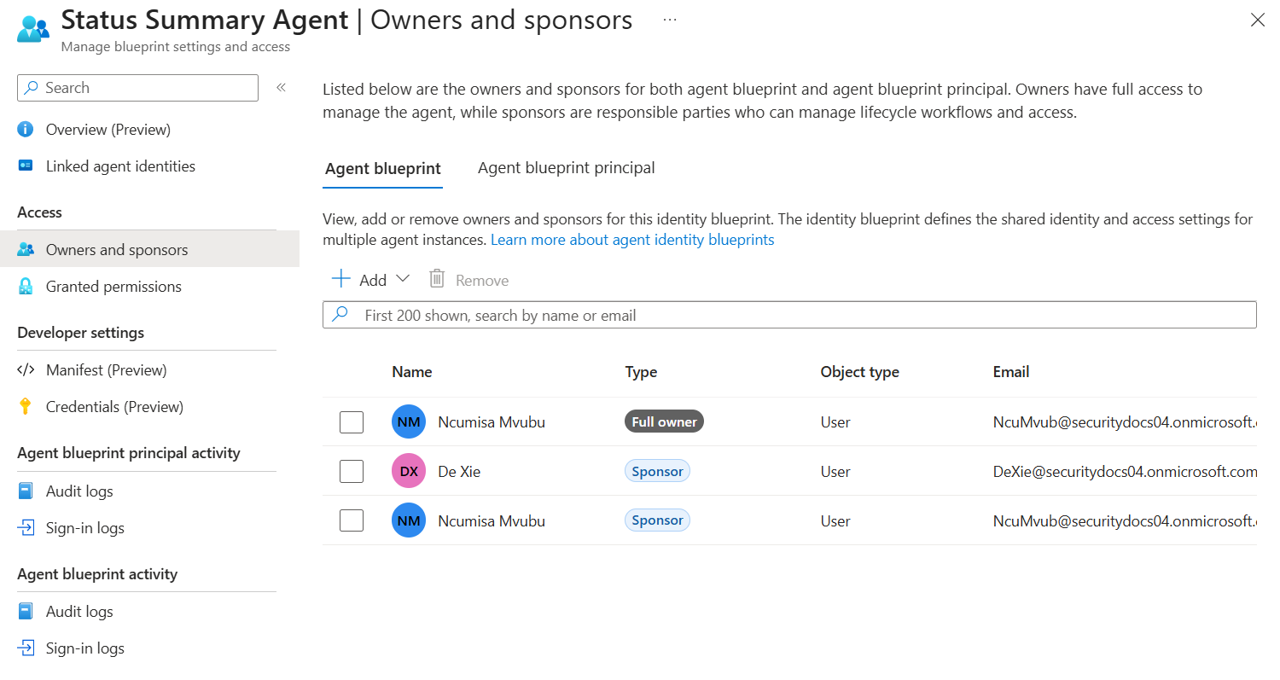
- 以
或代理标识蓝图所有者的身份登录到 。 - 浏览到 Entra ID>代理程序>代理蓝图。
- 选择要管理的蓝图。
- 在 “访问 ”下,选择“ 所有者”和“发起人”。
- 根据您想要管理的对象,选择代理蓝图或代理蓝图主体选项卡。
- 选择 “添加>添加所有者”或 “添加发起者”,具体取决于您想要添加的内容。
- 搜索并选择要添加的用户和组(仅限赞助商)。
- 选择 并添加。
将拥有者或赞助商添加到代理标识中
将所有者和赞助者添加到单个代理标识的过程类似于蓝图。
- 以 Microsoft Entra 管理中心的代理 ID 管理员或代理标识的所有者身份登录。
- 浏览到 Entra ID>代理人>代理身份。
- 选择要管理的代理标识。
- 在 “访问 ”下,选择“ 所有者”和“发起人”。
- 选择 “添加>所有者”或 “发起人”,具体取决于您想添加哪个。
- 搜索并选择要添加的用户和组(仅限赞助商)。
- 选择 并添加。
删除所有者或发起人
从蓝图中删除
- 以
或代理标识蓝图所有者的身份登录到 。 - 浏览到 Entra ID>代理程序>代理蓝图。
- 选择要管理的蓝图。
- 从左侧菜单中选择 “所有者”和“赞助商 ”。
- 根据您想要管理的对象,选择代理蓝图或代理蓝图主体选项卡。
- 选中要删除的所有者或发起人旁边的复选框。
- 选择 删除。
从代理标识中删除
- 以 Microsoft Entra 管理中心的代理 ID 管理员或代理标识的所有者身份登录。
- 浏览到 Entra ID>代理人>代理身份。
- 选择要管理的代理标识。
- 在 “访问 ”下,选择“ 所有者”和“发起人”。
- 选中要删除的所有者或发起人旁边的复选框。
- 选择 删除。