使用生命周期工作流历史记录功能可以查看有关工作流操作的详细信息,例如工作流的运行时间、处理任务或处理用户。 您可以在 Microsoft Entra 管理中心,自操作执行之日起最多 30 天内过滤这些信息。 若要在较长时间内存储此信息,可以将历史记录保存为 CSV 报表。 本文逐步讲解如何下载这些报表。
使用 Microsoft Entra 管理中心下载工作流的历史记录报告
若要使用 Microsoft Entra 管理中心下载工作流的历史记录报告,请执行以下步骤:
以至少生命周期工作流管理员身份登录到 Microsoft Entra 管理中心。
浏览到 ID 治理>生命周期工作流>工作流。
选择要下载其历史记录的工作流。
在工作流概述屏幕上,选择左侧活动栏下的“工作流历史记录”。
“工作流历史记录”屏幕从“用户”、“运行”和“任务”视图中显示工作流的历史记录。 有关工作流历史记录的详细信息,请参阅 生命周期工作流历史记录。
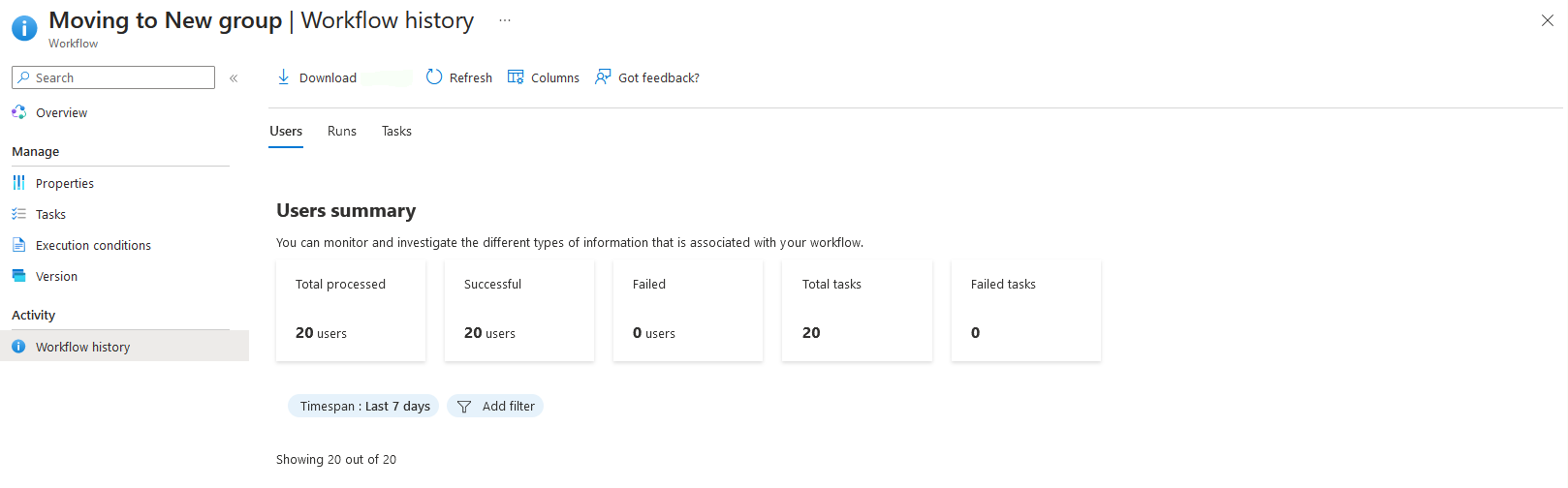
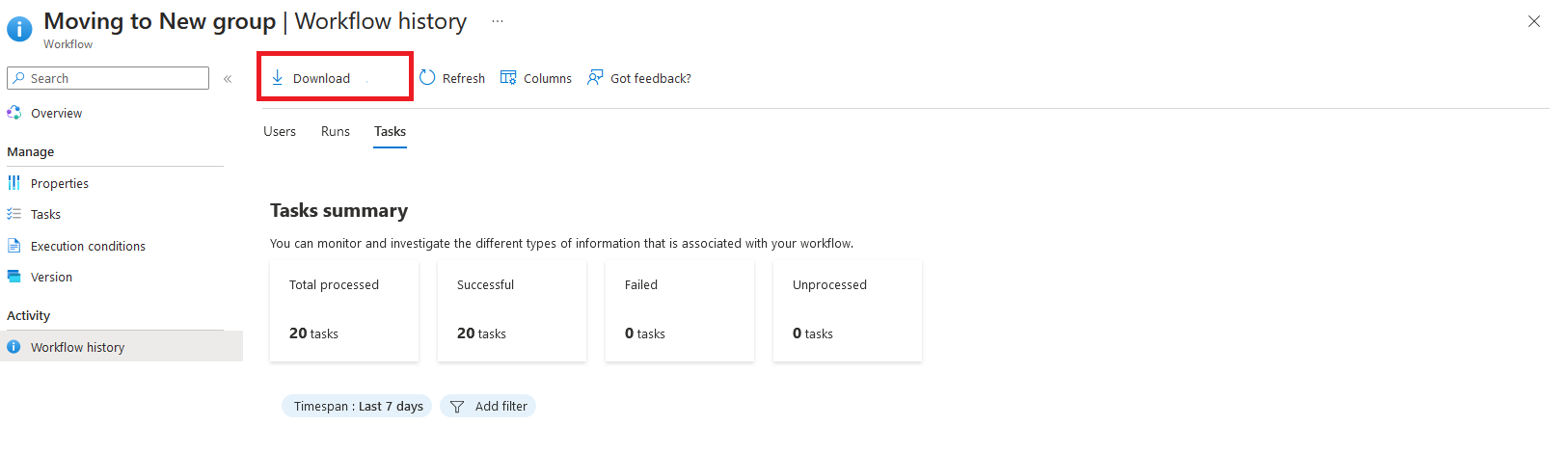
在您要下载报表的工作流历史记录页面上,所应用的筛选器会体现在报表中。 当这些所选筛选器与报表中所需的筛选器匹配时,请选择“ 下载”。
在下载窗格中,可以看到要下载的顶部报表的类型,并且该报表也以 CSV 报表的默认名称显示。
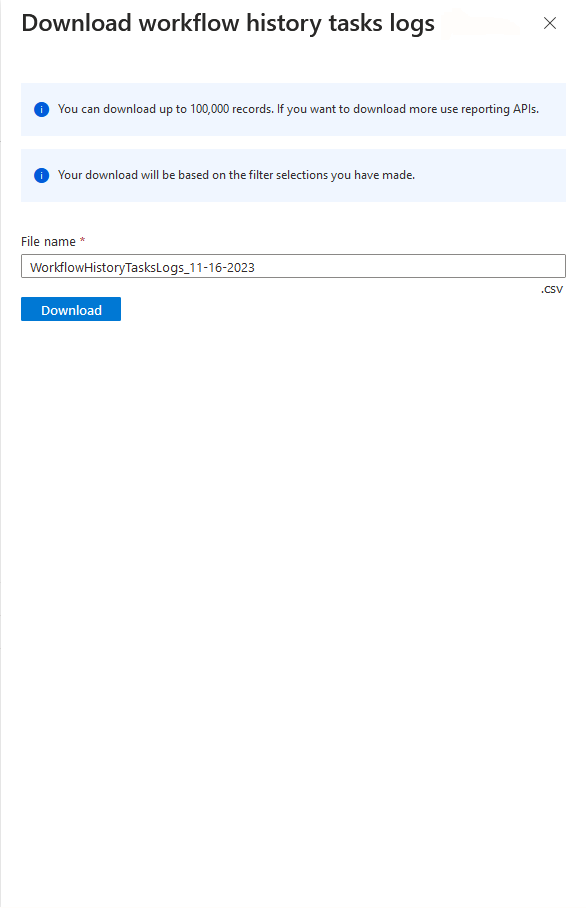
选择 下载。
注释
可以在报表中下载多达 100,000 条记录。 若要下载更多内容,请使用 生命周期工作流报告 API。