本教程提供了一个分步指南,介绍如何在 Microsoft Entra 管理中心内通过生命周期工作流自动执行调动任务。 本教程的用例是将现有用户添加到新部门。
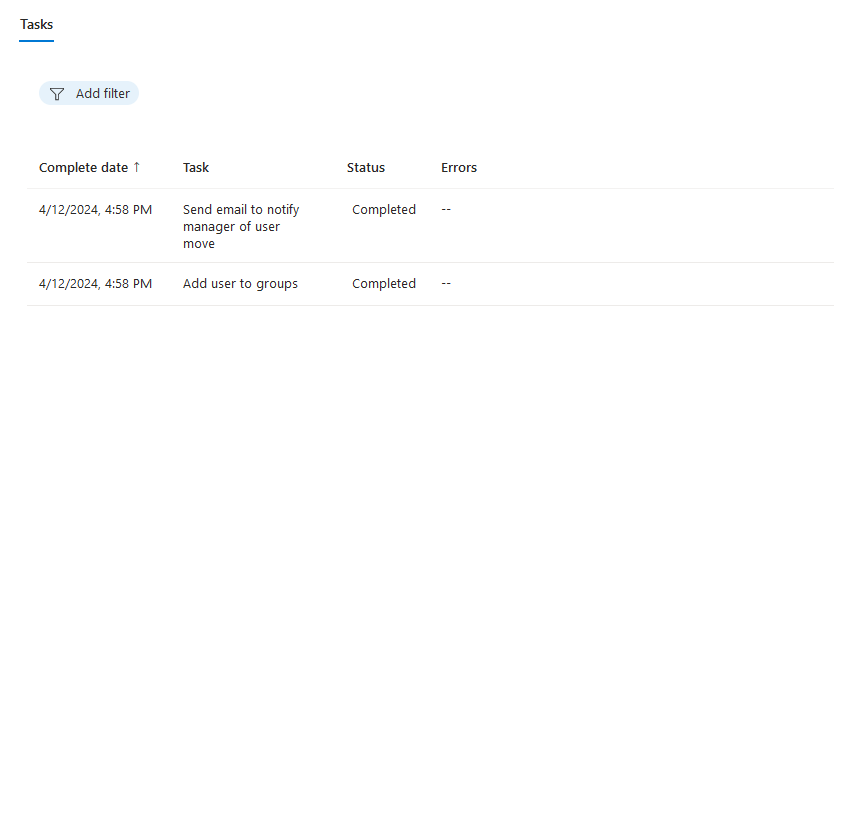
此调动场景运行了计划的工作流并完成以下任务:
- 发送电子邮件以通知经理用户迁移
- 删除该用户的所有访问包分配关系(计划移除期限默认为 15 天)
- 将用户添加到组
Prerequisites
使用此功能需要Microsoft Entra ID 治理 或 Microsoft Entra 套件 许可证。 若要查找符合要求的正确许可证,请参阅 Microsoft Entra ID 治理 许可基础知识。
开始之前
若要完成本教程,必须在开始本教程之前满足本节中列出的先决条件,因为它们不会包含在实际教程中。 需要两个帐户,一个帐户供用户成为全职员工(工作配置文件更改)和另一个充当其经理的帐户。 用户帐户必须设置以下特性:
- 你希望对设置了经理属性的现有用户运行工作流程,该经理的账户需要有邮箱来接收电子邮件。
- 在您的租户中名为销售的安全组。
相关属性的明细:
| Attribute | Description | 设置为开启 |
|---|---|---|
| 邮件 | 用于通知经理有关新员工的临时访问通行证 | 两者都有 |
| 管理员 | 此特性由生命周期工作流使用 | 员工 |
| 部门 | 用于为工作流提供作用域 | 员工 |
调动场景可分为以下几个步骤:
- 先决条件:创建两个用户帐户,一个代表员工,一个代表管理员
- 先决条件:创建要将用户添加到的组
- 先决条件:在管理中心内编辑此场景所需的特性
- 创建工作流
- 触发工作流
- 验证是否已成功执行该工作流
使用调动模板创建工作流
使用以下步骤为进行由特性更改触发的工作变更的用户创建调动工作流。
至少以生命周期工作流管理员的身份登录到 Microsoft Entra 管理中心。
浏览到 ID 治理>生命周期工作流>创建工作流。
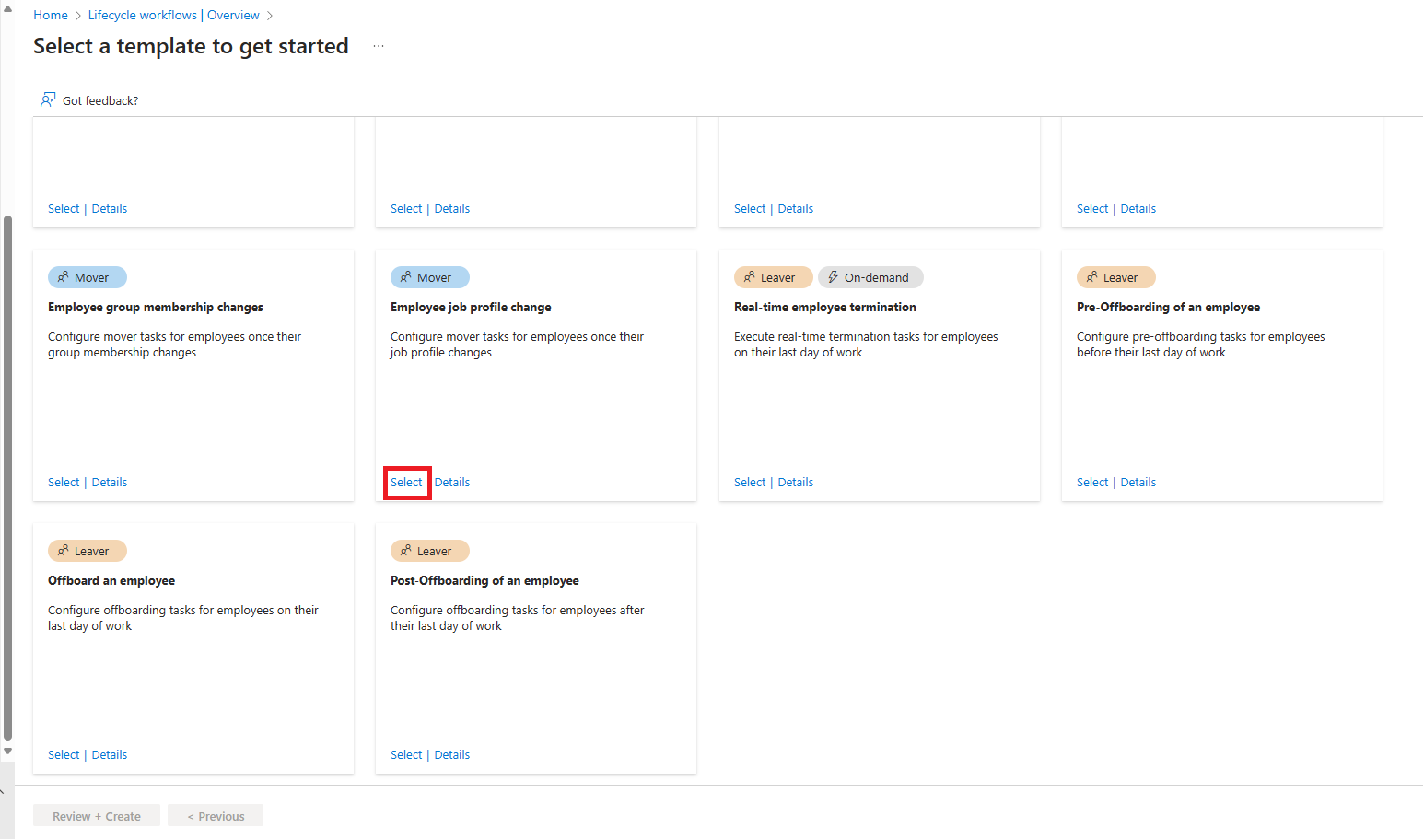
从模板中选择“员工工作概况变更”。
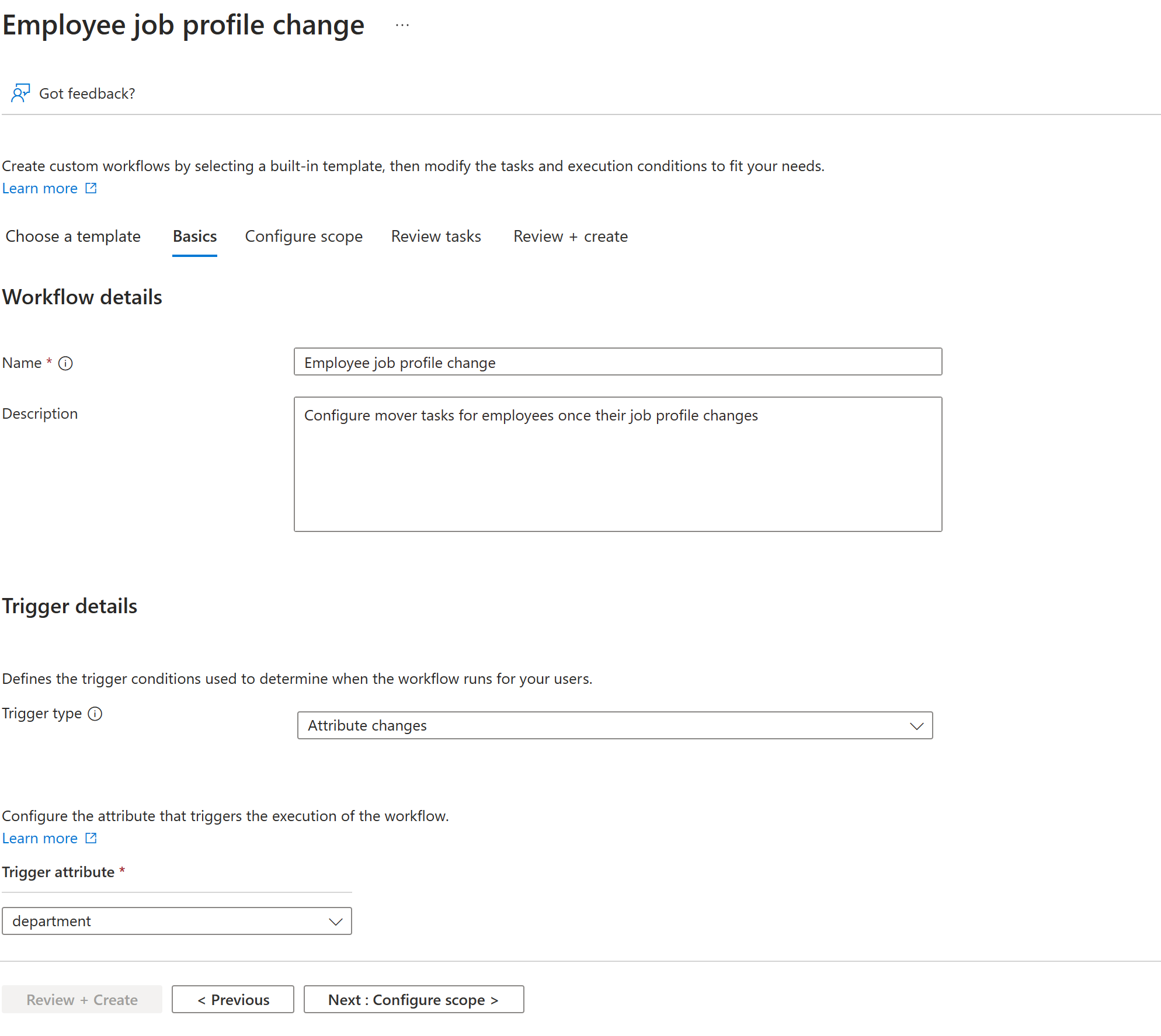
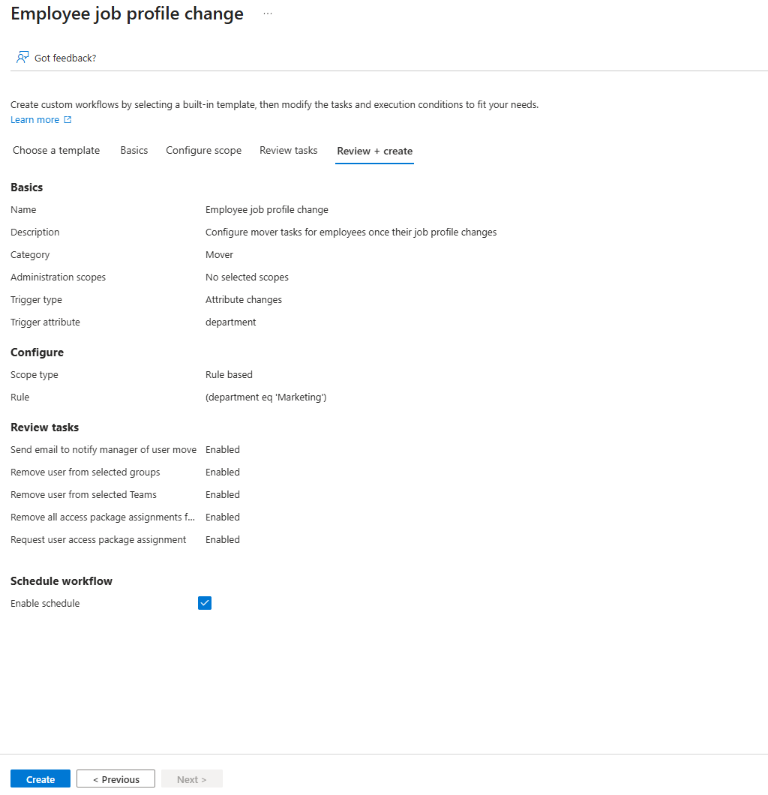
接下来,你将配置有关工作流的基本信息。 此信息包括名称、说明和管理 范围。 还可以选择工作流的 触发器类型 ,在本例中为 属性更改 触发器。 对于“触发器特性”,可定义更改哪个特性将触发工作流,在本例中为“部门”。 设置触发器后,选择“配置作用域”。
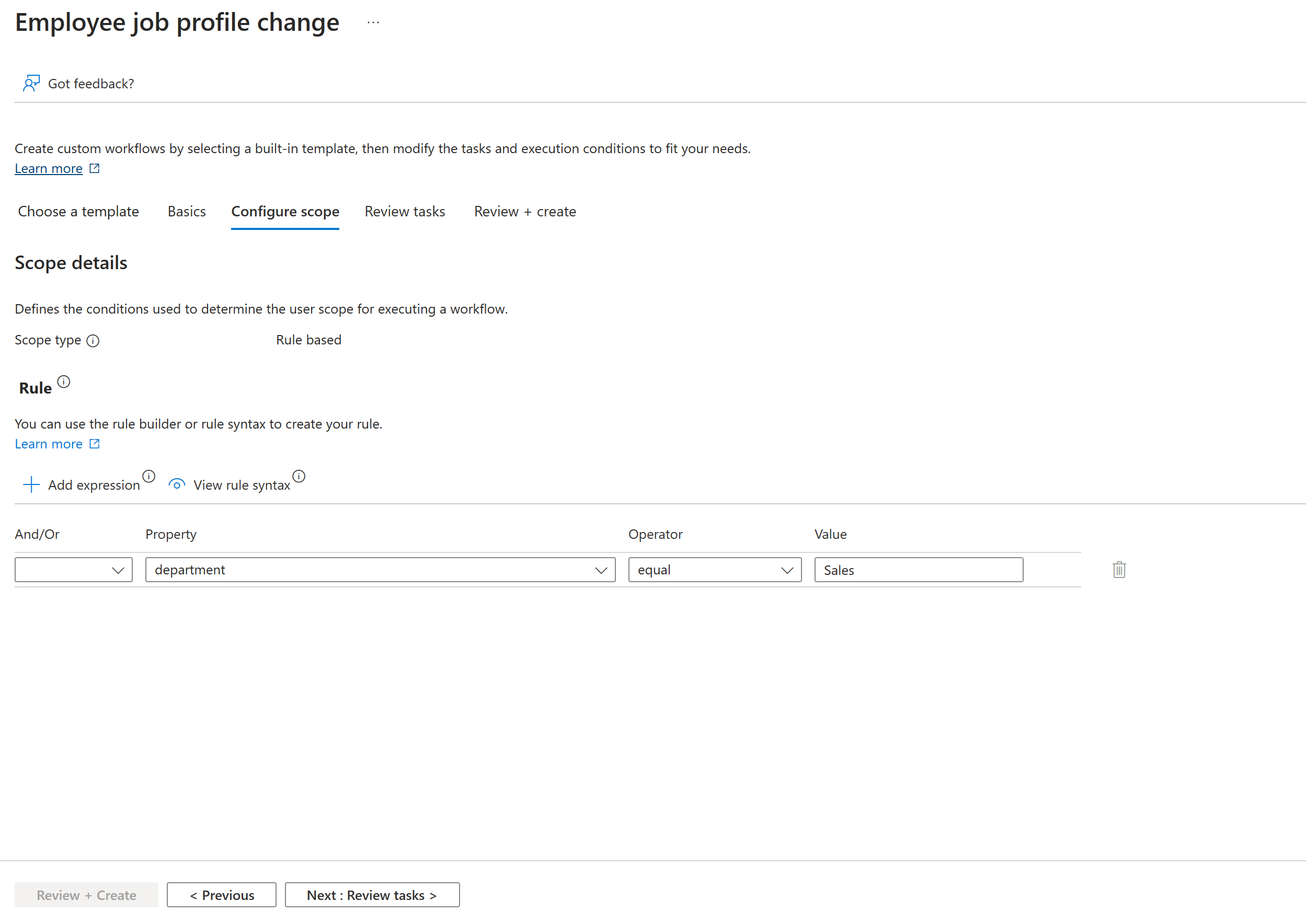
在下一个页面上,配置作用域。 范围确定了此工作流将针对哪些用户运行。 在这种情况下,它适用于所有被添加到销售部门的用户。 在“配置作用域”屏幕的“规则”下添加以下设置,然后选择“查看任务”。 有关支持的用户属性的完整列表,请参阅 受支持的用户属性和查询参数。
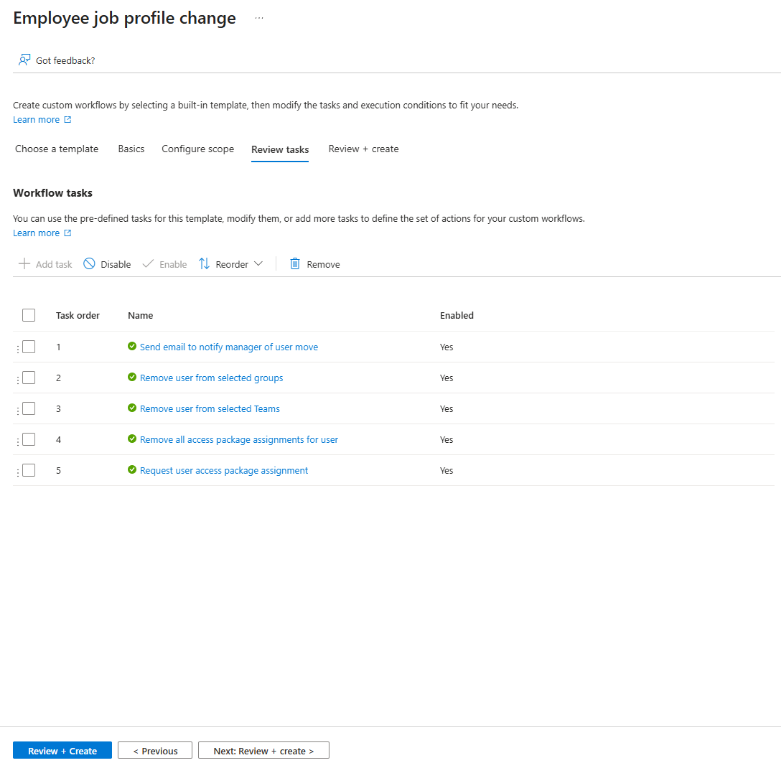
在“审阅任务”屏幕上,可添加、编辑或删除任务。 从默认任务中,从列表中移除“从所选组中移除用户”、“从所选团队中移除用户”和“请求用户访问权限包分配”,并从“添加任务”屏幕添加“将用户添加到组”。 保留删除用户的所有访问包分配任务,该任务默认包含,且计划的删除期限设为 15 天。 编辑 “将用户添加到组 ”任务,以便选择“销售”组。 完成后,选择“ 查看 + 创建”。
在审阅屏幕上,验证信息是否正确,并选择启用工作流的计划。 审阅后,选择“创建”。
运行工作流
创建工作流后,请转到需要运行工作流的用户,并将其加入销售部门。 在 30 分钟内,用户将出现在工作流执行条件的范围内。 生命周期工作流每 3 小时检查一次关联执行条件中的用户,并为这些用户执行配置的任务。
检查工作流状态和任务
为用户设置特性后,可检查工作流的状态、符合其作用域的人员及其任务。 提醒一下,有三个不同的数据透视:用户、运行和当前可用的任务。 可以在操作指南查看工作流的状态中了解详细信息。 在本教程中,你将使用以用户为中心的报表检查状态。
在创建的工作流上,选择“执行条件”并导航到“执行用户作用域”部分。
在 “执行用户范围 ”页上,会显示当前满足执行用户范围的用户,以便下次执行时在其上运行工作流。
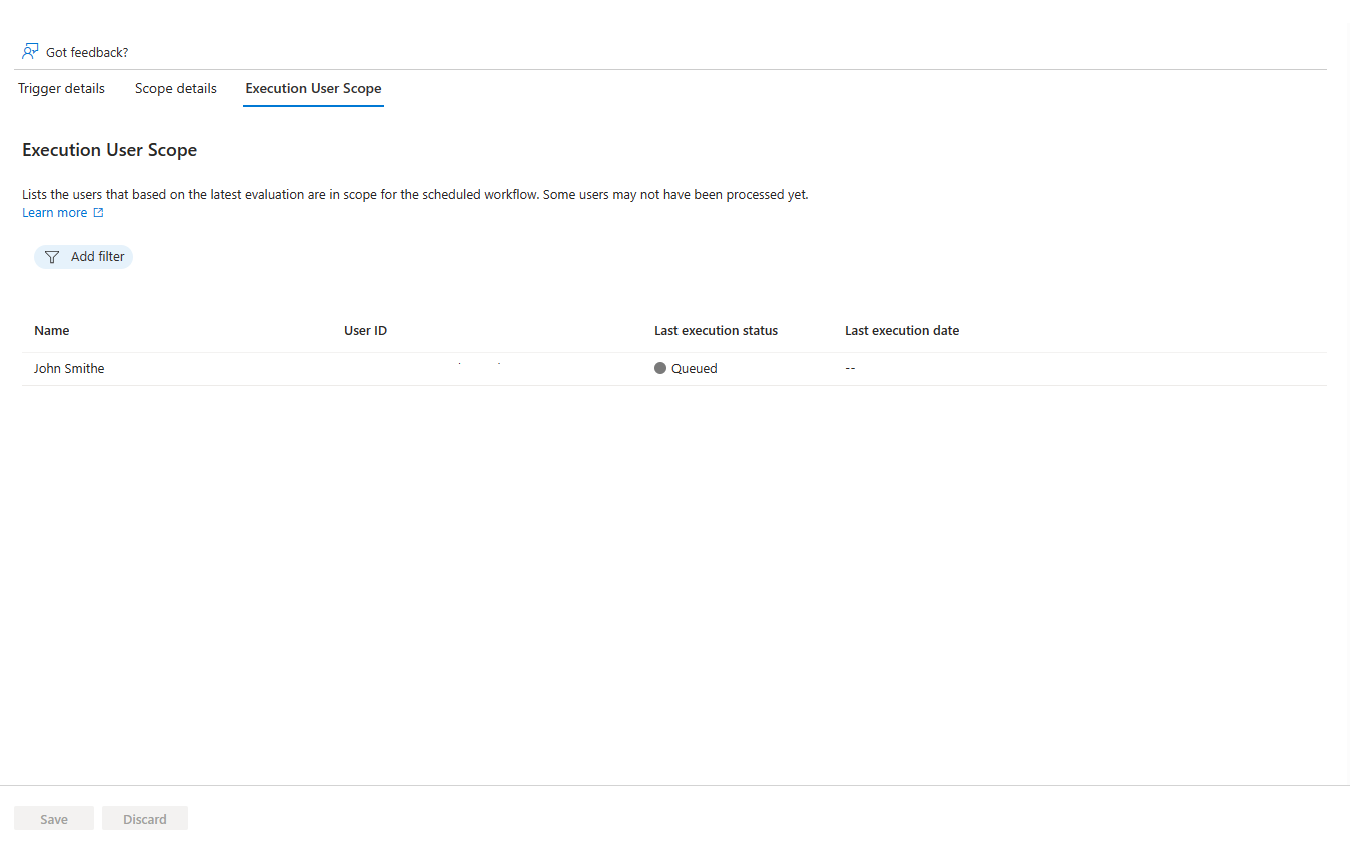
为用户运行工作流后,请选择“工作流历史记录”选项卡,以查看用户摘要及关联的工作流任务和状态。
在“工作流历史记录”选项卡上,你会看到工作流历史记录页。
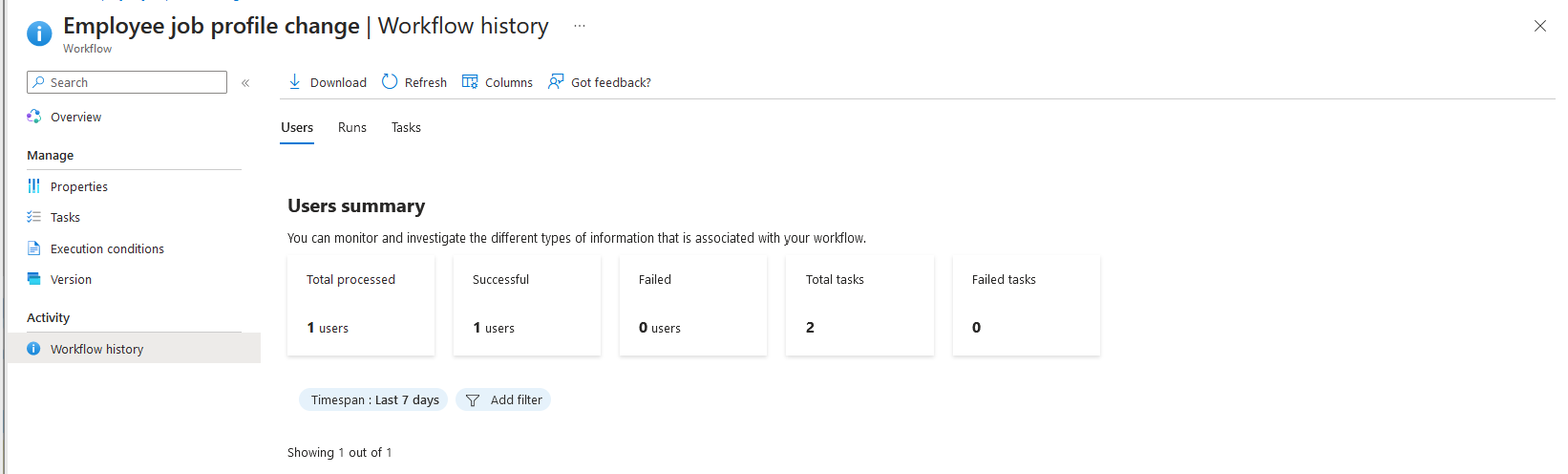
在此页上,你将能够看到一个基于用户的总体摘要,包括已处理总数、已成功处理数、未能处理数、成功的任务数和失败的任务数。
从处理的用户列表中,还可选择一个用户,查看为其运行的任务,以及这些任务是否成功运行。 如果任务失败,可看到原因。