介绍
本教程介绍如何配置 API 驱动的入站用户预配。
只有在配置以下企业图库应用时,此功能才可用。
- MICROSOFT Entra ID 的 API 驱动的入站用户预配
- API 驱动的入站用户预配到本地 AD
先决条件
若要完成本教程中的步骤,需要使用以下角色访问 Microsoft Entra 管理中心:
如果要配置到本地 Active Directory 的入站用户预配,则需要访问 Windows Server,可在其中安装预配代理以连接到 Active Directory 域控制器。
创建 API 驱动的预配应用
以至少应用程序管理员身份登录到 Microsoft Entra 管理中心。
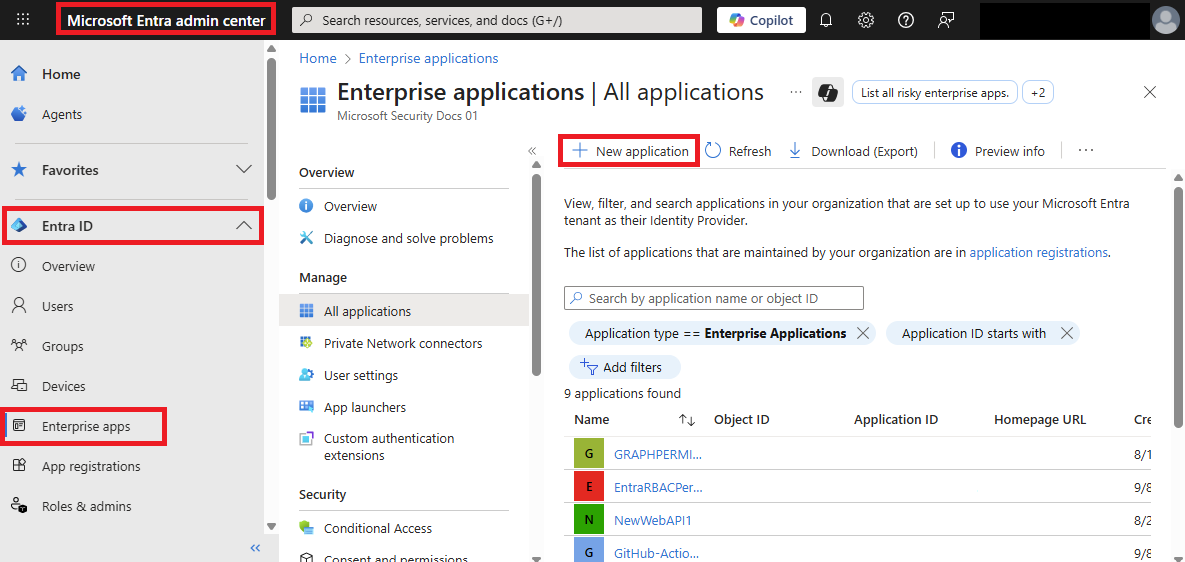
浏览到 Entra ID>企业应用。
单击“ 新建应用程序 ”创建新的预配应用程序。
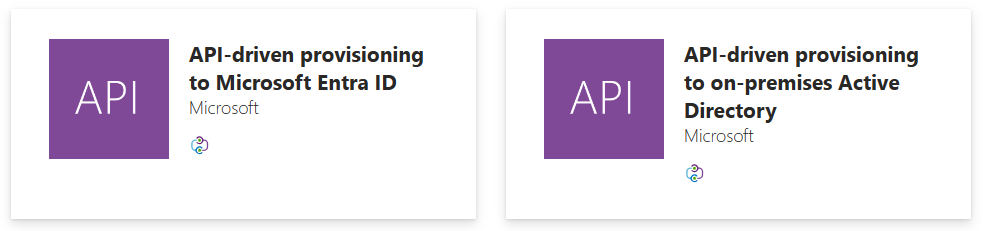
在搜索字段中输入 API 驱动 ,然后选择设置的应用程序:
- API 驱动的预配到本地 Active Directory:如果要从记录系统预配混合标识(需要本地 AD 和 Microsoft Entra 帐户的标识),请选择此应用。 在本地 AD 中预配这些帐户后,它们会自动使用 Microsoft Entra Connect Sync 或 Microsoft Entra Connect 云同步自动同步到 Microsoft Entra 租户。
- API 驱动的预配到 Microsoft Entra ID:如果要从您记录系统预配仅在云中的身份(这些身份不需要本地 AD 帐户,仅需 Microsoft Entra 帐户),请选择此应用。
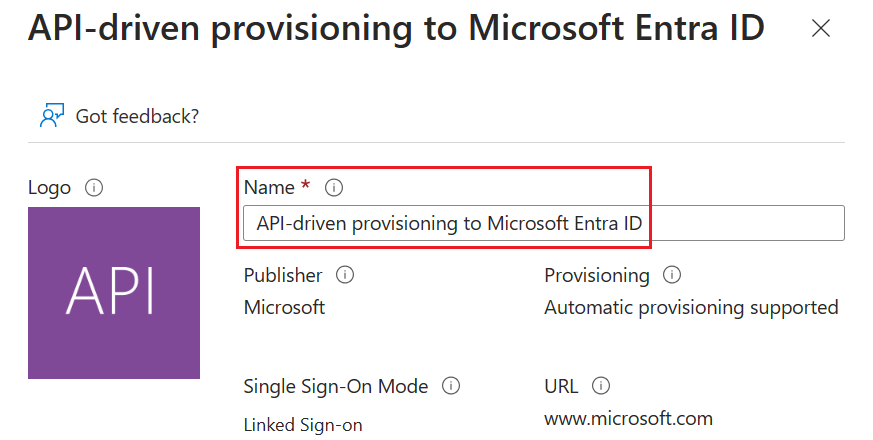
在 “名称 ”字段中,重命名应用程序以满足命名要求,然后单击“ 创建”。
注释
如果计划从多个源引入数据,每个源都有自己的同步规则,则可以创建多个应用并为每个应用提供描述性名称,例如
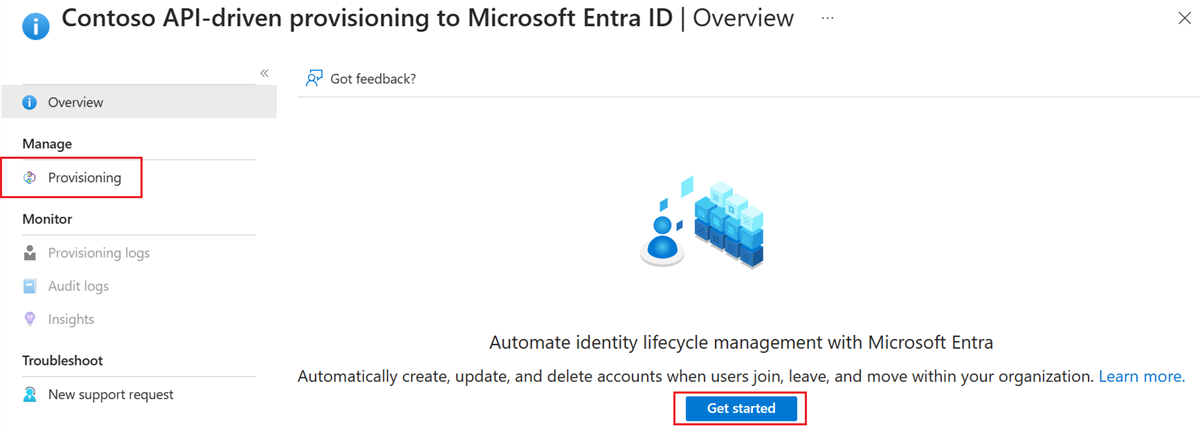
Provision-Employees-From-CSV-to-AD或Provision-Contractors-From-SQL-to-AD。成功创建应用程序后,转到“预配”页面,然后单击“ 开始”。
将预配模式从手动切换到 自动。
根据所选应用,使用以下部分之一来完成设置:
配置 API 驱动的 Active Directory 入站预配
- 将预配模式设置为 “自动”后,单击“ 保存 ”以创建预配作业的初始配置。
- 单击有关Microsoft Entra 预配代理的信息横幅。
- 单击 “接受条款”并下载 以下载Microsoft Entra 预配代理。
- 请参阅此处所述的 安装和配置预配代理的步骤。 此步骤向 Microsoft Entra 租户注册本地 Active Directory 域。
- 代理注册成功后,在下拉列表 Active Directory 域中选择您的域,并指定新用户帐户默认创建位置的 OU 的可分辨名称。
注释
如果 AD 域在 Active Directory 域 下拉列表中不可见,请在浏览器中重新加载预配应用。 单击“ 查看域的本地代理 ”,确保代理状态正常。
- 单击 “测试”连接 ,确保Microsoft Entra ID 可以连接到预配代理。
- 单击“ 保存” 保存所做的更改。
- 保存操作成功后,你将另外看到两个扩展面板 - 一个用于“映射”,另一个用于“设置”。 在继续下一步之前,请提供有效的通知电子邮件 ID 并再次保存配置。
注释
在“设置”中提供通知电子邮件是必需的。 如果通知电子邮件留空,则在启动执行时,配置将进入隔离状态。
- 单击 “映射 ”扩展面板中的超链接以查看默认属性映射。
注释
“属性映射”页中的默认配置将 SCIM 核心用户和企业用户属性映射到本地 AD 属性。 建议先使用默认映射来开始,然后随着你对整体数据流的了解加深,再进行自定义调整。
- 按照“ 开始接受预配请求”部分中的步骤完成配置。
将 API 驱动的入站预配配置为Microsoft Entra ID
将预配模式设置为 “自动”后,单击“ 保存 ”以创建预配作业的初始配置。
保存操作成功后,你将另外看到两个扩展面板 - 一个用于“映射”,另一个用于“设置”。 在继续下一步之前,请确保提供有效的通知电子邮件 ID 并再次保存配置。
注释
在“设置”中提供通知电子邮件是必需的。 如果通知电子邮件留空,则在启动执行时,配置将进入隔离状态。
单击 “映射 ”扩展面板中的超链接以查看默认属性映射。
注释
“属性映射”页中的默认配置将 SCIM 核心用户和企业用户属性映射到本地 AD 属性。 建议先使用默认映射来开始,然后随着你对整体数据流的了解加深,再进行自定义调整。
按照“ 开始接受预配请求”部分中的步骤完成配置。
开始接受预配请求
- 打开预配应用程序的 “预配>概述 ”页。
- 在此页上,可以执行以下操作:
- 开始预配控制按钮 - 单击此按钮可将预配作业置于侦听模式,以处理入站批量上传请求有效负载。
- 停止预配控制按钮 - 使用此选项可暂停/停止预配作业。
- 重启预配控制按钮 - 使用此选项可清除任何正在等待处理的现有请求有效负载,并启动新的预配周期。
- 编辑预配控制按钮 - 使用此选项可编辑作业设置和属性映射,并自定义预配架构。
- “按需预配 ”控制按钮 – API 驱动的入站预配不支持此功能。
- 预配 API 终结点 URL 文本 - 复制显示的 HTTPS URL 值,并将其保存在记事本或 OneNote 中,以便稍后与 API 客户端一起使用。
- 展开 “截至目前的统计信息”>技术信息查看面板并复制 “预配 API 端点” URL。 授予调用 API 的访问权限 后,请与 API 开发人员共享此 URL。