Microsoft Authenticator通过支持多重身份验证和验证码来帮助使登录更安全、更方便。 获取新手机时,可以通过备份和还原这些方法来恢复支持的帐户条目并继续使用安全登录方法。 在还原后,工作或学校帐户需要其他登录和设置步骤。 在抹掉、折抵或回收旧手机之前,请先完成数据传输。
对于工作或学校帐户,备份和还原会转移帐户名称,以便你可以在新手机上识别该帐户。 仍需再次登录才能完成设置。
Important
保留旧手机,直到确认你可以从新手机中登录最常使用的帐户和资源。
使用以下步骤在旧手机上备份Microsoft Authenticator,在新手机上还原它。
在 iOS 上备份Microsoft Authenticator
若要在 iOS 设备上备份 Authenticator,请为 Authenticator 启用 iCloud 驱动器、密钥链和备份。
- 在 iOS 设备上启用 iCloud Drive。
- 在 iOS 设备上启用 iCloud 密钥链。
- 在 iOS 设备上启用 iCloud 备份。
- 转到 Apple Account>iCloud>已存储到 iCloud,然后搜索 Authenticator。
- 打开 Authenticator 开关。
在 Android 上备份Microsoft Authenticator
若要在 Android 设备上备份 Authenticator 帐户条目,请执行以下操作:
- 打开Microsoft Authenticator。
- 打开菜单,然后选择 “设置”。
- 打开 云备份。
- 选择要存储备份的Microsoft个人帐户。
- 点击“确定”。
注意
如果将备份保存到错误的帐户,或者需要更改恢复帐户,请删除现有备份并创建新的备份。
还原后的预期行为
工作或学校账户
仅还原帐户名称。
若要在新手机上完成设置,请打开帐户并再次登录。
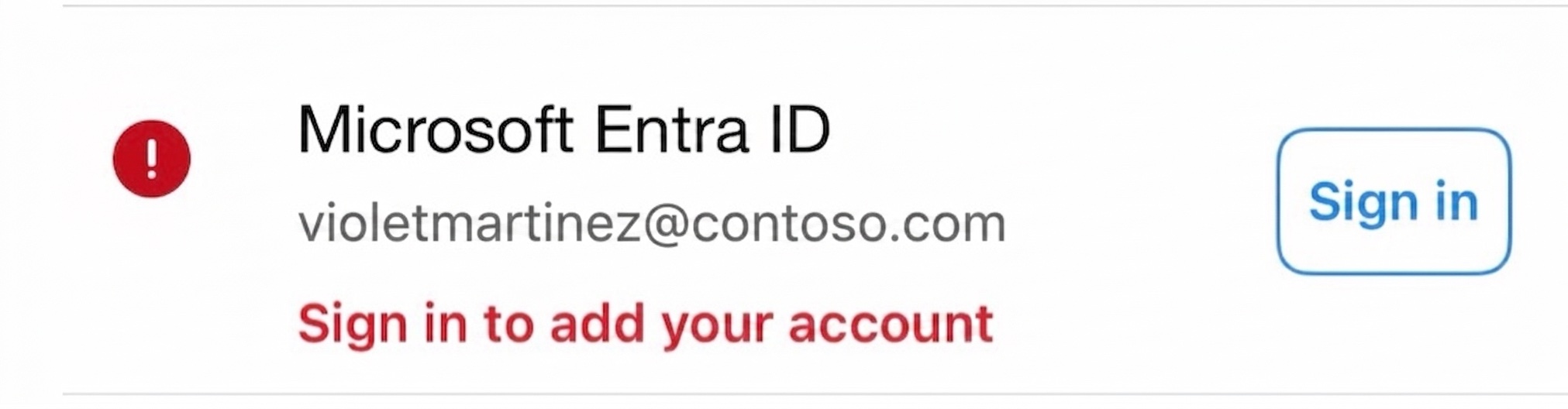
你可能会看到红色文本,显示 “登录以添加帐户”。
个人Microsoft帐户
- 如果帐户仅使用每 30 秒刷新一次密码代码,则会还原验证码条目。
- 如果帐户还使用无密码登录,则仅还原帐户名,必须再次登录才能完成设置。
第三方帐户(Amazon、Gmail 等)
- 这些帐户通常使用一次性密码代码,每 30 秒刷新一次。
- 验证码输入框已恢复。
排查常见问题
| 問题 | 解决方案 |
|---|---|
| “登录以添加帐户。” | 还原后的工作或学校帐户应为预期。 打开帐户并再次登录。 |
| 无法从备份还原。 | 请确认旧手机上已启用备份、您使用的是同一恢复账号,并且正在还原到同一类型的设备。 |
| 没有可用的密钥。 | 确保新手机已启用屏幕锁,并且蓝牙和 Internet 连接可用于跨设备登录。 |