概述
警告
如果使用 可配置令牌生存期 功能,则不支持为同一用户或应用组合创建两个不同的策略:一个策略与此功能,另一个策略具有可配置的令牌生存期功能。 Microsoft于 2021 年 1 月 30 日停用了用于刷新和会话令牌生存期的可配置令牌生存期功能,并将其替换为条件访问身份验证会话管理功能。
在启用登录频率之前,请确保其他重新身份验证设置在租户中已禁用。 如果启用了“在受信任设备上记住 MFA”,请在使用登录频率之前将其禁用,因为同时使用这两个设置可能会让用户意外地收到提示。
策略部署
若要确保策略按预期工作,请在将其推出到生产环境之前对其进行测试。 使用测试租户验证新策略是否按预期工作。 有关详细信息,请参阅计划条件访问部署一文。
策略 1:登录频率控制
以至少 Conditional Access Administrator 的身份登录到 Microsoft Entra admin center。
浏览到 Entra ID>Conditional Access>策略。
选择“新策略”。
为策略指定名称。 为命名策略创建有意义的标准。
选择客户环境所需的所有条件,包括目标云应用。
注释
建议为密钥Microsoft 365应用(如 Exchange Online 和 SharePoint Online)设置相同的身份验证提示频率,以便获得最佳用户体验。
在访问控制>会话下。
- 选择“用户登录频率”。
- 选择“定期重新进行身份验证”,然后输入小时数或天数值或选择“每次”。
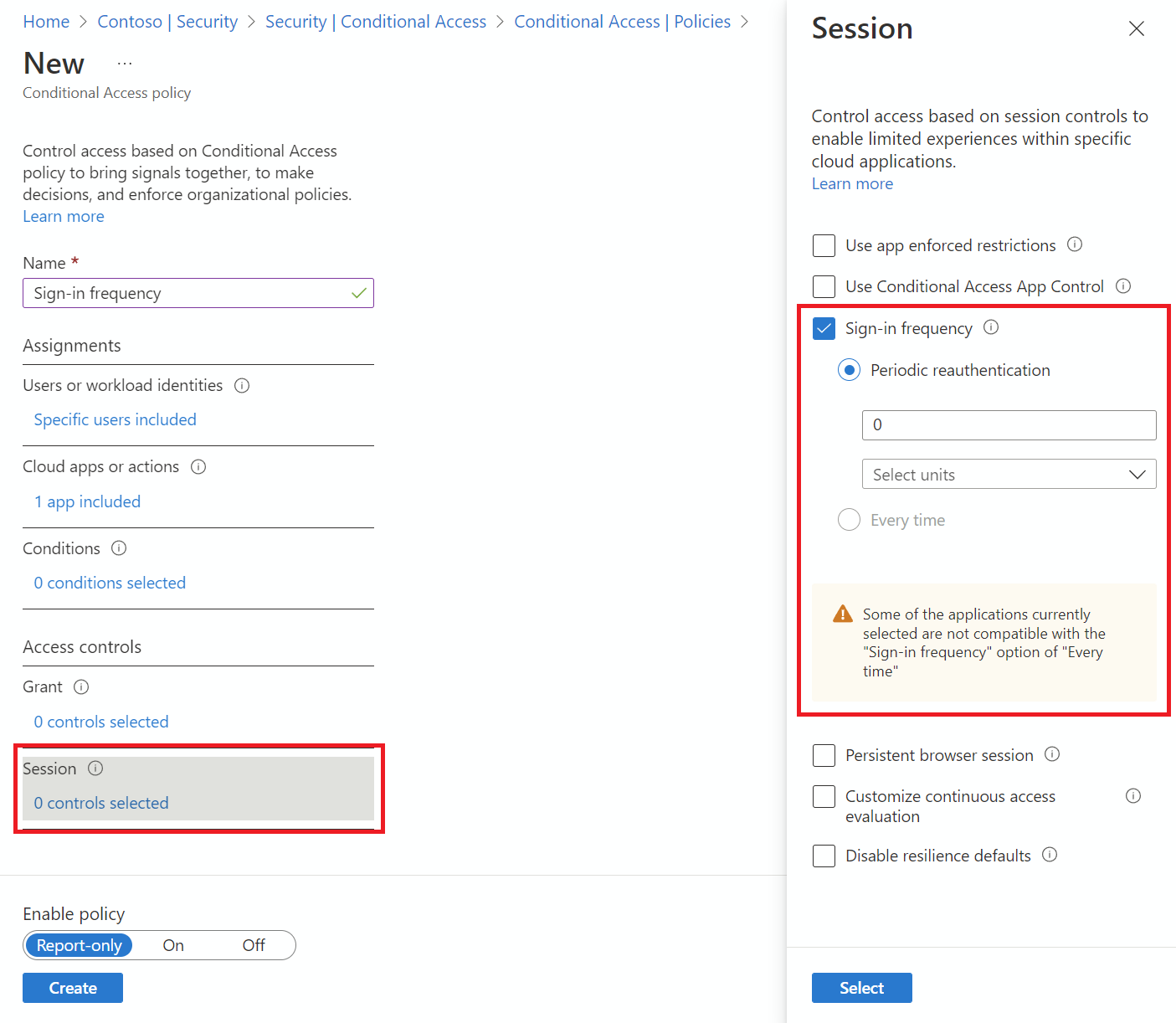
- 选择“用户登录频率”。
保存策略。
策略 2:持久性浏览器会话
以至少 Conditional Access Administrator 的身份登录到 Microsoft Entra admin center。
浏览到 Entra ID>Conditional Access>策略。
选择“新策略”。
为策略指定名称。 建议组织为其策略的名称创建有意义的标准。
选择所有所需的条件。
注释
此控件需要选择“所有云应用”作为条件。 浏览器会话持久性由身份验证会话令牌控制。 浏览器会话中的所有标签页共享一个会话令牌,因此它们都必须共享持久性状态。
在访问控制>会话下。
选择“持久性浏览器会话”。
注释
Microsoft Entra Conditional Access中的持久化浏览器会话配置会在配置了两个策略的情况下,覆盖“企业品牌设置窗格”中针对同一用户的“保持登录?” 选项。
从下拉列表中选择一个值。
保存策略。
注释
会话生存期设置(包括登录频率和持久浏览器会话)确定用户必须重新进行身份验证的频率,以及会话是否在浏览器重启期间保持。 较短的生存期可增强高风险应用的安全性,而较长的生存期可提高受信任或托管设备的便利性。
策略 3:风险用户的“每次”登录频率控制
- 以至少 Conditional Access Administrator 的身份登录到 Microsoft Entra admin center。
- 浏览到 Entra ID>Conditional Access。
- 选择“新策略”。
- 为策略指定名称。 建议组织为其策略的名称创建有意义的标准。
- 在分配下,选择用户或工作负载标识。
- 在“包含”选项下,选择“所有用户”。
- 在“排除”下,选择“用户和组”,并选择组织的紧急访问或不受限帐户。
- 选择完成。
- 在 目标资源>包括下,选择 所有资源(以前为“所有云应用”)。
- 在“条件”>“用户风险”下,将“配置”设置为“是”。
- 在“配置强制执行策略所需的用户风险级别”下,选择“高”。 本指南基于Microsoft建议,对于每个组织来说可能有所不同
- 选择完成。
- 在访问控制>授权下,选择授权访问。
- 选择“需要身份验证强度”,然后从列表中选择内置的“多重身份验证”身份验证强度。
- 选择“要求更改密码”。
- 选择 选择。
- 在“会话”下:
- 选择“用户登录频率”。
- 确保选择了“每次”。
- 选择 选择。
- 确认设置,然后将“启用策略”设置为“只限报告”。
- 选择“ 创建 ”以启用策略。
确认设置后,使用 仅限报表模式,将 启用策略 从 仅报告 切换到 打开。
验证
使用 What If 工具 根据策略配置模拟登录到目标应用程序和其他条件。 身份验证会话管理控制措施将显示在工具的结果中。
提示容错
系统在策略中选择每次时,会考虑 5 分钟的时钟偏差,因此用户不会被频繁提示,每 5 分钟最多提示一次。 如果用户在过去 5 分钟内完成 MFA,并遇到需要重新身份验证的另一个条件访问策略,则我们不会提示用户。 提示用户过于频繁地重新进行身份验证可能会影响他们的工作效率,并增加用户批准他们未启动的 MFA 请求的风险。 仅当有特定的业务需求时,才使用“登录频率 - 每次”。
已知问题
- 如果为移动设备配置登录频率:每次登录频率间隔后的身份验证可能很慢,平均可能需要 30 秒。 此问题也可能同时在各种应用中发生。
- 在 iOS 设备上:如果应用将证书配置为第一个身份验证因素,并且应用了登录频率和 Intune 移动应用程序管理策略 ,则策略触发时,用户将被阻止登录到应用。
- Microsoft Entra Private Access不支持将登录频率设置为每次。
后续步骤
- 已准备好为环境配置条件访问策略? 请参阅 计划条件访问部署。