Microsoft Entra运行状况监视可帮助你通过一组运行状况指标和智能警报监视Microsoft Entra租户的运行状况。 健康指标会被馈送到我们的异常检测服务中,该服务使用机器学习来了解您租户的模式。 当异常情况检测服务识别租户级模式中的一个重大更改时,它会触发警报。
Microsoft Entra Health 提供的信号和警报为你提供了调查租户中潜在问题的起点。 由于需要考虑多种方案甚至更多数据点,因此必须了解如何有效地调查这些警报。 本文总体上提供了有关如何调查警报的指南。 有关针对特定场景的指南,请参阅本文末尾的相关内容。
重要
Microsoft Entra健康情景监视和警报目前处于预览阶段。 此信息与可能在发布前进行实质性修改的预发行版产品相关。 Microsoft对此处提供的信息不作任何明示或暗示的保证。
先决条件
查看健康监控信号以及配置和接收警报的过程中,需要不同的角色、权限和许可证要求。 建议使用具有最低特权访问权限的角色,以符合 零信任 指南。
- 需要具有 Microsoft Entra P1 或 P2 许可证的租户才能查看Microsoft Entra 健康场景监控信号。
- 具有非试用版 Microsoft Entra P1 或 P2 许可证的租户和至少 100 个每月活跃用户需要查看警报和接收警报通知。
- 报告读取者角色是查看应用场景监视信号、警报和警报配置所需的最低特权角色。
- 支持管理员是更新警报和更新警报通知配置所需的最低特权角色。
- 需要
HealthMonitoringAlert.Read.All权限才能使用 Microsoft 图形 API 查看警报。 - 需要
HealthMonitoringAlert.ReadWrite.All权限才能使用 Microsoft 图形 API 查看并修改警报。 - 有关角色的完整列表,请参阅按任务列出的最低特权角色。
注释
新加入的租户可能没有足够的数据来生成大约 30 天的警报。
调查信号和警报
可以从Microsoft Entra 管理中心查看 Microsoft Entra 健康监控信号。 还可以使用 Microsoft Graph API 查看信号的属性和运行状况监视警报的公共预览版。
收到警报时,通常需要调查以下数据集:
- 指标:导致警报的数据流或运行状况信号。
- 受影响的实体:受影响的实体总数。 可能包括用户和应用程序。
- 活动日志:登录日志提供有关受影响的用户的详细信息。 审核日志提供有关应用程序配置更改的见解。
- 特定于方案的资源:根据方案,可能需要调查来自不同服务的其他信息源。 例如,对于与设备相关的情况,您可能需要查看 Intune 设备符合性策略。
信号和警报在 Microsoft Entra 管理中心的 Microsoft Entra 健康区域可用。 无论是对警报进行调查还是只是监控租户的健康状况,您都可以在Microsoft Entra管理中心查看信号与警报。
查看信号
请至少以 报告阅读器 的身份登录到 Microsoft Entra 管理中心。
浏览到 Entra ID>监控与健康>健康。 该页将打开“服务级别协议”(SLA)成就页。
选择“运行状况监视”选项卡。
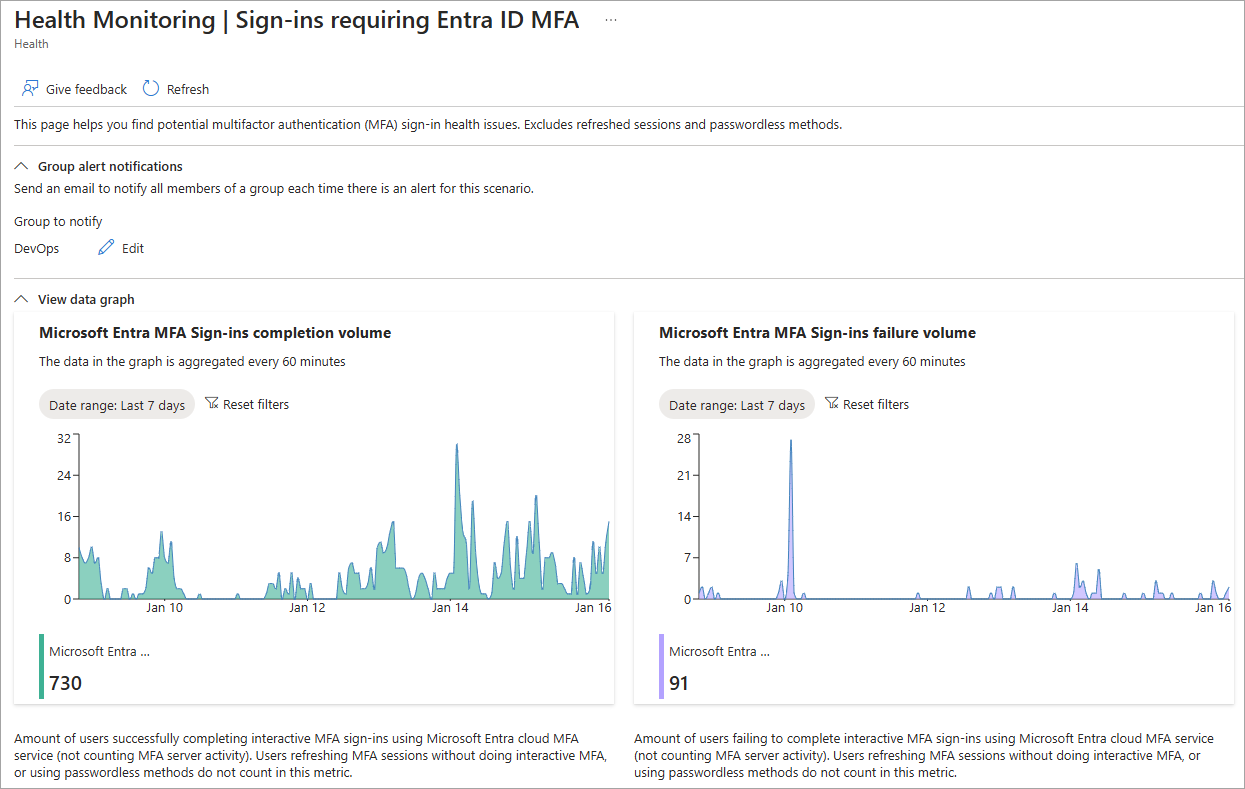
Microsoft Entra 健康登录页面的截图。 从列表中选择方案。 该页将打开具有活动警报的方案,但如果想要查看不同方案的信号,请选择“ 所有方案 筛选器”按钮。
在 “查看数据图 ”部分查看信号。 如果您正在查看具有活跃警报的场景,可能需要展开此部分。
- 可以更改日期范围,以查看过去 24 小时、七天或上一个月。
- 将鼠标悬停在图形上以查看特定时间点的数据点。
- 图形底部的值是所选时间范围内该方案的总计数。
调查警报
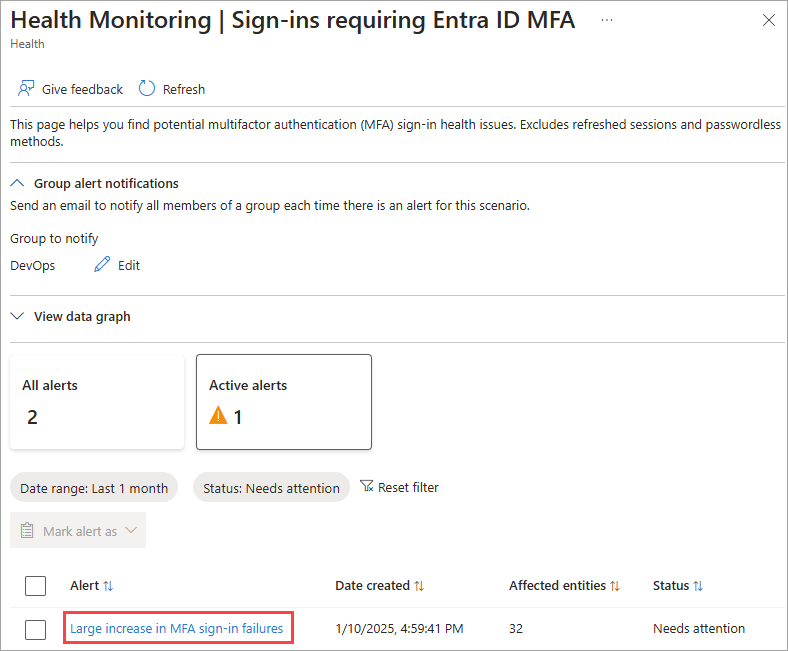
若要从“运行状况监视”主页查看这些详细信息,请先选择要调查的活动警报。
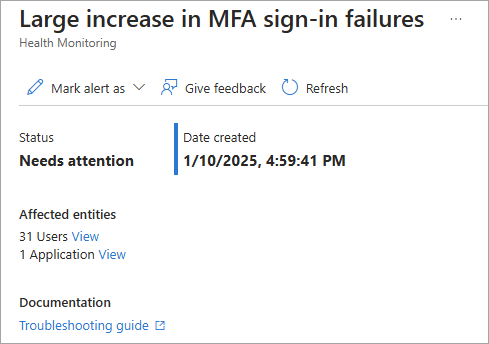
在所选场景中,您有几种选项可以研究:
从运行登录日志诊断工具的页面顶部选择“运行诊断”。
从所选方案的“ 受影响的实体 ”部分,选择要调查的受影响实体类型的 视图 。
- 可能的实体包括用户和应用程序。
- 提供了一个链接到针对特定场景的文章,以获取有关如何调查问题的详细信息。
- 列出了前 10 个受影响最严重的实体。
- 从列表中选择项会将你导航到用户或应用程序的配置文件页,以便进一步调查。
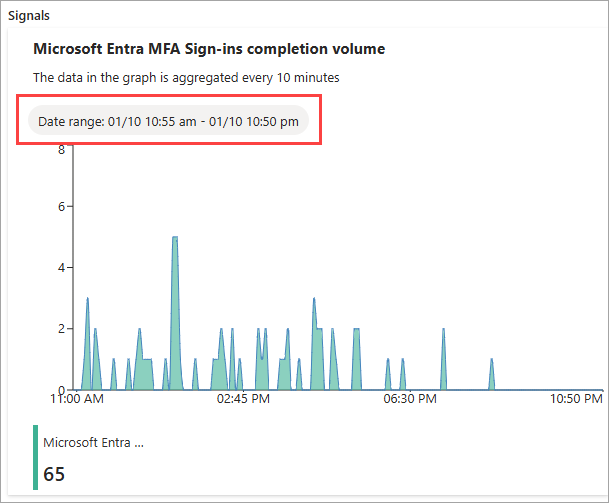
警报的信号显示在 “信号” 部分下。 查看信号以了解模式并识别异常。
- 时间范围显示发生异常的时间。
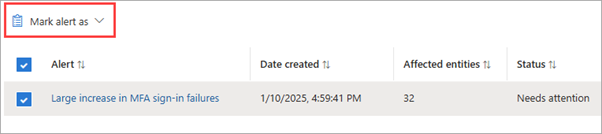
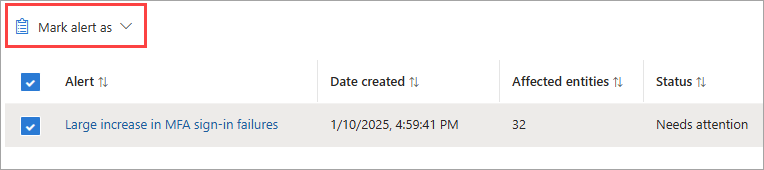
调查并可能解决问题的根本原因后,可以消除警报。 从活动警报页中,选中该警报的复选框,然后选择 “将警报标记为 菜单”,然后选择“ 已消除”。
- 使用Microsoft 图形 API的等效作是将警报状态更新为
resolved。
- 使用Microsoft 图形 API的等效作是将警报状态更新为
使用运行状况警报调查器调查警报
健康警报调查员是一个嵌入在 Entra 健康警报中的 Copilot 技能。 它可以代表您直接从警报页调查健康警报,执行关联分析以识别租户内可操作的根本原因。 触发调查后,Copilot将发布包含建议修复结果的调查结果报告,以及使用 Entra 活动日志和租户配置数据得出其结论的相关分析背后的逻辑。
注释
若要使用健康警报调查工具,租户必须已接入智能 Microsoft Security Copilot 副驾驶®,并确保在Security Copilot中启用了Microsoft Entra插件。
注释
运行状况警报调查人员尚无法通过Copilot聊天进行访问。 聊天体验即将推出。
若要使用运行状况警报调查人员,请执行以下操作:
在活动警报页面中,选择使用 Copilot 调查按钮以启动健康警报调查工具。
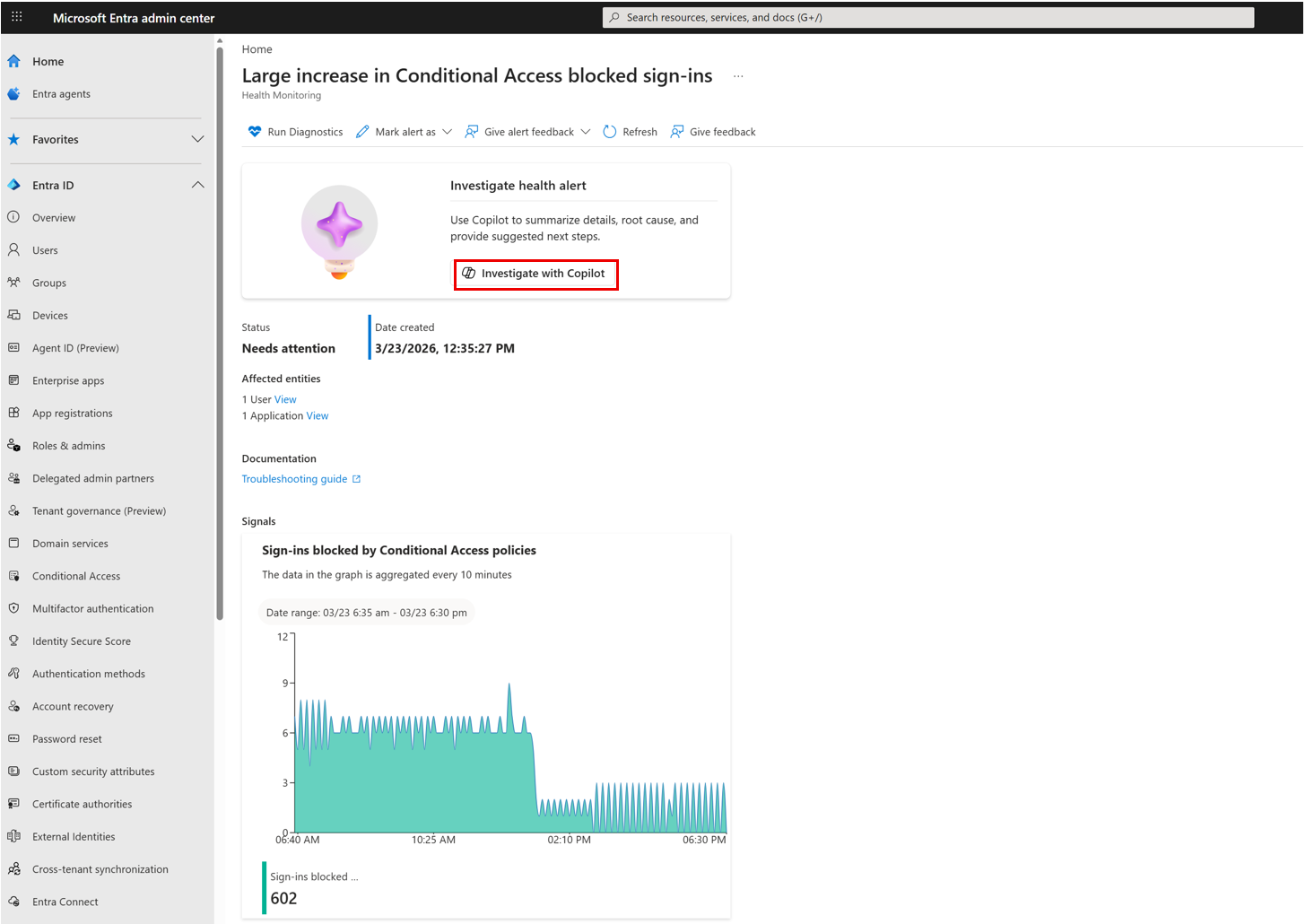
运行状况警报调查人员在导致警报的运行状况指标与租户的活动日志和配置数据之间进行关联分析。 分析完成后,调查健康警报 卡将显示调查结果摘要。
单击显示Copilot调查按钮,以显示调查结果的详细报告,并建议后续步骤来解决根本原因。
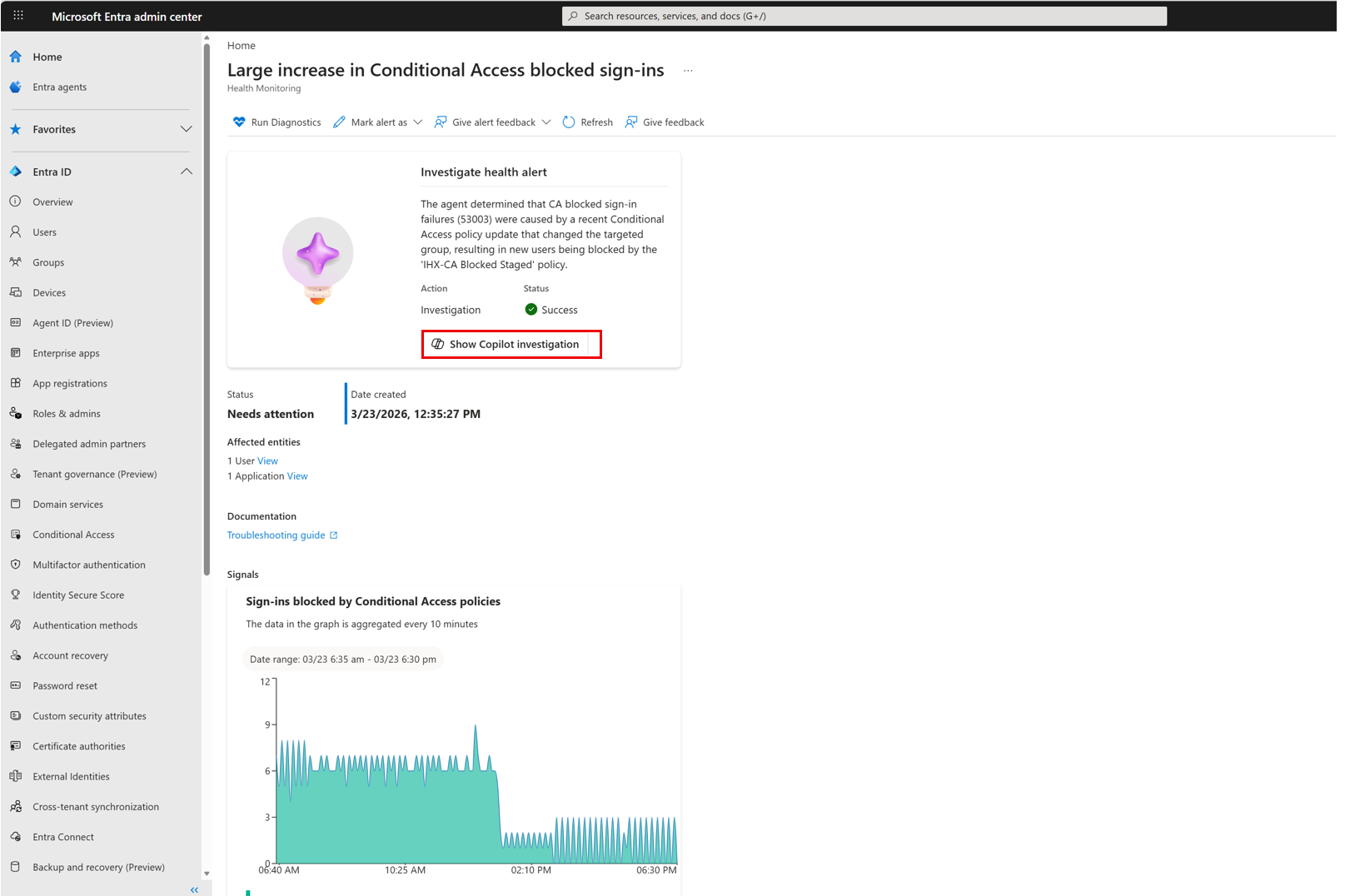
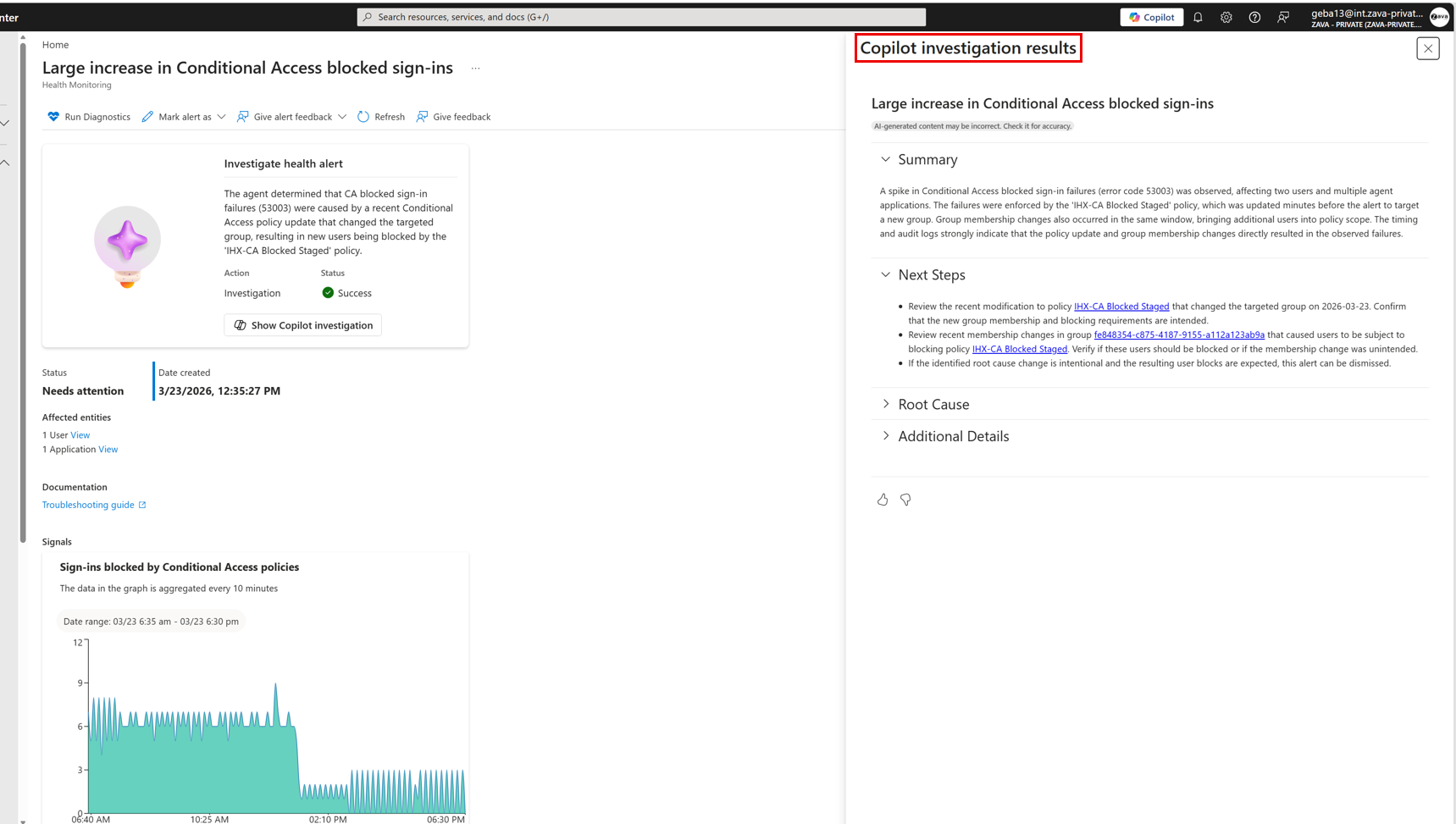
单击 “根本原因 ”和 “其他详细信息 ”标题可获取详细信息。
