使用 Microsoft Entra 登录日志中的信息,可以找出用户登录失败时发生的情况。 本快速入门介绍如何使用登录日志找到失败的登录。
Prerequisites
若要完成本快速入门中的方案,你需要:
- 一份 Azure 订阅。 如果没有订阅,请创建一个试用帐户。
- 具有 高级 P1 许可证的 Microsoft Entra 租户。
- 具有 报表读取者、安全读取者或 安全管理员 角色的租户用户。
- 名为 Isabella Simonsen 的测试帐户 - 如果不知道如何创建测试帐户,请参阅 添加基于云的用户。
执行一次失败的登录
此步骤的目的是在 Microsoft Entra 登录日志中创建一条登录失败记录。
以 Isabella Simonsen 的身份使用错误的密码登录到 Microsoft Entra 管理中心。
等待 5 分钟,确保可以在登录日志中找到该事件。
查找失败的登录
本部分提供分析登录失败的步骤。 筛选登录日志以删除与分析无关的所有记录。 例如,设置筛选器以仅显示特定用户的记录。 然后可以查看错误详细信息。 日志详细信息提供了有用的信息。 还可以使用 登录错误查找工具查找错误。 此工具可能会为你提供信息来排查登录错误。
至少以报告查看者身份登录到Microsoft Entra 管理中心。
浏览到 Entra ID>监控与健康>登录日志。
调整筛选器以仅查看 Isabella Simonsen 的记录:
打开 “添加筛选器”,选择“ 用户”,然后选择“ 应用”。

在 “用户 ”文本框中,键入 Isabella Simonsen,然后选择“ 应用”。
选择失败的登录尝试并查看详细信息。
复制 登录错误代码。
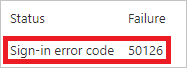
将错误代码粘贴到 登录错误查找工具的文本框中,然后选择“ 提交”。
查看该工具的结果,并确定该工具是否提供其他信息。
更多测试
现在,你已了解如何按名称查找登录日志中的条目,还应尝试使用以下筛选器查找记录:
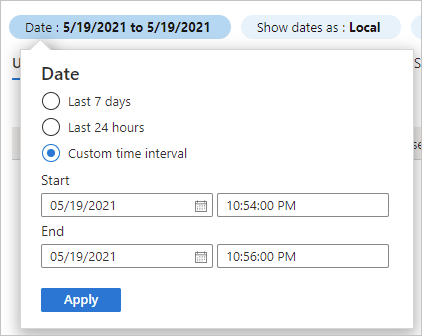
日期 - 尝试使用开始日期和结束日期查找 Isabella。
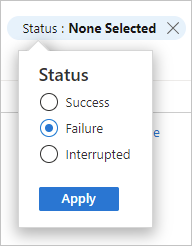
状态 - 尝试使用 状态:失败查找 Isabella。
清理资源
不再需要时,请删除测试用户。 如果不知道如何删除Microsoft Entra 用户,请参阅 从 Microsoft Entra ID 中删除用户。