---
layout: Conceptual
title: 使用 Front Door 管理器添加新的终结点 - Azure Front Door | Azure Docs
canonicalUrl: https://docs.azure.cn/zh-cn/frontdoor/how-to-configure-endpoints
schema: Conceptual
author: yujiang111
breadcrumb_path: /bread/toc.json
depot_name: Azure.mooncake-docs
description: 本文介绍如何使用 Front Door 管理器为现有的 Azure Front Door 配置文件配置新的终结点。
document_id: d34aa019-a759-3053-21be-9dce5e2bde21
document_version_independent_id: 59724294-708f-6187-fa2f-aff004e62119
git_commit_id: 909c8c2f14fe50a5f615a4a71d94b8ce84bcc2b6
gitcommit: https://github.com/MicrosoftDocs/mc-docs-pr/blob/909c8c2f14fe50a5f615a4a71d94b8ce84bcc2b6/articles/frontdoor/how-to-configure-endpoints.md
locale: zh-cn
ms.author: v-leozhao
ms.collection: networking
ms.date: 2025-08-26T00:00:00.0000000Z
ms.service: azure-frontdoor
ms.topic: how-to
original_content_git_url: https://github.com/MicrosoftDocs/mc-docs-pr/blob/live/articles/frontdoor/how-to-configure-endpoints.md
recommendations: false
site_name: DocsAzureCN
uhfHeaderId: mooncake
updated_at: 2025-08-26T11:56:00.0000000Z
ms.translationtype: MT
ms.contentlocale: zh-cn
loc_version: 2025-08-26T10:59:09.5724658Z
loc_source_id: Github-85544329#live
loc_file_id: Github-85544329.live.Azure.mooncake-docs.articles/frontdoor/how-to-configure-endpoints.md
page_type: conceptual
toc_rel: toc.json
feedback_system: None
feedback_product_url: ''
feedback_help_link_type: ''
feedback_help_link_url: ''
word_count: 1444
asset_id: frontdoor/how-to-configure-endpoints
item_type: Content
platformId: bcf724c0-e2a6-cc89-9c7f-533a0b64ab9e
---

# 使用 Front Door 管理器添加新的终结点 - Azure Front Door | Azure Docs

**适用于：** ✔️ Front Door 标准 ✔️ Front Door Premium

本文介绍如何在 Front Door 管理器中向现有的 Azure Front Door 配置文件添加新的终结点。

## Prerequisites

必须先创建一个 Azure Front Door 配置文件，然后才能使用 Front Door 管理器创建新的终结点。 若要创建 Azure Front Door 配置文件，请参阅[创建 Azure Front Door](create-front-door-portal)。 配置文件必须具有至少一个终结点。

## 创建新的 Front Door 终结点

1. 登录到 [Azure 门户](https://portal.azure.cn) 并进入 Azure Front Door 配置文件。
2. 从左侧菜单窗格的“设置”下选择“Front Door 管理器”。 然后选择“+ 添加终结点”以创建新的终结点。
3. 在“添加终结点”页面上，为终结点输入一个唯一的名称。

    | Field | Description |
    | --- | --- |
    | **Name** | 输入新的 Front Door 终结点的唯一名称。 Azure Front Door 会基于终结点名称采用 `<endpointname>-*.z01.azurefd.net` 格式生成唯一的终结点主机名。 |
    | **终结点主机名** | 有助于防止子域接管的确定性 DNS（域名系统）名称。 此名称用于通过 Azure Front Door 在域 `<endpointname>-*.z01.azurefd.net` 中访问资源。 |
    | **Status** | 设置为“已选中”以启用此终结点。 |

### 添加路由

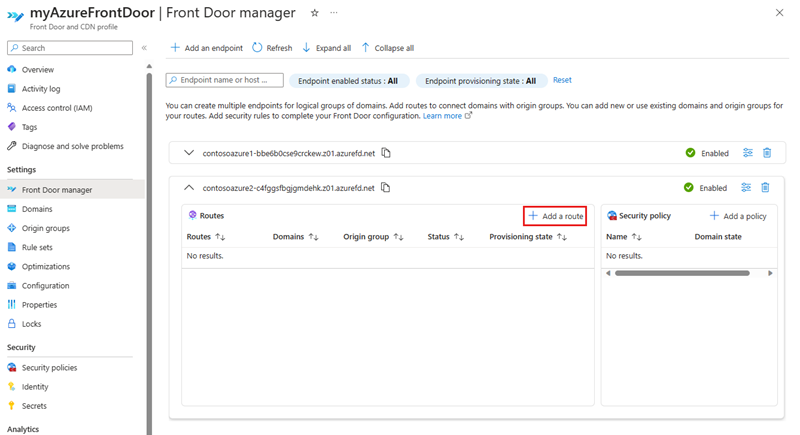
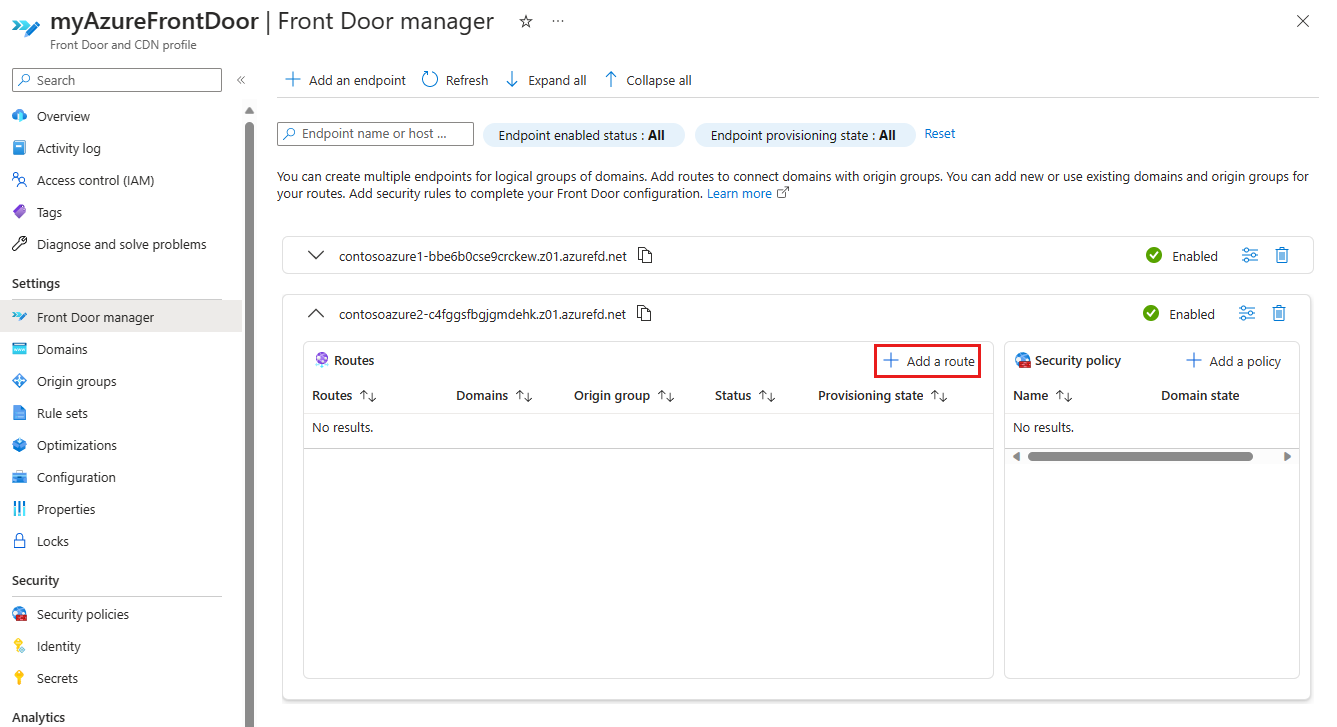
1. 若要添加新 **路由**，请先从 Front Door 管理器中的终结点列表中展开终结点。
2. 在终结点配置窗格中，选择“+ 添加路由”，来配置域和路由配置到源组的映射。

    [![终结点配置窗格中的“添加路由”按钮的屏幕截图。](media/how-to-configure-endpoints/add-route.png)](media/how-to-configure-endpoints/add-route-expanded.png#lightbox)
3. 在“添加路由”页上，输入或选择以下信息：

    | Field | Description |
    | --- | --- |
    | **Name** | 为新路由输入唯一的名称 |
    | **启用路由** | 设置为“已选中”以启用此路由。 |
    | **Domains** | 选择一个或多个未关联到另一个路由的已验证域。 有关详细信息，请参阅[添加自定义域](standard-premium/how-to-add-custom-domain)。 |
    | **匹配模式** | 配置此路由接受的所有 URL 路径模式。 例如，你可以将模式设置为匹配 `/images/*`，以接受 URL `www.contoso.com/images/*` 上的所有请求。 Azure Front Door 首先根据完全匹配来确定流量。 如果没有完全匹配的路径，Front Door 会查找匹配的通配符路径。 如果找不到具有匹配路径的传递规则，则请求遭到拒绝并返回“400: 错误请求”错误 HTTP 响应。 匹配路径的模式不区分大小写，这意味着具有不同大小写的路径被视为重复项。 例如，你有一个主机具有使用路径 `/FOO` 和 `/foo` 的相同协议。 这些路径被视为重复路径，这在“匹配模式”字段中是不允许的。 |
    | **接受的协议** | 指定你希望 Azure Front Door 在客户端发出请求时接受的协议。 可以指定 HTTP 和/或 HTTPS。 |
    | **Redirect** | 指定是否为传入 HTTP 请求强制使用 HTTPS。 |
    | **源组** | 选择要在向源发出请求时将流量转发到的源组。 有关详细信息，请参阅[配置源组](standard-premium/how-to-create-origin)。 |
    | **源路径** | 此路径用于重写 Front Door 在将请求转发到源时使用的 URL。 默认情况下，未提供此路径，因此，Front Door 会在对源的请求中使用入站 URL 路径。 还可以指定通配符路径，这会将传入路径的任何匹配部分复制到源的请求路径。 源路径区分大小写。 |
    | **转发协议** | 选择用于转发请求的协议。 可指定“仅限 HTTP”、“仅限 HTTPS”或“匹配传入的请求”。 |
    | **Caching** | 选择此选项后，可缓存 Azure Front Door 中的静态内容。 有关详细信息，请参阅 [Front Door 的缓存](front-door-caching)。 |
    | **Rules** | 选择应用于此路由的规则集。 有关详细信息，请参阅 [Front Door 的规则集](front-door-rules-engine)。 |
4. 下面是 *源路径* 字段工作原理的示例：

    | Field | Description |
    | --- | --- |
    | 要匹配的模式 | `/foo/*` |
    | **源路径** | `/fwd/` |
    | 入站 URL 路径 | `/foo/a/b/c/` |
    | 从 Front Door 到源的 URL | `fwd/a/b/c` |
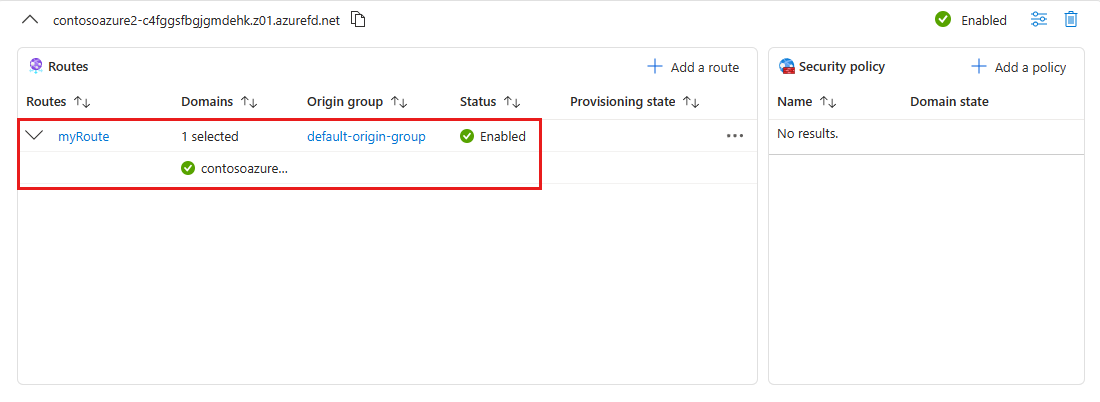
5. 选择 **“添加”** 以创建新路由。 路由显示在终结点的路由列表中。

    ![终结点中新建的路由的屏幕截图。](media/how-to-configure-endpoints/endpoint-route.png)

### 添加安全策略

1. 在“安全策略”窗格中选择“+ 添加策略”，来应用或创建要关联到你的域的新 Web 应用程序防火墙策略。
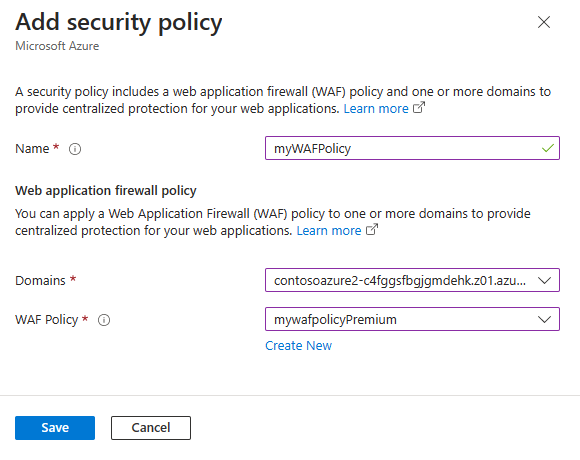
2. 在“添加安全策略”页上，输入或选择以下信息：

    ![为 FrontDoor 添加安全策略页面的屏幕截图。](media/how-to-configure-endpoints/add-security-policy.png)

    | Field | Description |
    | --- | --- |
    | **Name** | 在此 Front Door 配置文件中为安全策略输入唯一的名称。 |
    | **Domains** | 选择要将此安全策略应用到的一个或多个域。 |
    | **WAF （Web 应用程序防火墙）策略** | 选择现有或创建新的 WAF 策略。 选择现有的 WAF 策略时，它必须与 Front Door 配置文件处于相同的层。 |
3. 选择 **“保存** ”以创建安全策略并将其与终结点相关联。

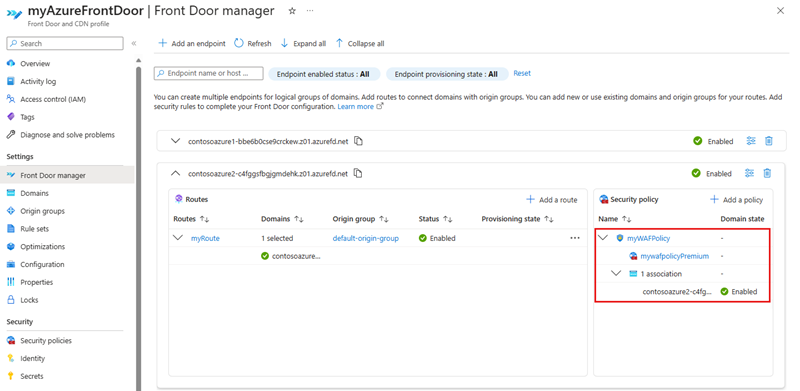
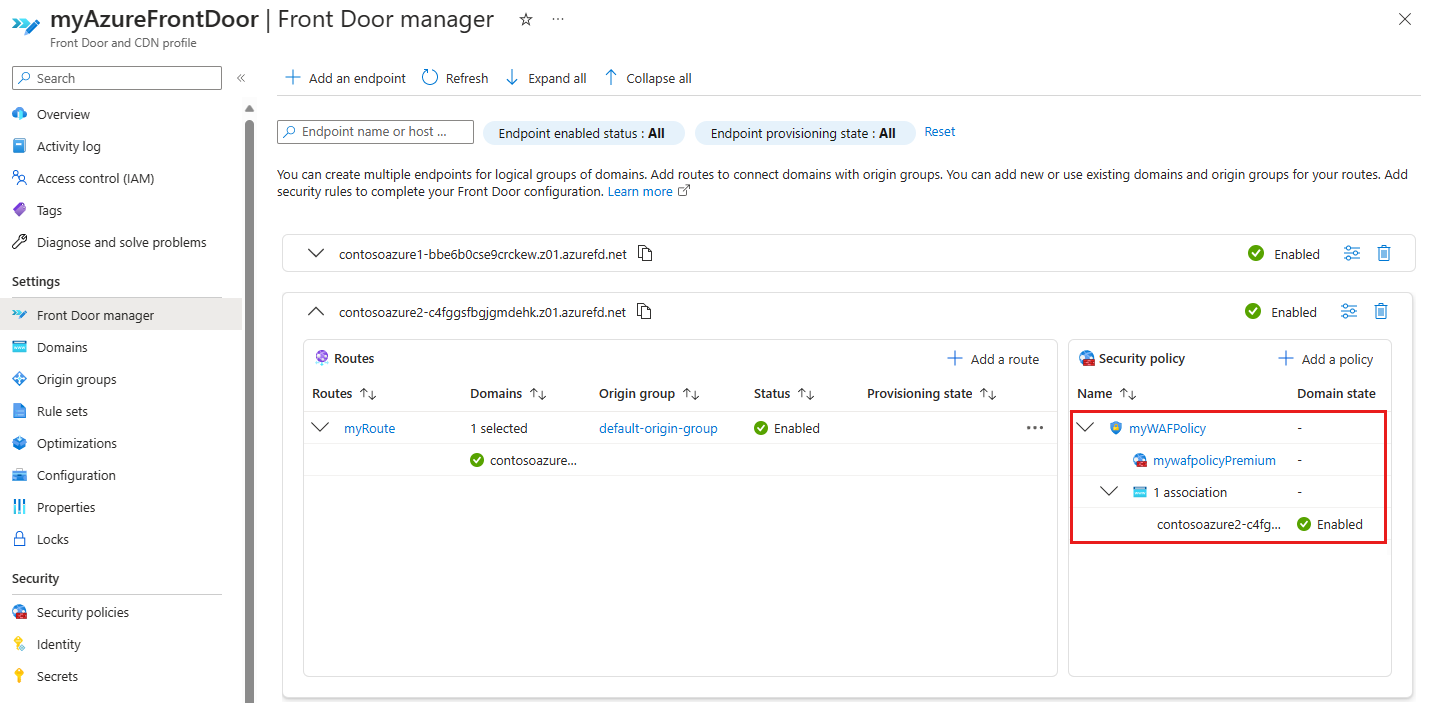
    [![与终结点关联的安全策略的屏幕截图。](media/how-to-configure-endpoints/associated-security-policy.png)](media/how-to-configure-endpoints/associated-security-policy-expanded.png#lightbox)

## 配置源超时

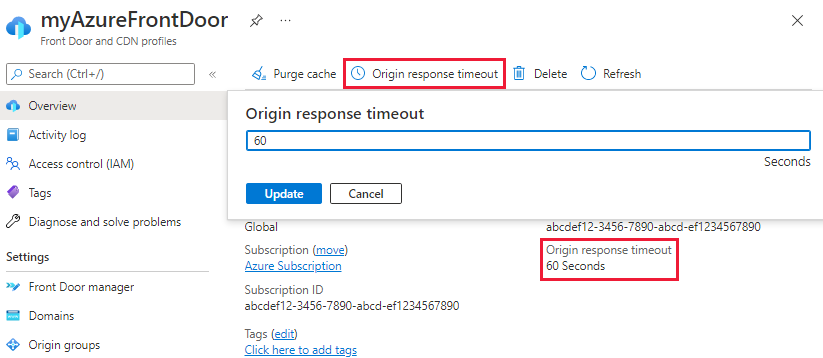
原点超时是 Azure Front Door 在认为与原点的连接有效之前等待的时间。 可以在 Azure Front Door 配置文件的概述页上设置此值。 该值应用于配置文件中的所有终结点。

![Azure Front Door 配置文件概述页面上源超时设置的屏幕截图。](media/how-to-configure-endpoints/origin-timeout.png)

## 清理资源

若要删除某个终结点，首先必须删除与该终结点关联的任何安全策略。 然后选择 **“删除终结点** ”，从 Azure Front Door 配置文件中删除该终结点。