Azure 密钥保管库 是一项云服务,它为密钥、机密和证书提供了安全的存储。 有关 密钥保管库 的详细信息,请参阅关于 Azure 密钥保管库;有关密钥保管库中可存储的内容的详细信息,请参阅关于密钥、机密和证书。
如果没有 Azure 订阅,请在开始前创建一个试用版订阅。
在本快速入门中,你将使用 Azure 门户创建密钥保管库。
登录到 Azure
登录到 Azure 门户。
创建保管库
在 Azure 门户菜单或“主页”中,选择“创建资源”。
在“搜索”框中,输入 密钥保管库。
从结果列表中选择“密钥保管库”。
在“密钥保管库”部分,选择“创建”。
在“创建密钥保管库”部分,提供以下信息:
- Name:必须提供唯一的名称。 对于本快速入门,我们使用 Contoso-vault2。
- 订阅:选择订阅。
- 在“资源组”下选择“新建”,然后输入资源组名称。
- 在“位置”下拉菜单中选择一个位置。
- 在 “恢复选项 ”选项卡上,选择“ 启用清除保护”。
- 将其他选项保留为默认值。
注释
恢复选项选项卡的默认设置不会启用清除保护;本快速入门将其启用,作为密钥保管库安全最佳做法。 启用清除保护后无法禁用。
选择 创建。
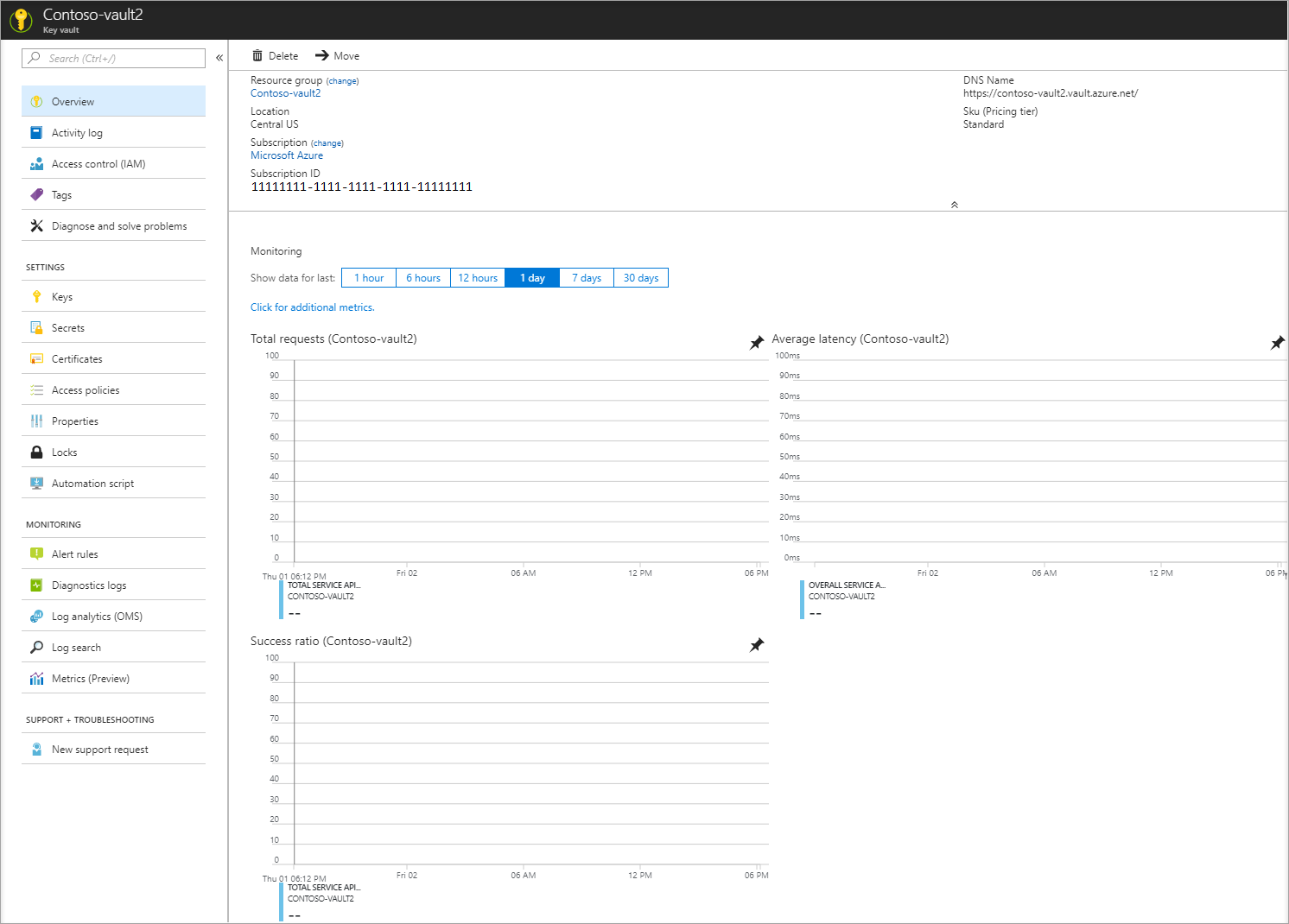
记下以下两个属性:
- 保管库名称:在本示例中,这是 Contoso-Vault2。 你将在其他步骤中使用此名称。
- 保管库 URI:在此示例中,保管库 URI 为 。 通过其 REST API 使用保管库的应用程序必须使用此 URI。
目前,只有你的 Azure 帐户有权对这个新保管库执行操作。
清理资源
其他 密钥保管库 快速入门和教程是在本快速入门的基础上进一步开发的。 如果打算继续使用后续的快速入门和教程,则可能需要保留这些资源。 如果不再需要资源组,可以将其删除,这将删除 密钥保管库 和相关的资源。 要通过门户删除资源组,请执行以下操作:
- 在门户顶部的“搜索”框中输入资源组的名称。 在搜索结果中看到在本快速入门中使用的资源组后,将其选中。
- 选择“删除资源组”。
- 在 “键入资源组名称: ”框中键入资源组的名称,然后选择“ 删除”。
注释
删除资源组也会删除密钥保管库,但保管库随后进入软删除状态,并在保留期(默认情况下为 90 天)保持可恢复状态。 保管库名称在该时间段内保持全局保留状态,并且由于启用了清除保护,因此无法提前清除保管库。 对于标准密钥保管库,已软删除的保管库不会产生费用。 有关详细信息,请参阅 密钥保管库 软删除概述。
后续步骤
在本快速入门中,你使用 Azure 门户创建了 密钥保管库。 若要详细了解 密钥保管库 以及如何将其与应用程序集成,请继续阅读以下文章。