适用于:Azure Logic Apps(消耗 + 标准)
在企业集成企业对企业(B2B)方案中,根据协议相互通信的贸易合作伙伴需要确保在任何数据处理开始之前其消息有效。
本指南演示逻辑应用工作流如何使用预定义的架构和用于验证 XML 的XML 操作动作来验证 XML 消息和文档。
先决条件
Azure 帐户和订阅。 获取Azure帐户。
要在其中验证 XML 的逻辑应用资源和工作流。
工作流必须以触发器开头,但可以使用适用于方案的任何触发器。 有关详细信息,请参阅以下 常规步骤 来添加所需的任何触发器。
integration 帐户资源用于定义和存储工件,以便在跨多个逻辑应用资源的企业集成和 B2B 工作流中使用。
集成帐户和逻辑应用资源必须位于同一Azure订阅和Azure区域中。
架构,用于验证 XML 内容。
在开始进行使用集成帐户中的工件(例如架构)的XML操作之前,必须将消费逻辑应用程序或标准逻辑应用程序链接到集成帐户。 然后,您可以在多个逻辑应用资源的工作流中使用这些工件。
可以选择将特定工件直接添加到标准逻辑应用程序资源。 但是,只有在同一资源中的工作流可以使用这些工件。
安装或使用可发送 HTTP 请求以测试解决方案的工具,例如:
- Visual Studio Code和来自 Visual Studio Marketplace 的扩展
- PowerShell Invoke-RestMethod
- Microsoft Edge - 网络控制台工具
- 布鲁诺
- Curl
注意
对于处理敏感数据的场景,例如凭据、机密、访问令牌、API 密钥和其他类似信息,请确保使用具有必要安全功能的工具,以保护您的数据,支持离线或本地运行,不会将数据同步到云端,也不需要您登录在线账户。 这样,就可以降低向公众公开敏感数据的风险。
如果使用等待请求启动工作流的触发器,则需要 HTTP 请求工具来测试触发器和工作流。
添加验证 XML 操作
在 Azure portal 中,打开逻辑应用资源。 在设计器中打开工作流。
在设计器中,按照以下 常规步骤,添加一个名称与工作流类型匹配的 XML操作 操作:
Workflow 操作名称 消耗 XML 验证 标准 验证 XML 若要查看 XML 内容的源选项,请执行以下步骤:
在 “内容 ”框中选择,然后选择一个选项:
XML 内容源 选择 Description 上一个工作流操作的输出 闪电图标 打开动态内容列表,以便可以从触发器或上一个操作中选择输出。 表达式输出 函数图标 打开表达式编辑器,以便可以使用表达式函数或生成表达式来生成 XML 内容。 此示例继续显示动态内容列表,例如:
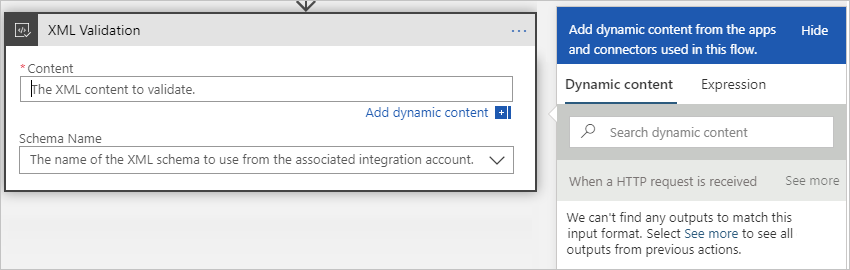
从动态内容列表中,从所需的作中选择包含 XML 内容的输出。
本示例从名为“当收到 HTTP 请求”的触发器中选择正文输出。
若要指定用于验证的架构,请按照工作流类型的步骤作:
消费
从 “架构名称” 列表中选择链接集成帐户中的架构。
Standard
从 架构源 列表中选择 IntegrationAccount 或 LogicApp。
此示例选择 IntegrationAccount。
从 “架构名称 ”列表中选择架构。
保存工作流。
现在,你已完成设置验证 XML 操作。 在实际应用中,可能需要将已验证的数据存储在业务线 (LOB) 应用(如 SalesForce)中。 若要将验证的输出发送到 Salesforce,请添加 Salesforce 操作。
测试工作流
确认工作流按预期方式工作。
在设计器上,选择名为“ 收到 HTTP 请求时”的触发器。
从 HTTP URL 属性复制并保存触发器的终结点 URL。
在设计器工具栏上,从“运行”菜单中选择“运行”。
若要触发 请求 触发器,请使用首选 HTTP 请求工具将包含 XML 内容的请求发送到触发器的终结点 URL。
验证 XML 动作会在触发器触发后运行,并且 XML 内容可供验证。
若要查看每个作、输入和输出的状态,请按照 “查看工作流运行历史记录”中的步骤作。