适用于:Azure 逻辑应用(标准)
重要
此预览功能适用 Azure 预览版补充使用条款。
若要使用用于代码开发、源代码管理、单元测试、IntelliSense、调试和重构的Visual Studio Code工具以编程方式在Azure 逻辑应用中生成标准工作流,请使用Azure 逻辑应用标准 SDK。 此 SDK 让您能够通过命令式编码风格,完全使用 C# 和 .NET 定义工作流。 你不仅能对工作流设计拥有更大的控制权,还能全面使用 Azure 逻辑应用 生态系统中的 Azure 托管连接器和内置操作。 使用Visual Studio Code中可能已知道的项目结构、调试体验和开发模式来组织、开发和测试工作流。
本指南演示如何完成以下任务:
- 创建你的工作区及代码优先工作流项目。
- 启用Azure托管的连接器并设置连接。
- 本地运行和调试工作流。
- 向项目添加更多工作流。
默认情况下,SDK 会生成一个逻辑应用项目,其中包含可以查看的示例代码,然后替换为自己的代码。
先决条件
Azure 帐户以及可在 Azure 中创建资源的订阅。 获取 Azure 帐户。
熟悉 Visual Studio Code 中的 C# 和.NET开发。
已知问题和限制
在预览版期间,存在以下限制:
| Area | 限度 |
|---|---|
| 基于内置服务提供程序执行的操作 | 目前不可用,但计划将来发布。 在预览期间,只有由 Azure 托管和管理的连接器可用于代码优先工作流。 |
| 动态架构 | 预览期间暂不可用。 |
| 自定义代码 | 目前仅支持回调方法。 预览期间不支持内联 lambda 函数。 |
| 行为 | 必须先添加和命名这些操作,然后才能在工作流中使用和引用这些操作。 |
| 托管身份认证 | 支持功能正在开发中。 目前,请使用连接字符串或 API 密钥身份验证。 |
为项目创建工作区
在生成工作流之前,需要为标准逻辑应用项目创建工作区。
在 Visual Studio Code 中的活动栏上,选择“Azure”图标。
在 Azure 窗口中,在 Workspace 工具栏上,选择 Azure 逻辑应用 菜单,选择 创建新的逻辑应用工作区。
如果Windows Defender防火墙提示你为 Code.exe 提供网络访问权限,这是Visual Studio Code。 对于 func.exe(即 Azure Functions Core Tools),请选择 专用网络,例如我的家庭或工作网络>允许访问。
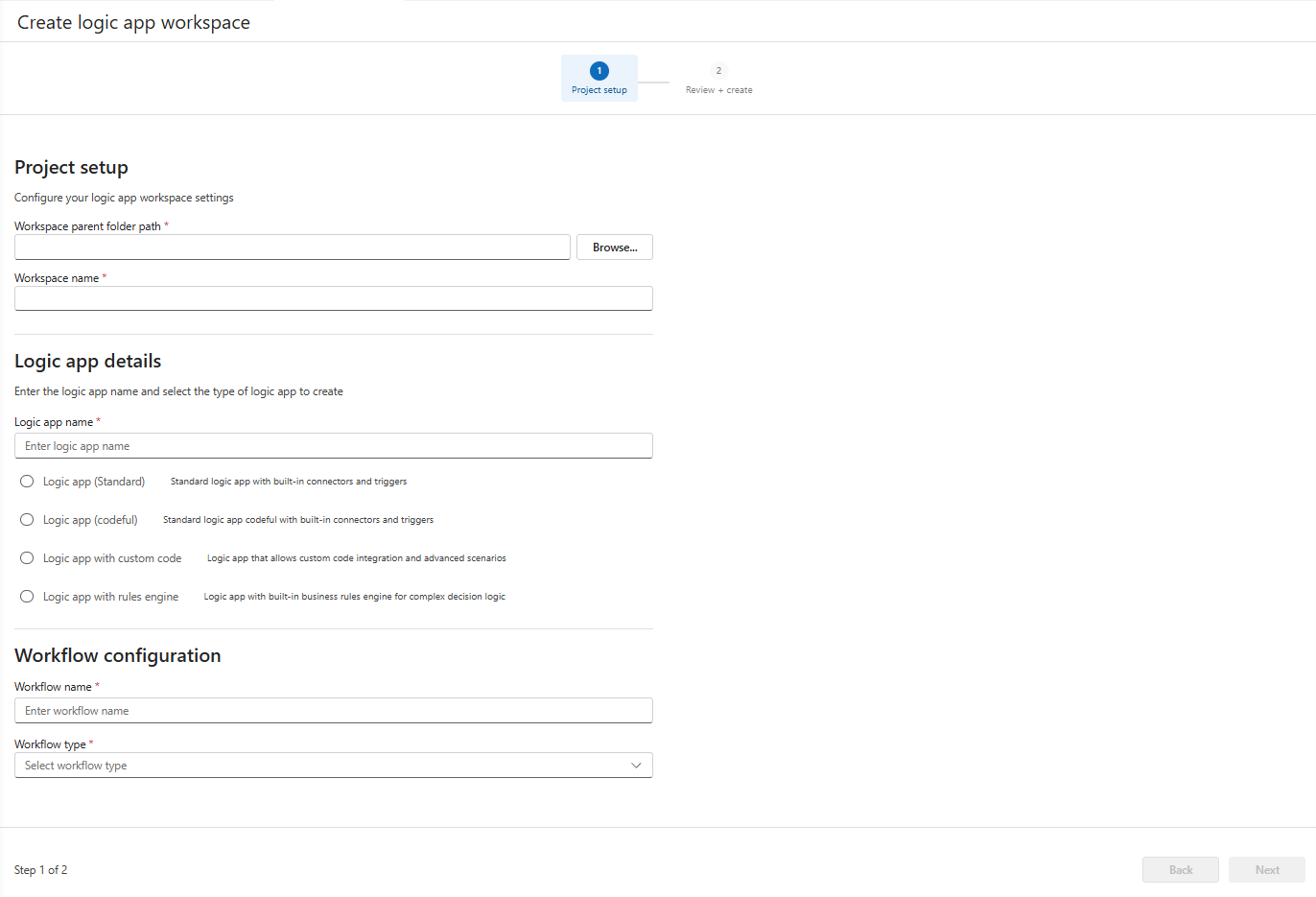
此时会打开 “创建逻辑应用工作区 ”选项卡,以便提供有关项目和逻辑应用的详细信息。
在此选项卡上,提供以下信息:
财产 说明 工作区父文件夹路径 本地工作区的路径和文件夹名称。 此工作区名称用于文件夹和项目文件。
若要创建此文件夹,请执行以下步骤:
1.选择 “浏览 ”以打开 “选择文件夹” 窗口。
2.浏览到用于创建工作区文件夹的位置。
3. 创建文件夹,然后仅单击该文件夹一次。
4. 选择工作区父文件夹 (不要双击该文件夹)。工作区名称 Visual Studio Code中工作区的名称。 逻辑应用名称 逻辑应用项目的名称。 逻辑应用项目和工作流类型 此列表显示了标准逻辑应用项目的可能风格。
对于标准 SDK 项目,为代码优先工作流选择 逻辑应用(可编码 )。工作流名称 标准逻辑应用项目中第一个工作流的名称。 工作流类型 - 有状态:包含运行历史记录的非 AI 工作流。
- 对话代理:AI 驱动的工作流,支持通过聊天进行人工交互,并包括运行历史记录。
- 自治代理:一个 AI 驱动的工作流,它支持独立于人工的自动化,并包括运行历史记录。准备就绪后,选择“下一步”。
在 “审阅 + 创建 ”选项卡上,确认输入,然后选择“ 创建工作区”。
Visual Studio Code提示你确认是否信任工作区中的文件作者。
若要确认,请选择“是,我信任这些作者”。
Visual Studio Code创建并打开工作区和逻辑应用项目,该项目显示在 Explorer 窗口中。
工作区打开后,系统会提示启用在全局多租户Azure中托管和运行的Azure连接器。
继续执行后续步骤以启用这些连接器。
启用Azure托管的连接器
在此预览版中,您只能在代码优先工作流中使用由 Azure 托管的托管连接器。
当 Visual Studio Code 提示你激活这些连接器时,请选择使用 Azure 中的连接器。
选择要供这些连接器使用的 Azure 订阅。
选择一个资源组来管理连接器资源。
选择要使用的身份验证类型:
Authentication 说明 连接密钥 在预览期间,使用连接字符串和访问密钥,因为托管标识当前不可用。 托管标识 建议通过Microsoft Entra提高安全性,因此你不会在本地或云中处理、存储和管理凭据、密钥或机密。
查看项目和工作流代码
在Visual Studio Code,在活动栏上,选择Explorer(文件图标)以查看项目。
在 “资源管理器” 窗口中,查看以下关键项目文件及其示例代码。
文件存储 说明 Program.cs定义主机如何通过构建、配置并启动主机来运行你的工作流。 <workflow_name>.cs使用代码中的触发器和操作定义工作流。 例如:
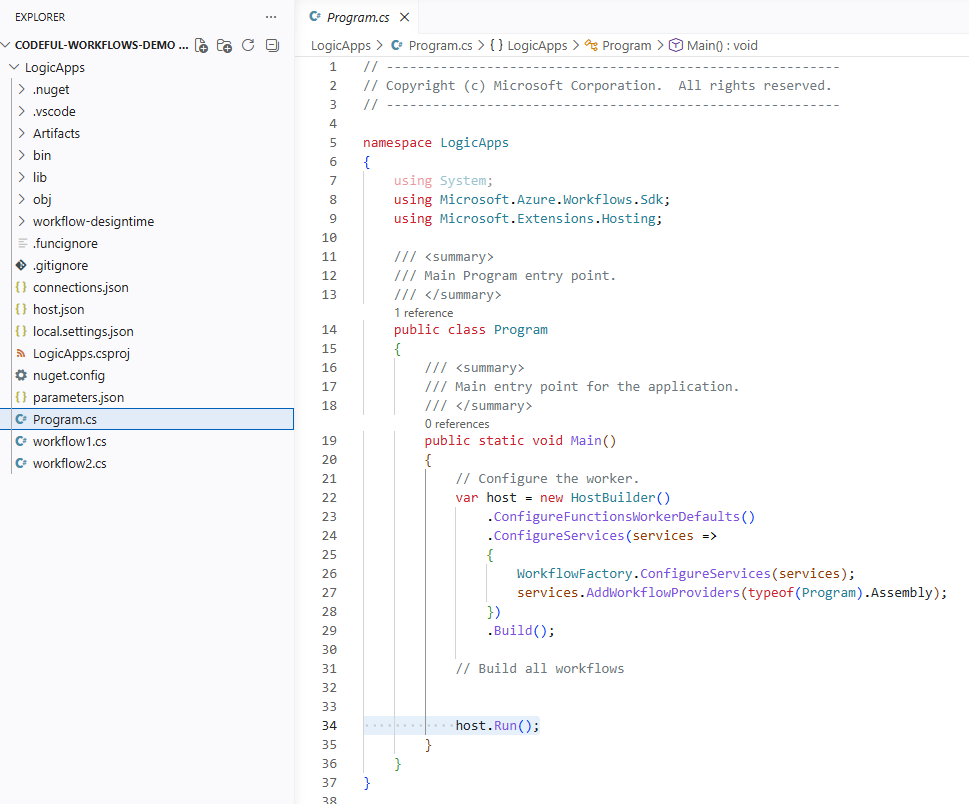
在代码式逻辑应用项目中,工作流文件通过代码来定义自动化流程中的步骤,从单个触发器开始,随后是操作。 这些步骤的结构类似于工作流设计器中的序列,但用 C# 表示。
SDK 编译工作流定义,然后在Azure 逻辑应用运行时执行。
为触发器和操作设置连接
若要设置工作流中触发器或操作需要正常运行的任何连接,请执行以下步骤:
在 Visual Studio Code 中,在 Explorer 窗口中,打开逻辑应用项目和工作流代码文件,例如
<workflow_name.cs。在代码文件中,查找与Azure托管连接器关联的操作定义,例如:
var getCurrentWeatherAction = WorkflowActions.Managed.Msnweather("msnweather").CurrentWeather(
    location: () => "98058",
    units: () => unitsInput.Imperial);
将鼠标指针移到操作调用上方。 从出现的工具提示中,选择“ 管理连接器”。
例如:
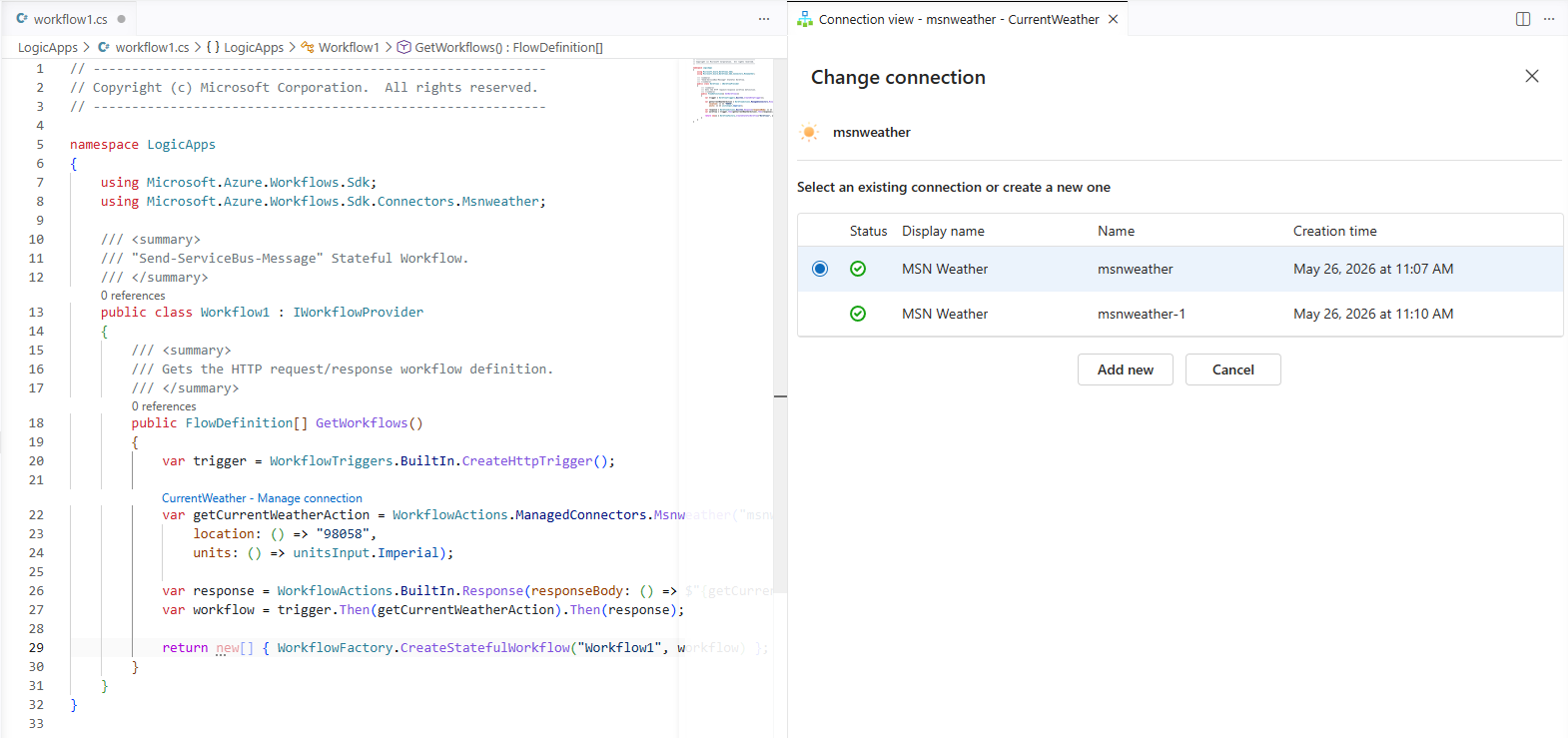
连接视图随即打开,并显示该连接器的资源组中的任何现有连接。
选择连接。
-或者-
若要创建连接,请选择“ 添加新”,并为连接提供唯一标识符。
Visual Studio Code在
connections.json文件中创建和记录连接。重要
项目使用该
local.settings.json文件安全地存储连接字符串和其他凭据。 请确保不要将此文件提交到源代码管理。
运行和调试工作流
在Visual Studio Code,在活动栏上,打开 Explorer 窗口(文件图标)以查看项目。
在Visual Studio Code标题栏上,打开 Run 菜单,然后选择启动调试。 (键盘: F5)
-或者-
Program.cs打开文件的快捷菜单,然后选择“概述”开始调试。 (键盘: F5)项目开始编译时,Azure 逻辑应用运行时将在本地运行逻辑应用。 应用启动时,将打开 “概述 ”页。
- 如果项目具有单个工作流,“ 概述 ”页将直接打开工作流运行历史记录。
- 如果项目有多个工作流,请先选择一个工作流。
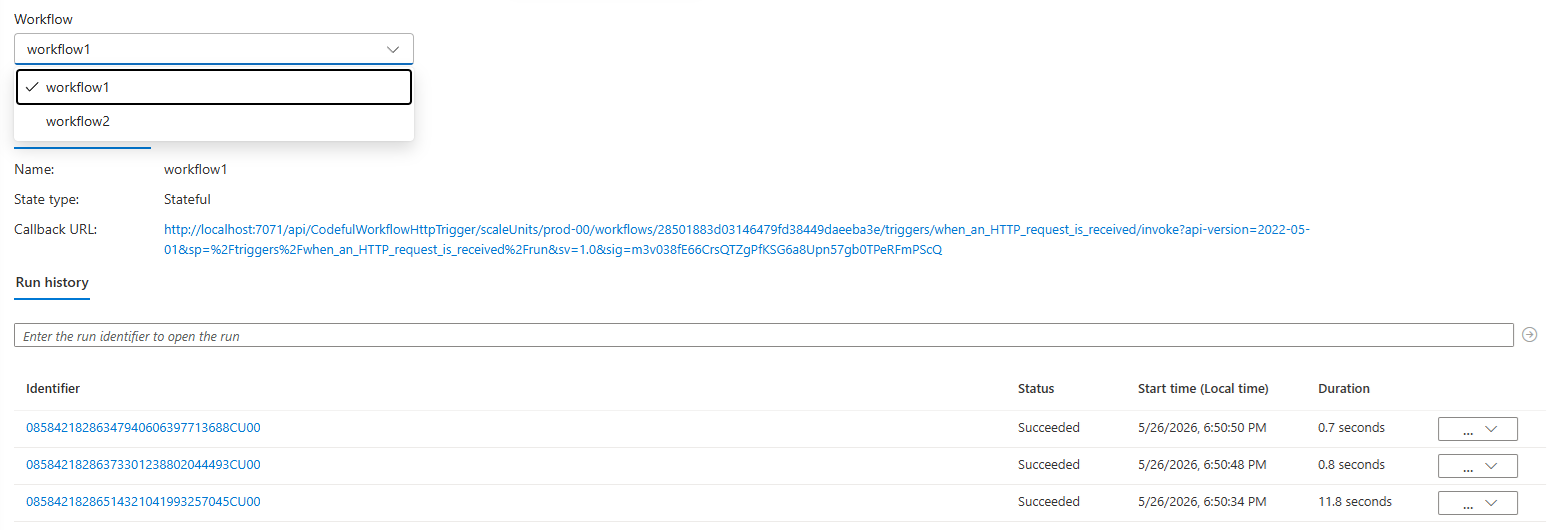
可以使用“ 概述 ”页执行触发器、查看工作流运行历史记录以及检查输入和输出。
注释
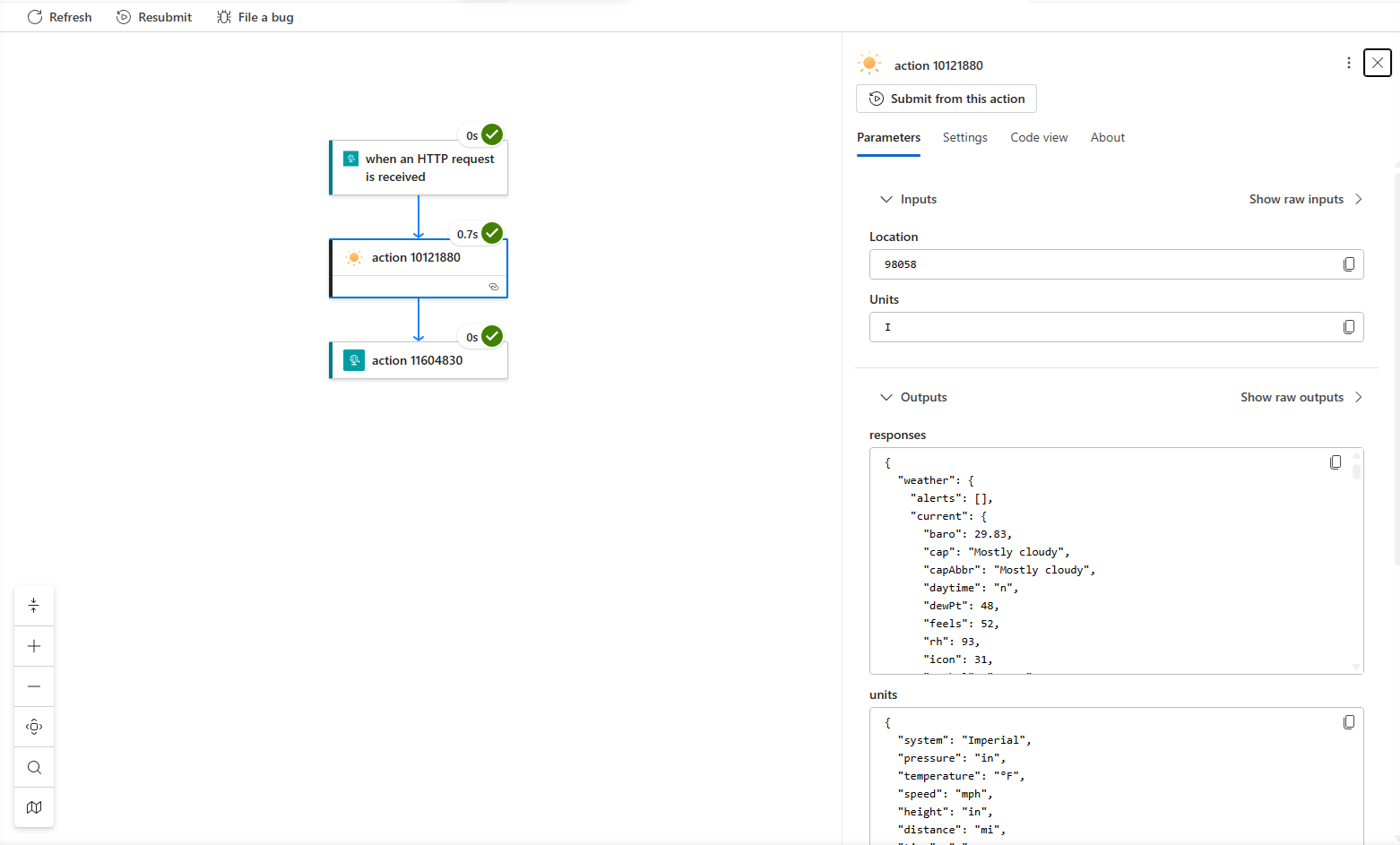
对于使用 Azure 逻辑应用 Standard SDK 创建的工作流,运行历史记录使用与使用视觉设计器创建的工作流相同的丰富视觉表示形式。 无论如何创建工作流,都可以以相同的方式监视和排查工作流问题。
向项目添加新工作流
在Visual Studio Code,在活动栏上,选择Explorer(文件图标)以查看项目。
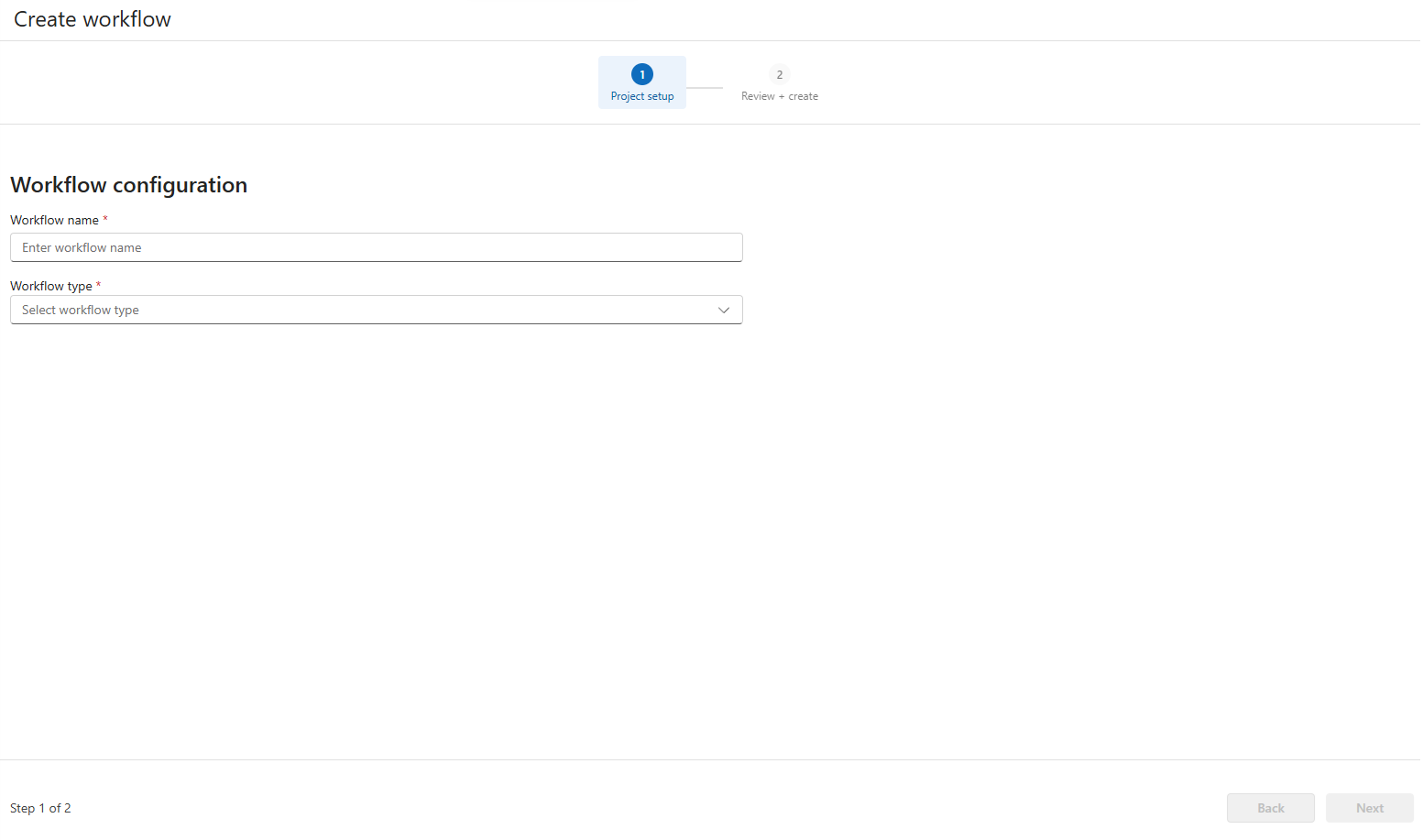
在项目级别,打开快捷菜单,然后选择“ 创建工作流”。
在 “创建工作流 ”选项卡上,输入以下信息:
财产 说明 工作流名称 标准逻辑应用项目中工作流的名称。 工作流类型 - 有状态:包含运行历史记录的非 AI 工作流。
- 对话代理:AI 驱动的工作流,支持通过聊天进行人工交互,并包括运行历史记录。
- 自治代理:一个 AI 驱动的工作流,它支持独立于人工的自动化,并包括运行历史记录。完成后,选择“ 下一步”,然后选择“ 创建工作流”。
创建完成后,新工作流将显示在工作流列表中。
若要开始编辑工作流及其操作,请打开新的工作流代码文件。
文件随即打开,并显示示例工作流代码。