可以在 Azure Machine Learning 工作区中使用计算实例的终端,来访问 Git 操作、安装包,并将内核添加到实例中。
先决条件
访问终端
若要在Azure Machine Learning studio中从您的工作区访问终端,请按以下步骤操作:
从左侧菜单中选择 笔记本 。
选择屏幕顶部的 终端 图标。
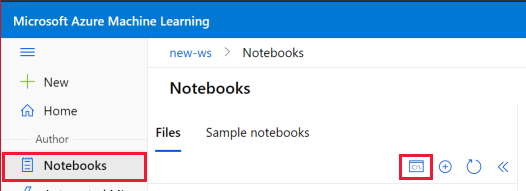
如果计算实例正在运行,则会打开该实例的终端窗口。 如果未运行计算实例,请选择计算旁边的“开始”或“创建”图标以启动或创建计算实例。

访问终端的其他方法
还可以通过以下方式访问计算实例的终端:
- 在“Visual Studio代码”中,从顶部菜单中选择“Terminal>New Terminal。 有关从 Visual Studio Code 连接到工作区的详细信息,请参阅 Work in Visual Studio Code 远程连接到计算实例。
- 在 RStudio 或 Posit Workbench 中,选择左上角的 “终端 ”选项卡。 有关详细信息,请参阅 添加自定义应用程序,例如 RStudio 或 Posit Workbench。
- 在 JupyterLab 中,选择启动器中“其他”下的“终端”磁贴。
- 在 Jupyter 中,从顶部菜单中选择 “文件>新建>终端 ”。
- 如果计算实例启用了安全外壳(SSH)访问,可以通过 SSH 连接到实例。 如果计算资源位于托管的虚拟网络并且没有公共 IP 地址,请使用
az ml compute connect-ssh命令进行连接。
在终端中复制和粘贴
可以在终端和Azure Machine Learning studio笔记本单元格之间复制和粘贴文本。 对于 Windows,请使用 Ctrl+ 复制并按 Ctrl+V、Ctrl+Shift+ 或 Shift+Insert 进行粘贴。 对于 macOS,请使用 Cmd+C 复制和 Cmd+V 粘贴。
访问Git操作和文件
可以从终端访问所有 Git 操作。 所有 Git 文件和文件夹都存储在工作区文件系统中,以便可以从工作区中的任何计算实例使用它们。
注意事项
为了确保文件和文件夹在所有笔记本环境中可见,请在其下 ~/cloudfiles/code/Users/<your_user_name>的任何位置保存它们。
若要将 Git 与 Azure Machine Learning 工作区集成,请参阅 Azure Machine Learning 的 Git 集成。
安装软件包
可以使用终端窗口将包安装到要用于笔记本的内核中。 默认内核为 python310-sdkv2.
对于 Python,可以在笔记本单元中添加和执行包安装代码。 对于 Python 笔记本中的包管理,请使用 %pip 或 %conda magic 函数将包自动安装到当前正在运行的内核中。 请勿使用 !pip 或 !conda,因为它们引用了所有包,包括当前正在运行的内核之外的所有包。
还可以直接在 Jupyter Notebook、RStudio 或 Posit Workbench 中安装包。 使用右下角的“ 包 ”选项卡或左上角的 “控制台 ”选项卡。 有关详细信息,请参阅 添加自定义应用程序,例如 RStudio 或 Posit Workbench。
添加新内核
可以在终端窗口中运行代码,将新内核添加到计算实例。
以下代码示例安装新的 Jupyter 内核。 可以安装任何可用的 Jupyter 内核。
运行以下命令以创建名为
newenv的新环境。conda create --name newenv激活该环境。
conda activate newenv安装
pip并ipykernel打包并为新的 Conda 环境创建内核。conda install pip conda install ipykernel python -m ipykernel install --user --name newenv --display-name "Python (newenv)"
若要向计算实例添加新的 R 内核,请执行以下步骤:
注意事项
截至 2025 年 11 月,Anaconda R 频道不再维护。 以下命令使用 conda-forge 通道作为 R 包的替代源。
使用终端窗口创建新环境。 以下命令创建
r_env。conda create -n r_env -c conda-forge r-essentials r-base激活该环境。
conda activate r_env在新环境中运行 R。
R在 R 提示符下,运行
IRkernel以创建名为irenv的新内核。IRkernel::installspec(name = 'irenv', displayname = 'New R Env')退出 R 会话。
q()
新的 R 内核可能需要几分钟才能使用。 如果看到一条错误,指出内核无效,请等待几分钟,然后重试。
- 有关 Conda 的详细信息,请参阅 将 R 语言与 Anaconda 配合使用。
- 有关
IRkernel的详细信息,请参阅适用于 Jupyter 的 Native R 内核。
移除添加的内核
若要从计算实例中删除添加的 Jupyter 内核,必须删除 kernelspec该内核,并且可以选择删除 Conda 环境。 还可以选择保留 Conda 环境。 必须删除 kernelspec 该参数以防止内核保持可选择性并导致意外行为。
重要
自定义计算实例时,请确保不要删除未创建的 Conda 环境或 Jupyter 内核,这可能会损害 Jupyter 或 JupyterLab 功能。
若要删除 kernelspec:
使用终端窗口列出并查找
kernelspec。jupyter kernelspec list删除
kernelspec,然后用要删除的内核替换<UNWANTED_KERNEL>。jupyter kernelspec uninstall <UNWANTED_KERNEL>
若要删除 Conda 环境,请执行以下步骤:
使用终端窗口列出并查找 Conda 环境。
conda env list删除 Conda 环境,将其
<ENV_NAME>替换为要删除的 Conda 环境。conda env remove -n ENV_NAME
刷新时, 笔记本 视图中的内核列表应反映所做的更改。
管理终端会话
如果无法正确关闭终端选项卡,终端会话可以保持活动状态。 活动终端会话过多可能会影响计算实例的性能。 请确保关闭不再需要保留计算实例资源并优化性能的任何会话。
若要查看所有活动终端会话的列表,请选择终端工具栏最右侧的 “管理活动会话 ”图标。 关闭不再需要的任何会话。
有关如何管理计算上运行的会话的详细信息,请参阅 “管理笔记本和终端会话”。