适用于: Azure CLI ml 扩展 v2 (当前版本)Python SDK azure-ai-ml v2 (当前版本)
本文介绍如何在 Jupyter 笔记本中运行 R 内核的计算实例上使用 Azure Machine Learning studio R。
常用的 RStudio IDE 也能发挥作用。 可以在计算实例上的自定义容器中安装 RStudio 或 Posit Workbench。 但是,此解决方案在读取和写入Azure Machine Learning工作区方面存在限制。
重要
本文中显示的代码适用于Azure Machine Learning计算实例。 计算实例具有成功运行代码所需的环境和配置文件。
先决条件
- 如果没有Azure订阅,请在开始前创建试用版。 立即试用 免费或付费版本的 Azure Machine Learning
- Azure Machine Learning 工作区和计算实例。
- 基本了解在 Azure Machine Learning Studio 中使用 Jupyter 笔记本。
在工作室中的笔记本中运行 R
在计算实例上使用Azure Machine Learning工作区中的笔记本。
如果工作区尚未打开,请打开它。
在左侧导航中,选择“笔记本”。
创建名为 RunR.ipynb 的新笔记本。
提示
如果不确定如何在 Studio 中创建和使用 Jupyter 笔记本,请查看 工作区中的“运行 Jupyter 笔记本”。
选择该笔记本。
在笔记本工具栏上,确保你的计算实例正在运行。 如果未运行,请立即启动。
在笔记本工具栏上,将内核切换为“R”。
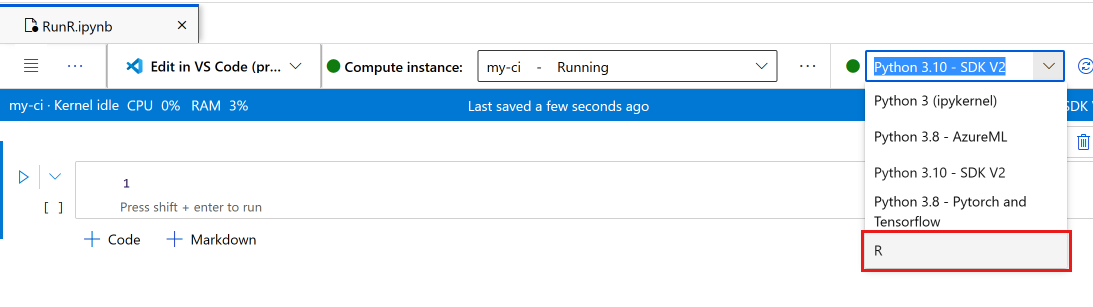
笔记本现已准备好运行 R 命令。
访问数据
可以将文件上传到工作区文件存储资源,然后在 R 中访问这些文件。但是,对于存储在 Azure data assets 或 datastores>datastores 中的数据,必须安装一些包。
本部分介绍如何使用 Python 和 reticulate 包从交互式会话将数据资产和数据存储加载到 R。 使用 azureml-fsspec Python 包和 reticulate R 包将表格数据读取为 Pandas 数据帧。 该部分还包含一个将数据资产和数据存储读取到 R data.frame 中的示例。
若要安装这些包:
- 在计算实例上创建一个名为 setup.sh 的新文件。
- 将以下代码复制到文件中:
#!/bin/bash

set -e

# Installs azureml-fsspec in default conda environment
# Does not need to run as sudo

eval "$(conda shell.bash hook)"
conda activate azureml_py310_sdkv2
pip install azureml-fsspec
conda deactivate

# Checks that version 1.26 of reticulate is installed (needs to be done as sudo)

sudo -u azureuser -i <<'EOF'
R -e "if (packageVersion('reticulate') >= 1.26) message('Version OK') else install.packages('reticulate')"
EOF
- 选择“保存并在终端中运行脚本”来运行脚本。
安装脚本将处理以下步骤:
-
pip将安装azureml-fsspec到计算实例的默认 conda 环境中。 - 如有必要,安装 R
reticulate包(版本必须为 1.26 或更高版本)。
从已注册的数据资产或数据存储中读取表格数据
对于存储在Azure Machine Learning中创建的数据资产中的数据,请使用以下步骤将该表格文件读取到 Pandas DataFrame 或 R data.frame。
注意
使用 reticulate 读取文件仅适用于表格数据。
确认安装
reticulate包。packageVersion("reticulate")加载
reticulate并设置已在其中安装了azureml-fsspec的 conda 环境library(reticulate) use_condaenv("azureml_py310_sdkv2") print("Environment is set")查找数据文件的 URI 路径。
首先,获取工作区的句柄。
py_code <- "from azure.identity import DefaultAzureCredential
from azure.ai.ml import MLClient
credential = DefaultAzureCredential()
ml_client = MLClient.from_config(credential=credential)"

py_run_string(py_code)
print("ml_client is configured")
使用此代码检索资产。 确保将
<MY_NAME>和<MY_VERSION>替换为你的数据资产的名称和编号。提示
在 Studio 左侧导航栏中选择“数据”以找到你的数据资产的名称和版本号。
# Replace <MY_NAME> and <MY_VERSION> with your values
py_code <- "my_name = '<MY_NAME>'
my_version = '<MY_VERSION>'
data_asset = ml_client.data.get(name=my_name, version=my_version)
data_uri = data_asset.path"
要检索该 URI,请运行该代码。
py_run_string(py_code)
print(paste("URI path is", py$data_uri))
使用 Pandas 的读取函数将文件或文件集导入到 R 环境中。
pd <- import("pandas")
cc <- pd$read_csv(py$data_uri)
head(cc)
安装 R 包
计算实例附带许多预安装的 R 包。
要安装其他包,必须显式指明位置和依赖项。
提示
创建或使用其他计算实例时,必须重新安装已安装的任何包。
例如,若要安装 tsibble 包,请运行以下代码:
install.packages("tsibble",
                 dependencies = TRUE,
                 lib = "/home/azureuser")
注意
如果在 Jupyter 笔记本中运行的 R 会话中安装包,请包含 dependencies = TRUE。 否则,依赖包不会自动安装。 您还需要指定 lib 的位置,以便在正确的计算实例位置中安装。
加载 R 库
将 /home/azureuser 添加到 R 库路径。
.libPaths("/home/azureuser")
提示
必须更新每个交互式 R 脚本中的 .libPaths 才能访问用户安装的库。 将此代码添加到每个交互式 R 脚本或笔记本的顶部。
更新 libPath 后,照常加载库。
library('tsibble')
在笔记本中使用 R
除了前面所述的问题,像在任何其他环境中一样使用 R,包括本地工作站。 在笔记本或脚本中,可以读取和写入存储笔记本或脚本的路径。
注意
- 在交互式 R 会话中,只能写入到工作区文件系统。
- 在交互式 R 会话中,无法与 MLflow 交互(例如日志模型或查询注册表)。