了解如何为您的机器学习工作流设置 Azure 机器学习 Visual Studio Code 扩展。 使用 VS Code 桌面应用程序时,只需设置此扩展。 如果对 Web 使用 VS Code,则会为你处理此过程。
VS Code 的 Azure 机器学习扩展提供了一个用户界面,用于:
- 管理 Azure 机器学习资源,如试验、虚拟机、模型和部署。
- 使用远程计算实例在本地开发。
- 训练机器学习模型。
- 在本地调试机器学习实验。
- 获取基于模式的语言支持、自动补全和规范文件编辑的诊断。
先决条件
- Azure订阅。 如果没有订阅,请注册以尝试 trial version of Azure Machine Learning。
- Visual Studio代码。 如果尚未安装它,请安装它。
- Python 3.10 或更高版本
- (可选)若要使用扩展创建资源,请安装 CLI (v2)。 有关安装说明,请参阅安装、设置和使用 CLI (v2)。
- 克隆社区驱动的存储库
git clone https://github.com/Azure/azureml-examples.git --depth 1
安装扩展
打开Visual Studio代码。
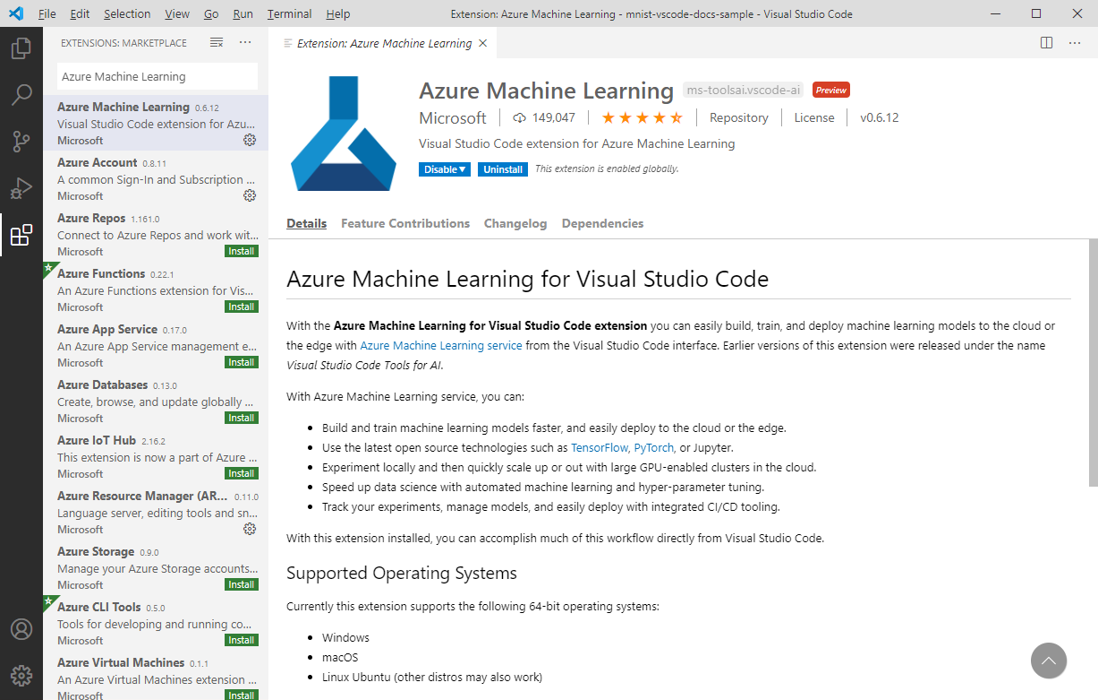
从活动栏中选择“扩展”图标以打开“扩展”视图。
在“扩展”视图搜索栏中,键入“Azure Machine Learning”并选择第一个扩展。
选择“安装” 。
重要
默认情况下,Azure Machine Learning VS Code 扩展使用 CLI (v2)。 对 CLI v1 的支持于 2025 年 9 月 30 日结束。 如果仍在使用 CLI v1,请转换为 CLI v2。 有关详细信息,请参阅升级 v2。
登录到Azure帐户
若要在Azure预配资源和作业工作负荷,请使用Azure帐户凭据登录。 为了帮助进行帐户管理,Azure Machine Learning会自动安装Azure帐户扩展。 有关详细信息,请参阅 了解有关 Azure 帐户扩展的详细信息。
若要登录到Azure帐户,请选择Visual Studio代码状态栏右下角的“Azure:登录按钮以启动登录过程。
选择默认工作区
选择默认Azure Machine Learning工作区时,创作 CLI(v2) YAML 规范文件时,将获得以下优势:
- 架构验证
- 自动完成
- 诊断
如果你没有工作区,请创建一个。 有关详细信息,请参阅使用 VS Code 扩展管理Azure Machine Learning资源。
若要选择默认工作区,请选择Visual Studio代码状态栏上的 Set Azure Machine Learning Workspace 按钮,然后按照提示设置工作区。
或者,在命令面板中使用 > Azure ML: Set Default Workspace 命令,并按照提示设置工作区。
若要打开命令面板,请选择 “查看 > 命令面板 ”或按 Ctrl+Shift+P (macOS 上的 Cmd+Shift+P )。 然后键入 Azure ML: Set Default Workspace。