本文介绍如何更新或删除与Azure Migrate中的工作负荷关联的现有标记。 随着迁移规划的发展,可能需要优化标记值或清理不再需要的元数据。 在保持库存准确且最新的同时,安全地管理这些更改。
编辑标记
可以使用任何方法更新现有标记的值。
若要编辑标记,请执行以下步骤:
在Azure Migrate项目中,转到 Inventory 窗格。
选择要编辑标签的工作负载。
选择 “标记 ”,然后选择“ 添加”和“编辑标记”。
Note
只能编辑所选工作负荷中通用的标记。
根据需要更新标记值:
- 保留标记:可以更改保留标记值,例如将
AzM_Environment从开发更新到测试,或将AzM_MigrationIntent从停用更改为迁移。 - 自定义标记:可以更新已定义的自定义标记的值,例如,将 CostCenter 从 CC100 更改为 CC200。
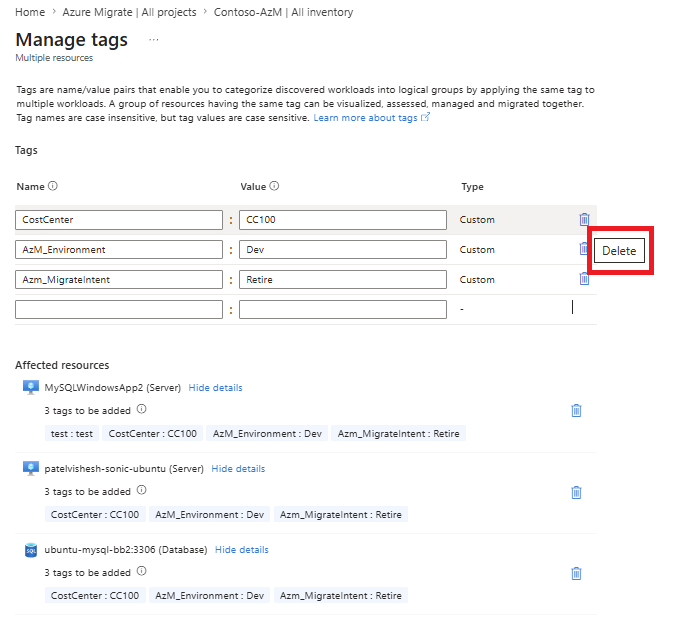
截图展示了 Azure Migrate 管理标签页面,其中成本中心标签值设置为 CC100,并列出了受影响的资源。
- 保留标记:可以更改保留标记值,例如将
使用 CSV 导出和导入编辑标记
可以通过将工作负荷数据导出到 CSV 文件、脱机编辑和将更新的文件导入到Azure Migrate,对现有标记进行更改。
若要编辑标记,请执行以下步骤:
在Azure Migrate项目中,转到 Inventory 窗格,然后导出所有清单 CSV 文件。
打开 CSV 文件,找到要更新的工作负载。
根据需要更新标记值:
-
保留标记:
- 例如,将 “环境 ”列从“开发”更新为“测试”。
- 更新“迁移意向”列,例如,将其从“停用”更改为“迁移”。
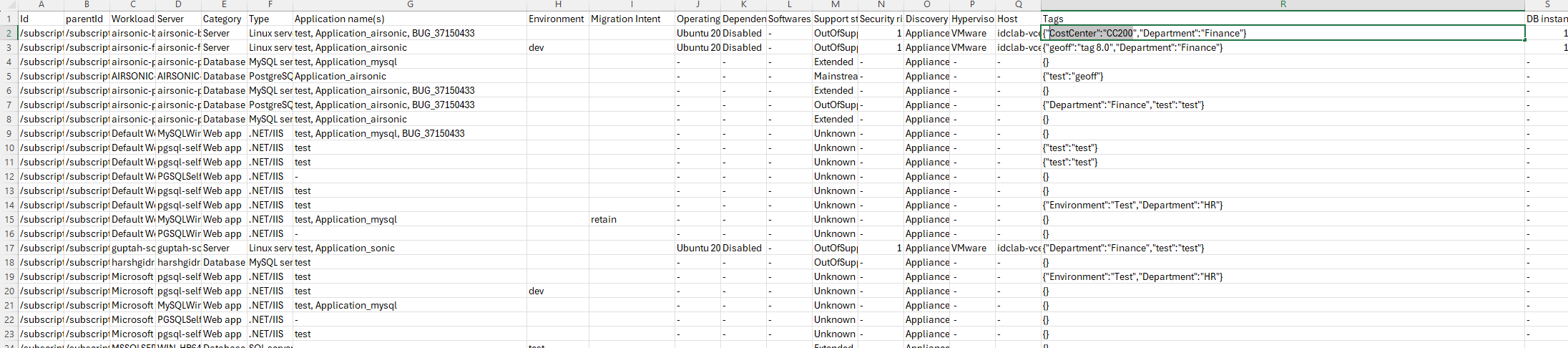
Excel电子表格的截图,显示了 Azure Migrate 库存数据,其中的 标签列包含工作负载的 JSON 值。 -
自定义标记:在“标记”列中,更新 JSON 中的值。 例如,将
{"Dept":"Finance","CostCenter":"CC100"}更改为{"Dept":"Finance","CostCenter":"CC200"}。
- 保存文件,然后通过“标记”菜单>将其重新导入。
-
保留标记:
删除标记
可以使用任何方法从工作负载中删除标记。
在 Azure 门户中删除标记
当不再需要标记来组织或跟踪Azure Migrate资源时,可以在Azure门户中删除标记。
若要删除标记,请执行以下步骤:
在Azure Migrate项目中,转到 Inventory 窗格。
选择要从中删除标记的工作负荷。
选择 “标记 ”,然后选择“ 添加”和“编辑标记”。
删除要删除的标记:
- 删除
AzM_Environment以删除环境分类。 - 删除
AzM_MigrationIntent或不再需要的任何自定义标记。
- 删除
通过 CSV 导出和导入删除标记
可以通过将工作负荷数据导出到 CSV 文件并在删除所需条目后重新导入文件来批量删除标记。
若要删除标记,请执行以下步骤:
在Azure Migrate项目中,转到 Inventory 窗格并导出所有清单 CSV 文件。
打开导出的 CSV 文件,找到要更新的工作负载。
删除保留标记:
- 对于目标行,清除 “环境” 列或 “迁移意向 ”列中的值,或者
- 将现有值替换为连字符(-)。
若要删除自定义标记,请执行以下操作:
- 在 “标记” 列中,将标记的值设置为 JSON 中的空。 例如,更改:
{"Dept":"Finance","CostCenter":"CC100"}到{"Dept":"Finance","CostCenter":""}。 删除该值会删除导入时标记。
屏幕截图显示,在导入时,删除该值可删除相应的标记。
- 更新文件后,通过选择 “标记>导入标记”将其保存并再次导入。
Important
- 如果工作负荷没有环境值,则默认情况下Azure Migrate将其视为 Prod。
- 如果工作负荷没有迁移意向值,Azure Migrate默认将其视为 Migrate。
- 在 “标记” 列中,将标记的值设置为 JSON 中的空。 例如,更改:
查看标记
本部分介绍如何查看Azure Migrate中工作负载的现有标记,以便查看其当前状态。
若要查看标记,请执行以下步骤:
- 在Azure Migrate项目中,转到 Inventory 窗格。
- 选择工作负荷以打开其详细信息。
- 在工作负荷详细信息视图中,查看分配的标记,包括 环境、迁移意向和任何自定义标记。
- 应用标记后,在 “清单 ”窗格中选择一个工作负载,并确认更新的标记显示在工作负荷详细信息视图中。
使用标记筛选清单
可以使用标记筛选Azure Migrate清单,并专注于符合条件的特定工作负荷。
若要使用标记筛选清单,请执行以下步骤:
- 在“ 清单 ”窗格中,选择搜索栏旁边的 “添加筛选器 ”。
- 选择要筛选依据的标记键(例如,
AzM_EnvironmentAzM_MigrationIntent或自定义标记键)。 - 选择一个或多个标记值以应用筛选器。
可以使用基于标记的筛选器将 评估、业务案例和 报表 的范围限定为清单的特定子集。
Azure Migrate如何在下游分析中使用标记
将标记应用于工作负载后,Azure Migrate跨下游功能使用这些标记来限定评估范围、构建业务案例、规划迁移波并生成目标报表。
| 下游功能 | 如何使用标记 |
|---|---|
| 评估 | 按环境、迁移意向或自定义标记筛选工作负荷,将评估范围限定为特定子集。 已排除设置为“保留”或“停用”的工作负荷。 |
| 业务案例/ROI 分析 | 环境确定定价模型(标准与开发/测试折扣)。 迁移意图决定哪些工作负载被包含。 自定义标记可用于按任何组织维度对分析进行切片。 |
| 波形规划 | 首先对 Prod 工作负荷进行优先级排序。 不包括保留和淘汰的工作负荷。 |
| 报表 | 标记可用于将执行建议的范围限定为清单的特定子集。 |
| 应用程序分组 | 自定义标记可用于标识并分组属于同一应用程序的工作负荷。 |