本文介绍如何在 Azure 中缩放 Power BI Embedded 容量。 通过缩放,可以增加或减小容量的大小。
这假定你创建了 Power BI Embedded 容量(A SKU)。 如果还没有,请参阅在 Azure 门户中创建 Power BI Embedded 容量开始创建。
注释
本文介绍垂直缩放 A SKU 的过程。 它不讨论水平缩放或 P SKU。
扩展容量
登录到 Azure 门户。
在“Azure 服务”下,选择“Power BI Embedded”以查看容量。

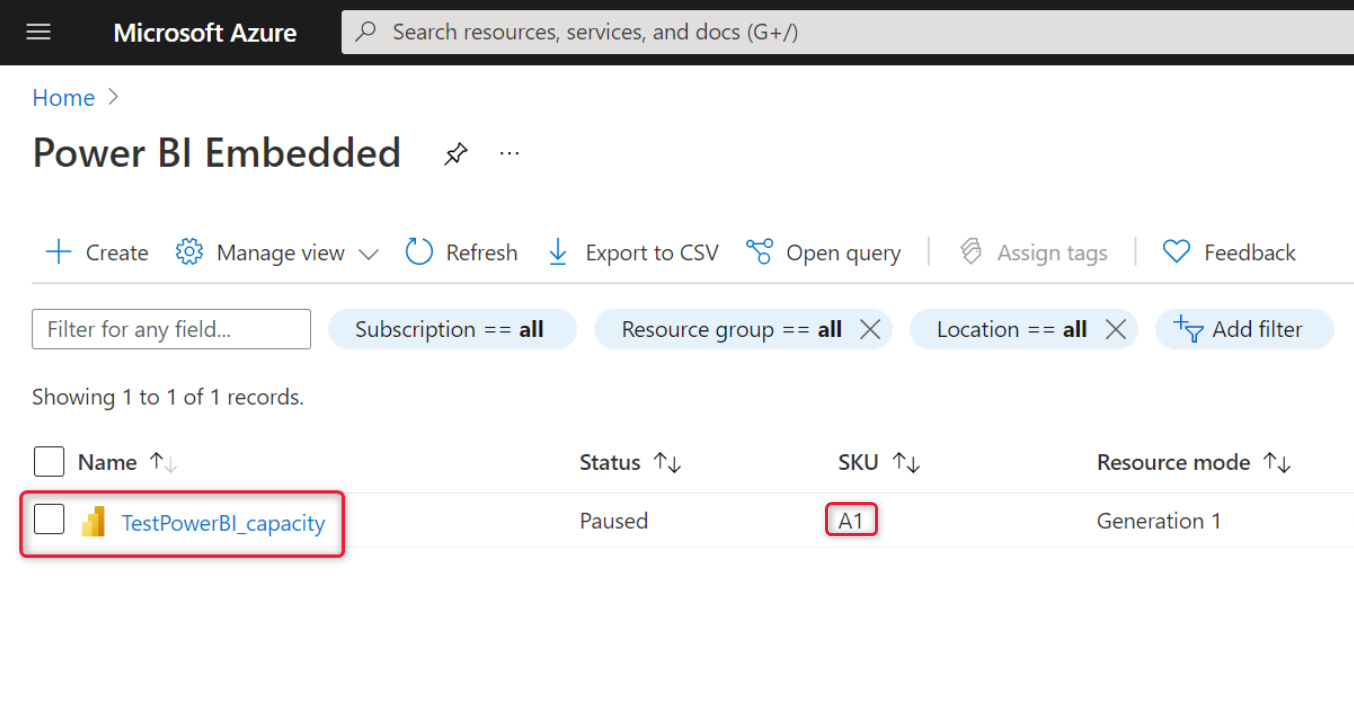
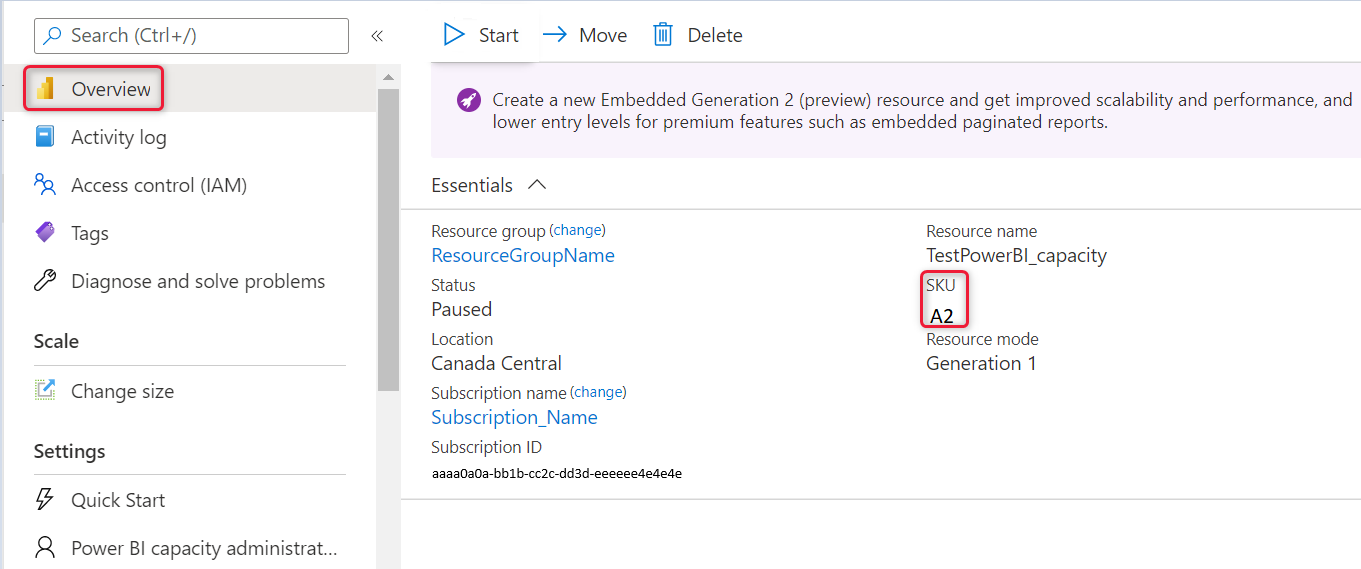
选择要扩展的容量。 请注意,在SKU下,每个容量的当前规模都有列出。
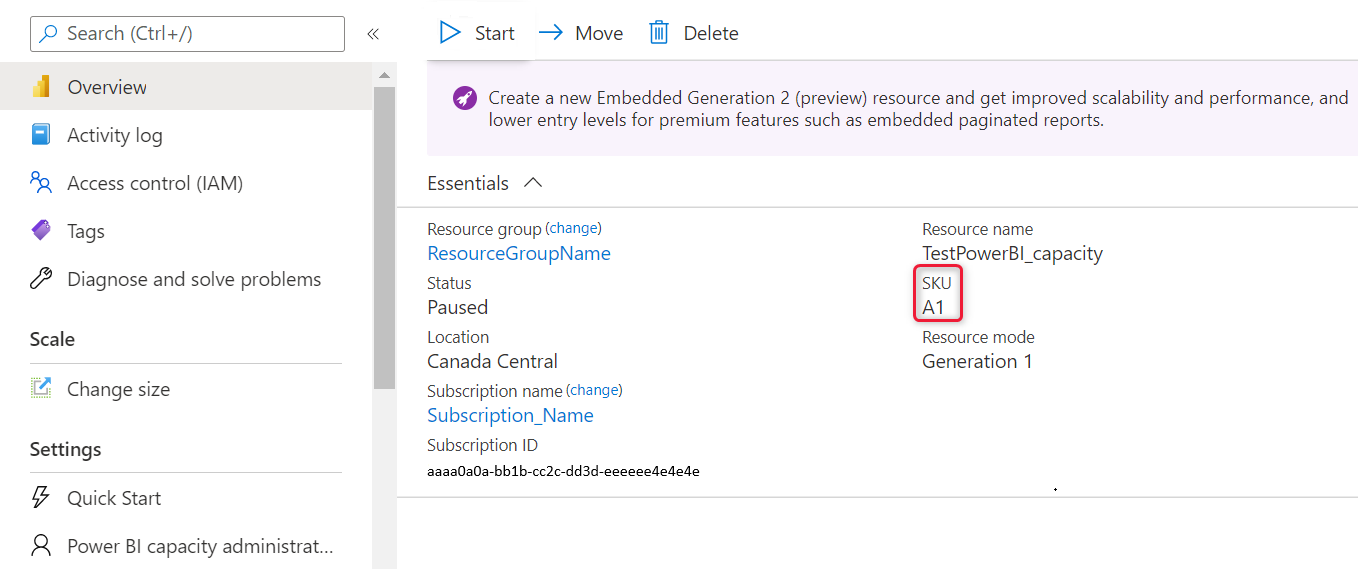
做出选择时,旁边会显示有关该容量的信息。 此信息再次包括 SKU 下的当前扩展。
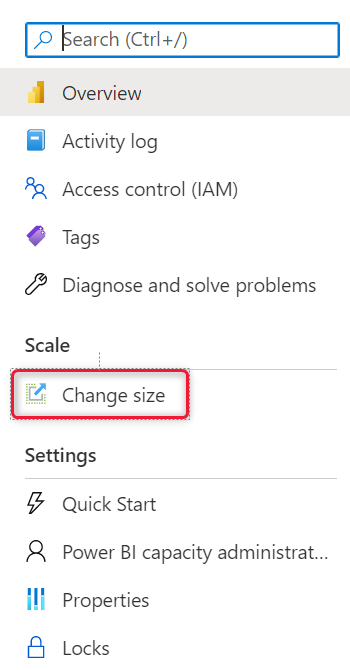
在 “缩放”下,选择“ 更改大小”。
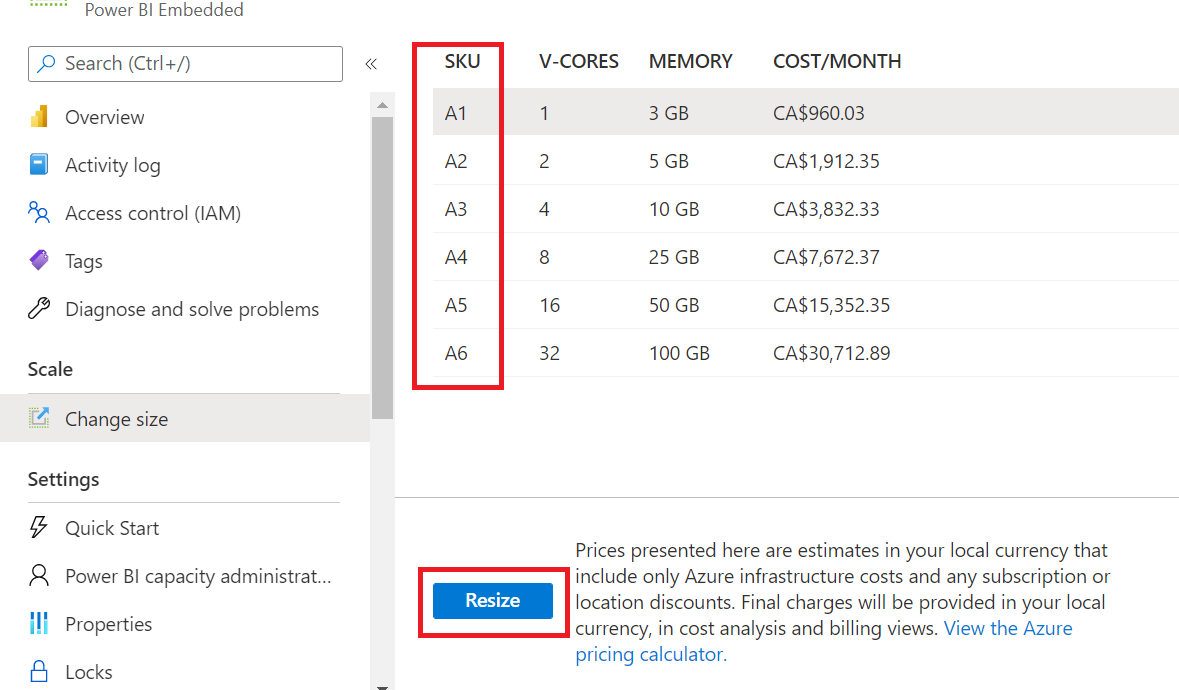
选择缩放,然后单击“ 调整大小”。
通过查看“概述”选项卡可以确认您的定价等级。当前的定价等级已显示。
自动缩放您的容量
选择此处描述的自动扩展技术之一,灵活调整容量大小,以满足其内存和 CPU 的需求。
Power BI Embedded Azure 资源管理 REST API,例如 容量 - 更新。 请参阅此 Runbook PowerShell 脚本容量纵向扩展示例 ,了解如何使用此 API 调用可以创建自己的纵向扩展和缩减脚本版本。
使用 Azure 警报 跟踪 Power BI 容量指标 ,例如:
- 重载 - 如果容量的 CPU 超过 100% 且处于重载状态,则为 1。 否则为 0。
- CPU 使用率百分比
- 如果使用特定工作负荷(例如分页报表),则每个工作负荷的 CPU 数
当这些指标达到 Azure Monitor 警报规则中指定的值时,该规则将触发纵向扩展或缩减 Runbook 脚本。
例如,可以创建一个规则,如果重载 = 1 或 CPU = 95%,则会调用纵向扩展容量 Runbook 脚本,以将容量更新到更高的 SKU。
还可以创建一个规则,如果 CPU 低于 50%,则会调用缩减 Runbook 脚本以将容量更新为较低的 CPU。
使用 Power BI Embedded 示例脚本 作为缩放容量的参考。
注意事项和限制
缩放容量可能涉及少量停机时间。
相关内容
更多问题? 尝试咨询 Power BI 社区