备注
Microsoft Purview 数据目录 (经典) 、Data Health Insights (经典) 和 Purview 工作流 (经典) 不再接受新客户,这些服务(以前Azure Purview)现在处于客户支持模式。
Important
此功能目前处于预览阶段。 Azure 预览版的补充使用条款包含适用于 beta 版、预览版或其他尚未正式发布的 Azure 功能的其他法律条款。
备注
2024 年 4 月 22 日,资产类型已移至 Microsoft Purview 门户中的Microsoft Purview 数据目录功能下。 访问说明已更新。
Metamodel 是Microsoft Purview 数据映射中的一项功能,它提供数据映射关系和参考点中的技术数据,使其更易于在日常中导航和理解。 与向地图添加街道和城市一样,元模型会定位用户,以便他们知道自己在哪里,并可以发现所需的信息。
创建其他资产类型,用于描述组织中的实际内容,例如部门、项目、产品和业务线。 查看数据资产时,了解数据如何适合你的业务通常很有帮助。 每当你想要将数据资产关联到特定组织结构、业务流程或其他任何可以令人信服地建模为实体的内容时,都可以使用业务资产。
在下面的示例中,我通过显示供应链部门 (业务资产) 管理订单履行业务流程 (使用 SalesOrderDetail 表的业务资产) 来描述 SalesOrderDetail 表的更多业务上下文。 以这种方式可视化业务上下文可以帮助其他人识别用于特定业务目的的“官方”数据集,并了解数据是否被合规使用。
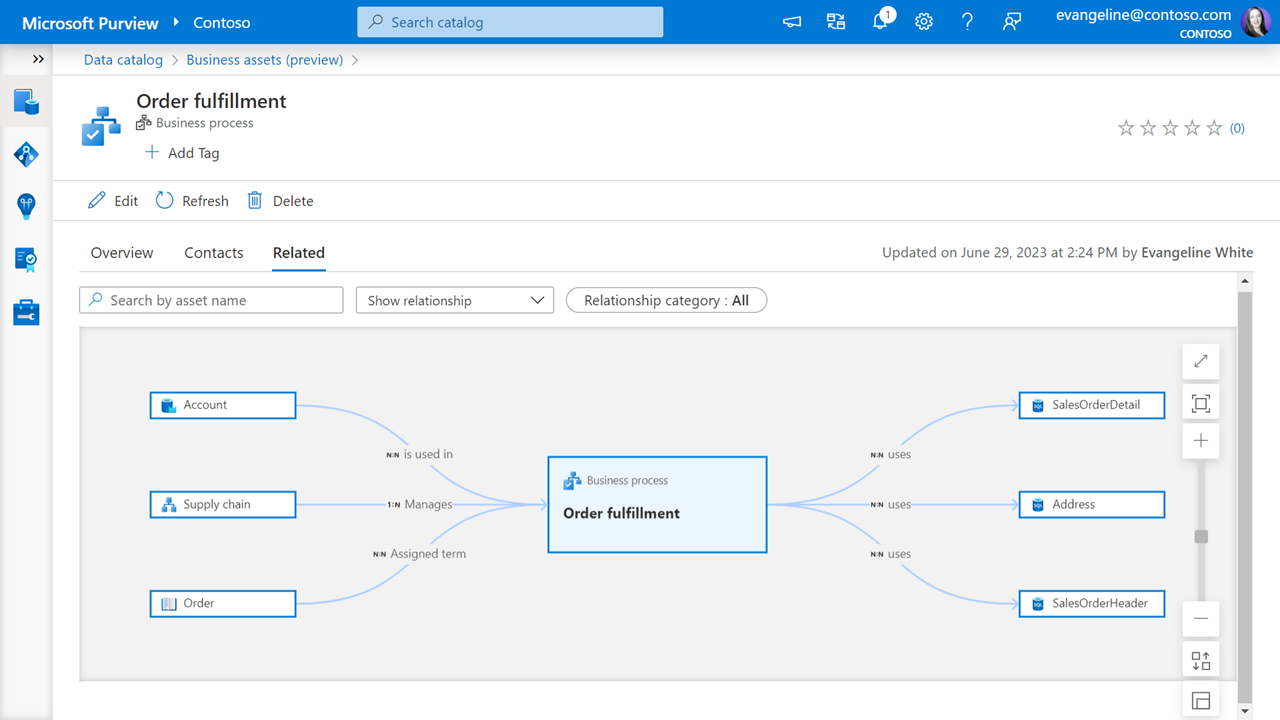
本文将帮助你开始为Microsoft Purview 数据映射生成元模型。
Prerequisites
- 拥有有效订阅的 Azure 帐户。 创建帐户。
- 创建新的,或使用现有的 Microsoft Purview 帐户。 可以 按照快速入门指南创建一个。
- 在数据资产所在的集合和/或根集合上的数据策展人角色,具体取决于您的需要。 请参阅有关 管理 Microsoft Purview 角色分配的指南。
- 创建和修改资产类型,修改资产 - 数据资产所在的集合上的数据策展人。 创建资产后,需要将资产移到集合中,以便能够对其进行修改。
- 在根集合上创建和修改资产 - 数据管理员
当前限制
备注
由于此功能处于预览状态,因此会定期更新可用功能。
- 新资产创建后,您必须刷新该资产才能查看其关系
- 无法在 Microsoft Purview 治理门户中设置两个数据资产之间的关系
- 相关选项卡仅显示业务资产的“业务世系”视图,而不显示数据资产
创建和修改资产类型
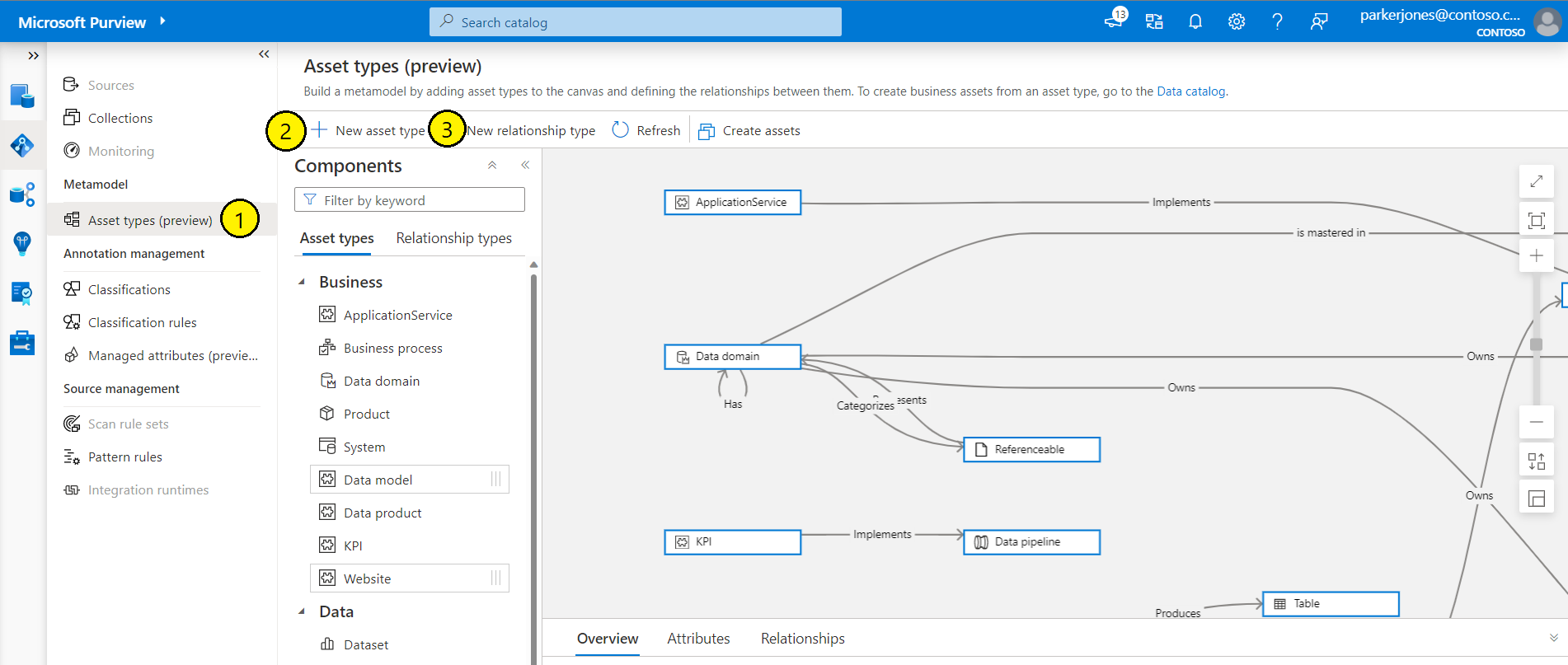
若要在Microsoft Purview 数据目录中打开资产类型,
- 如果你使用的是经典版 Microsoft Purview 治理门户(https://web.purview.azure.cn):
- 打开Microsoft Purview 数据映射
- 选择“元模型”部分下的“资产类型”。
- 如果你使用的是经典版 Microsoft Purview 治理门户(https://web.purview.azure.cn):
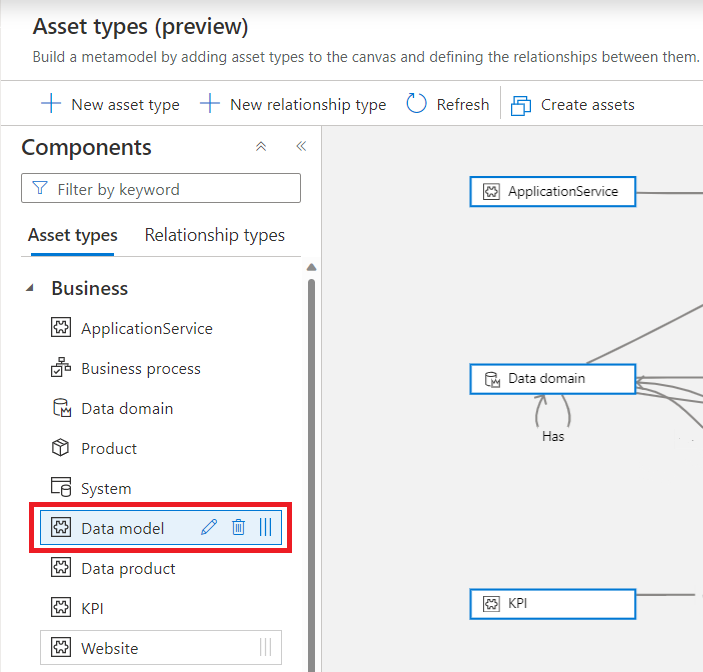
你将看到可用资产类型的列表。 预定义的资产类型 将具有唯一的图标。 所有自定义资产都使用拼图块图标进行指定。
若要创建新的资产类型,请选择“ 新建资产类型 ”并添加名称、说明和属性。
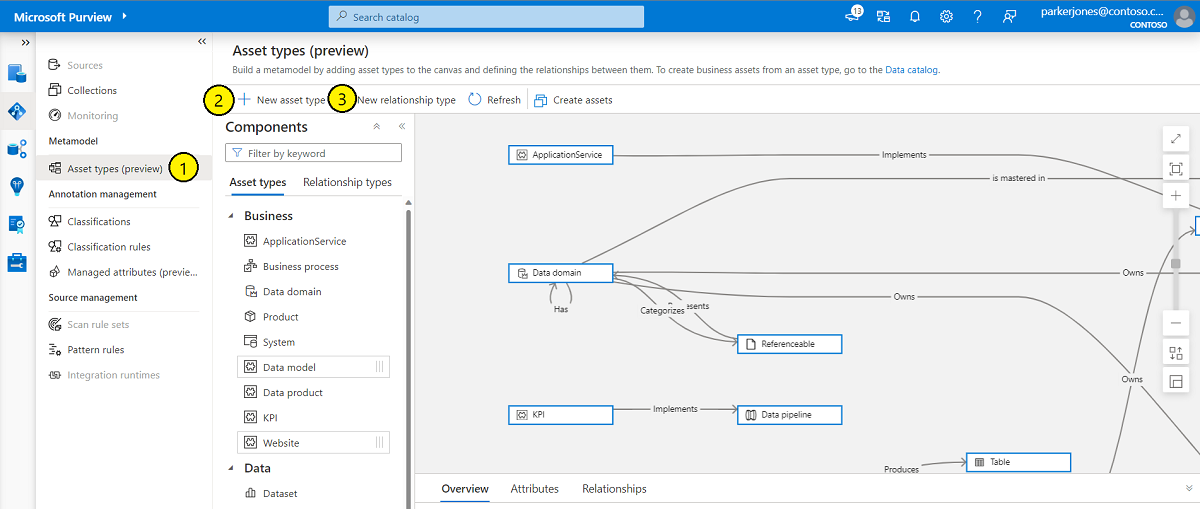
若要定义两种资产类型之间的关系,请选择“ 新建关系类型”。
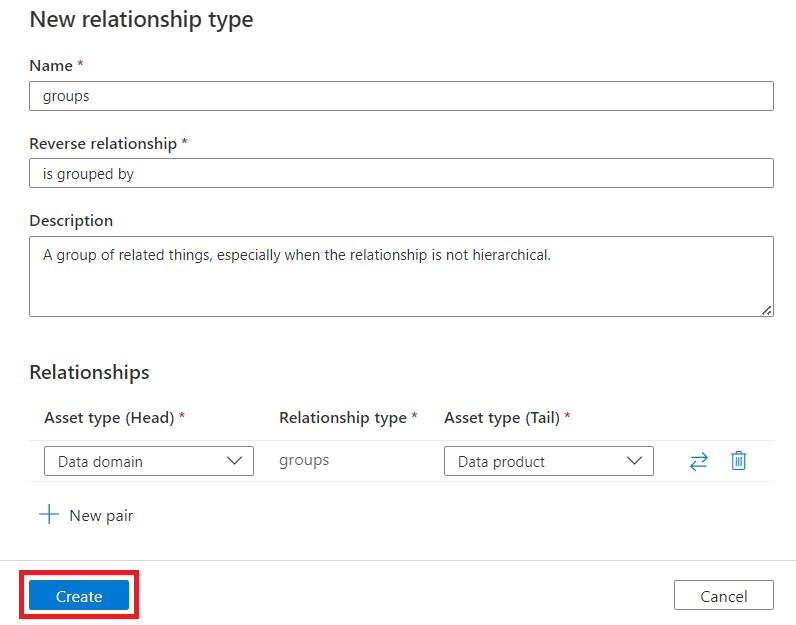
为关系命名并定义其反向方向。 将其分配给一个或多个资产对。 选择“ 创建 ”以保存新关系类型。
创建更多资产类型时,画布上可能会挤满资产类型。 若要在画布中隐藏资产,请选择资产卡上的眼睛图标。
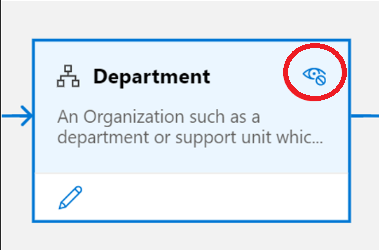
若要将资产类型添加回画布,请从左侧面板中将其拖动。
创建和修改资产
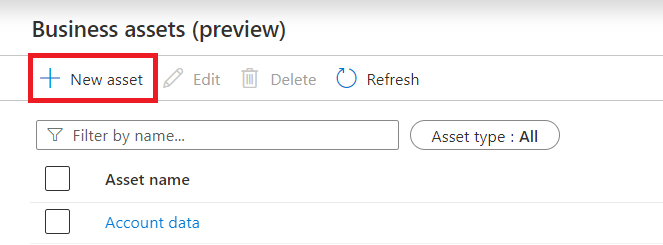
准备好开始使用资产时,请导航到数据目录。 如果使用 经典 Microsoft Purview 门户,请选择“ 业务资产”。
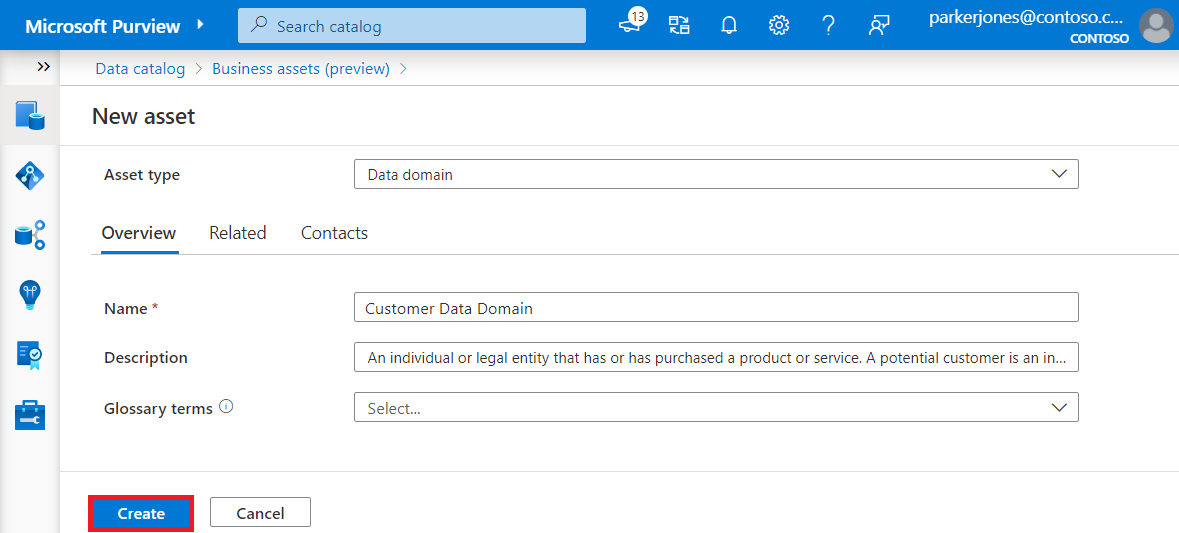
若要创建新资产,请选择“ 新建资产”,从下拉菜单中选择资产类型,为其指定名称、说明并完成任何必需的属性。 选择“ 创建 ”以保存新资产。
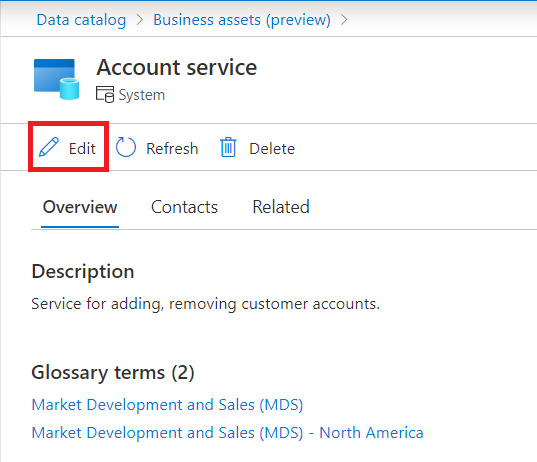
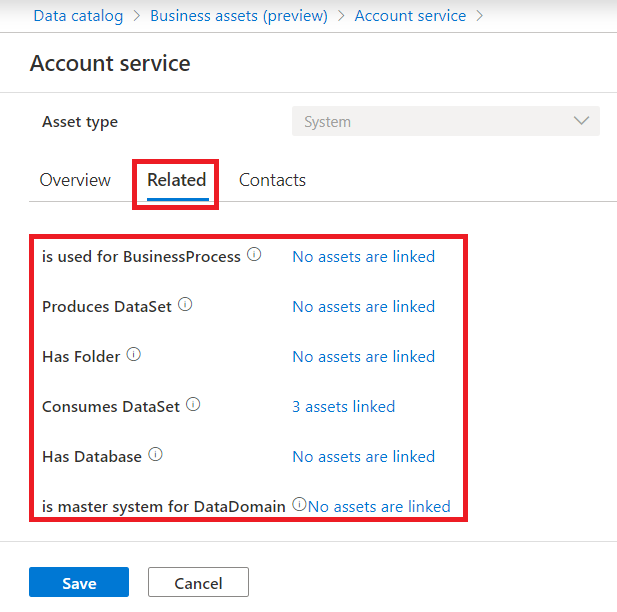
若要在两个资产之间建立关系,请转到资产详细信息页,然后选择 “编辑 > 相关”,然后选择要填充的关系。
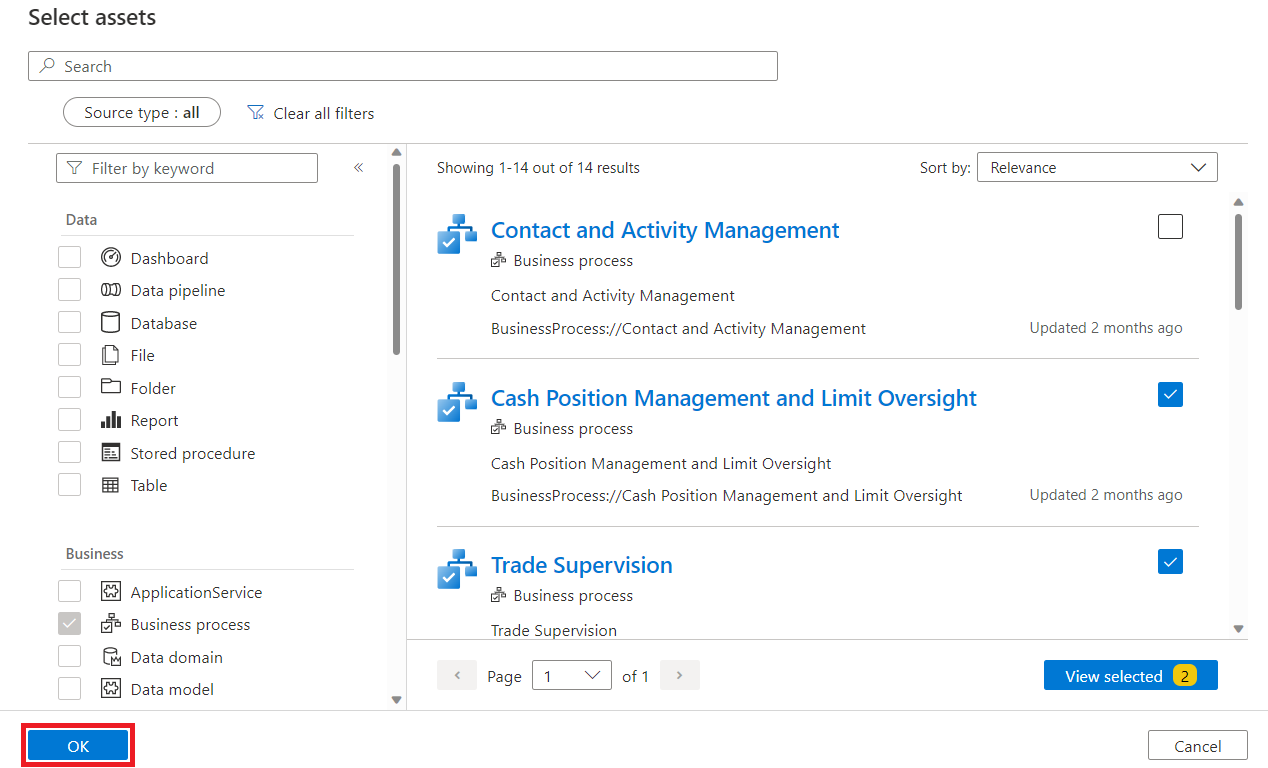
从数据目录中选择要链接的资产或资产,然后选择“ 确定”。
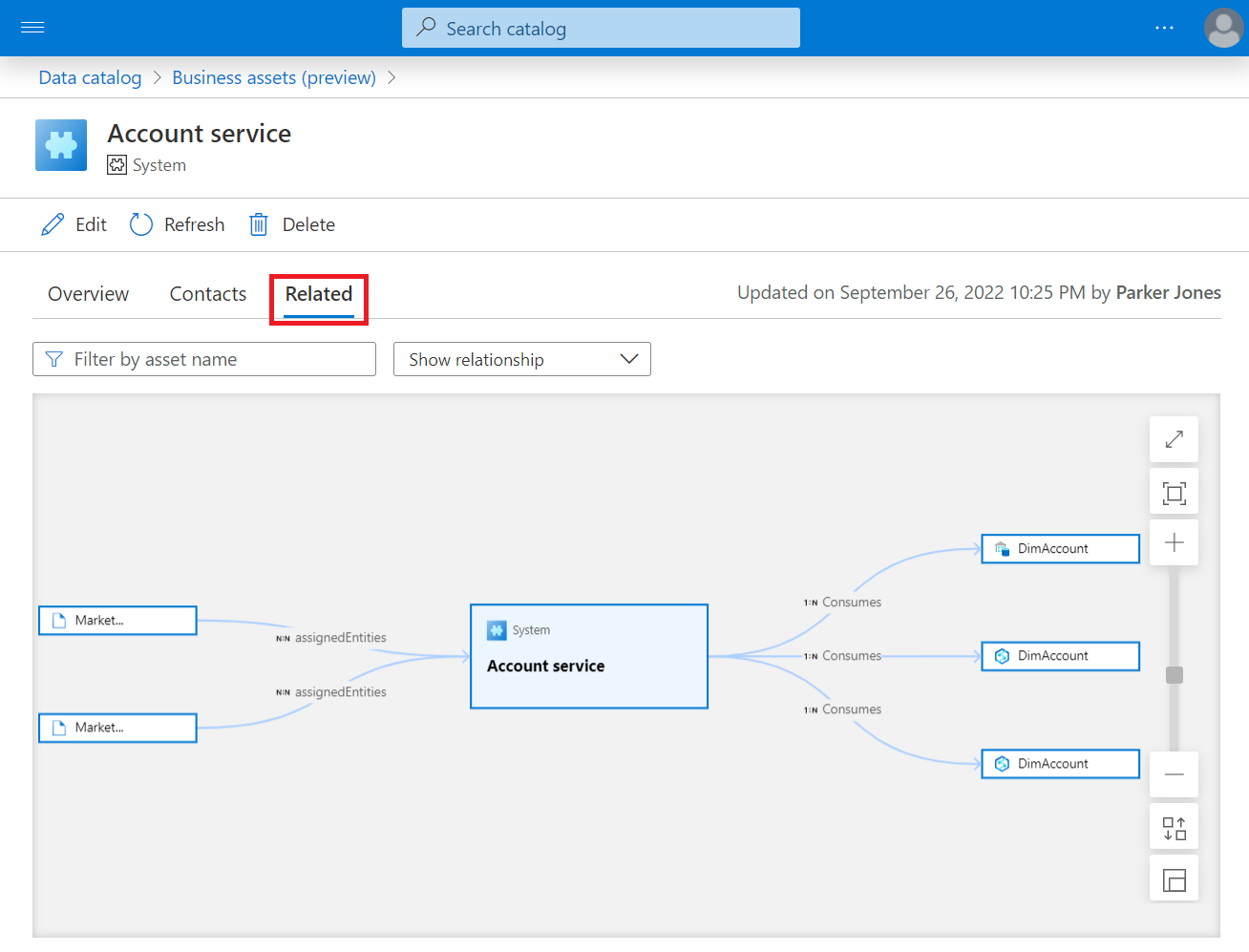
保存所做的更改。 可以在资产概述中看到建立的关系。
在资产的“ 相关 ”选项卡中,还可以浏览相关资产的可视表示形式。
备注
这是 Atlas 默认提供的体验。
预定义的资产类型
资产类型是一个模板,用于存储对组织很重要的概念-你可能希望在数据映射中表示的任何内容以及物理元数据。 你可以创建自己的资产,但 Purview 还附带了一组预先打包的业务资产类型,你可以根据需要进行修改。
| 资产类型 | 说明 |
|---|---|
| 应用程序服务 | 定义完善的软件组件,尤其是实现特定业务功能(例如加入新客户、接受订单或发送发票)的软件组件。 |
| 业务流程 | 在组织或技术环境中协调执行的一组活动,共同实现业务目标。 |
| 数据域 | 在主数据管理中受到治理或被明确管理的一类数据。 |
| 部门 | 仅在该组织的上下文中才能被完全识别的组织子单元。 部门本身不会被视为法律实体。 |
| 业务线 | 专注于单个产品或产品系列的组织细分。 |
| Organization | 组织成社区或其他社会、商业或政治结构的人员集合。 该群体有一些共同的目的或存在原因,超出了属于它的一组人,可以充当一个单位。 组织通常可分解为分层结构。 |
| 产品 | 任何提供的产品或服务。 |
| 项目 | 用于控制资源使用和相关成本的特定活动,以便适当地使用这些活动,以便成功实现项目的目标,例如构建新功能或改进现有功能。 |
| System | 包括硬件和软件的 IT 系统。 |
后续步骤
有关元模型的详细信息,请参阅元模型 概念页。