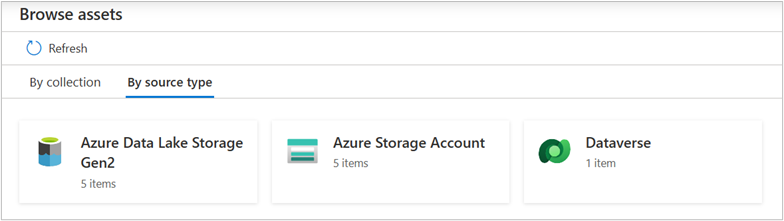
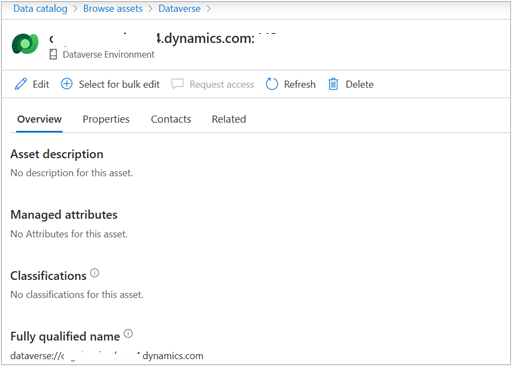
本文概述了在 Microsoft Purview 中注册和管理 Microsoft Dataverse 环境数据源的过程,包括用于对 Microsoft Dataverse 源进行身份验证和交互的说明。
支持的功能
扫描功能
| 元数据提取 | 完全扫描 | 增量扫描 | 限定范围的扫描 |
|---|---|---|---|
| 是的 | 是的 | 否 | 是的 |
扫描 Dataverse 源时,Microsoft Purview支持提取技术元数据,包括:
- 环境
- 表,包括列
设置扫描时,可以根据需要选择表来限定扫描范围。
其他功能
有关 分类、策略 和 实时视图,请查看支持功能的列表。
已知的限制
- 从数据源中删除对象时,当前后续扫描不会自动删除Microsoft Purview中的相应资产。
先决条件
具有活动订阅的Azure帐户。 创建帐户。
活动Microsoft Purview帐户。
需要是数据源管理员和数据读取者,才能在经典Microsoft Purview治理门户中注册并管理源。 有关详细信息,请参阅我们的 Microsoft Purview 权限页。
需要在 Dataverse 环境中拥有创建应用程序用户和为用户分配“服务读取者”角色的权限。
注册
本部分介绍如何在 Microsoft Purview 中注册 Dataverse。 在创建扫描之前,需要在Microsoft Purview中注册数据源。
注册的先决条件
- 需要是数据源管理员和其他 Purview 角色中的一个(例如数据读取者或数据共享创造者),才能在该经典 Microsoft Purview 治理门户中注册并管理源。 有关详细信息,请参阅我们的 Microsoft Purview 权限页。
注册步骤
在设置数据源扫描之前,请务必在Microsoft Purview中注册数据源。
通过以下方式转到经典Microsoft Purview治理门户:
- 直接浏览到 https://web.purview.azure.cn 并选择Microsoft Purview帐户。
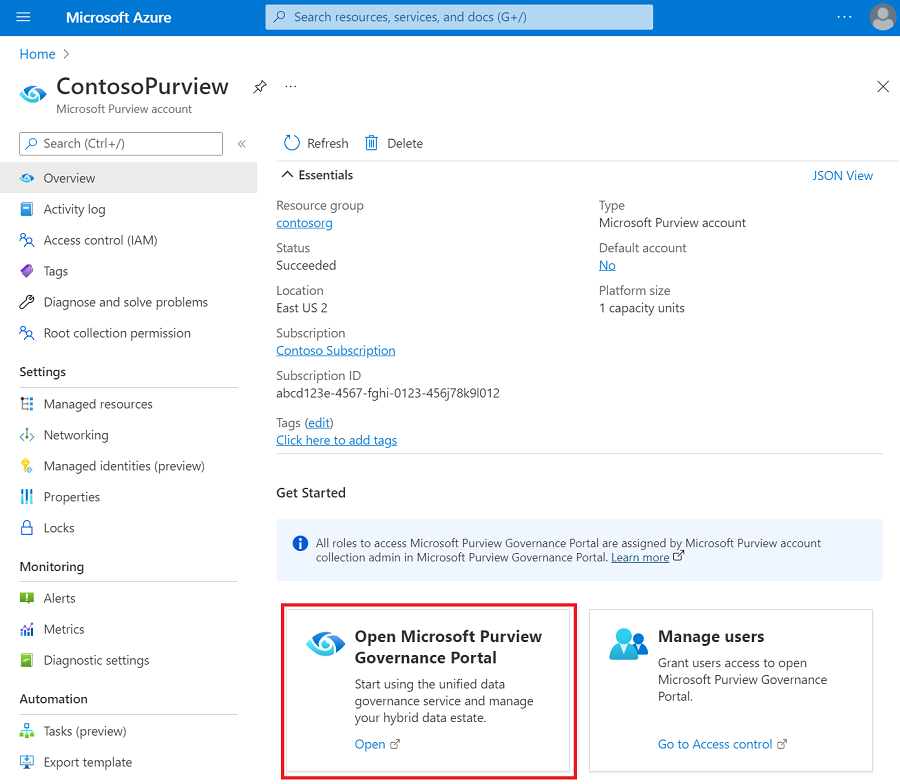
- 打开 Azure portal,搜索并选择Microsoft Purview帐户。 选择经典 Microsoft Purview 治理门户。
导航到 “数据映射 --> 源”
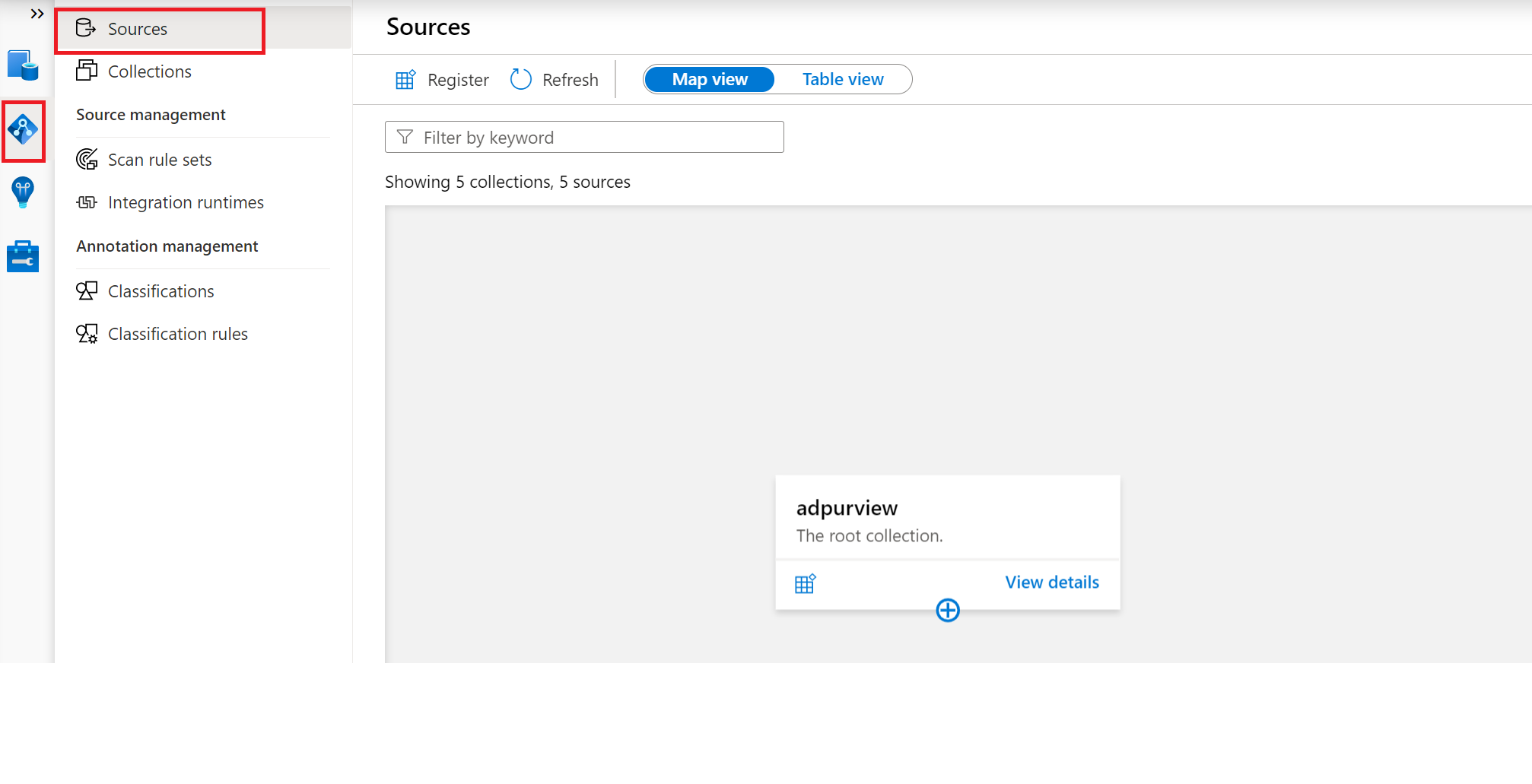
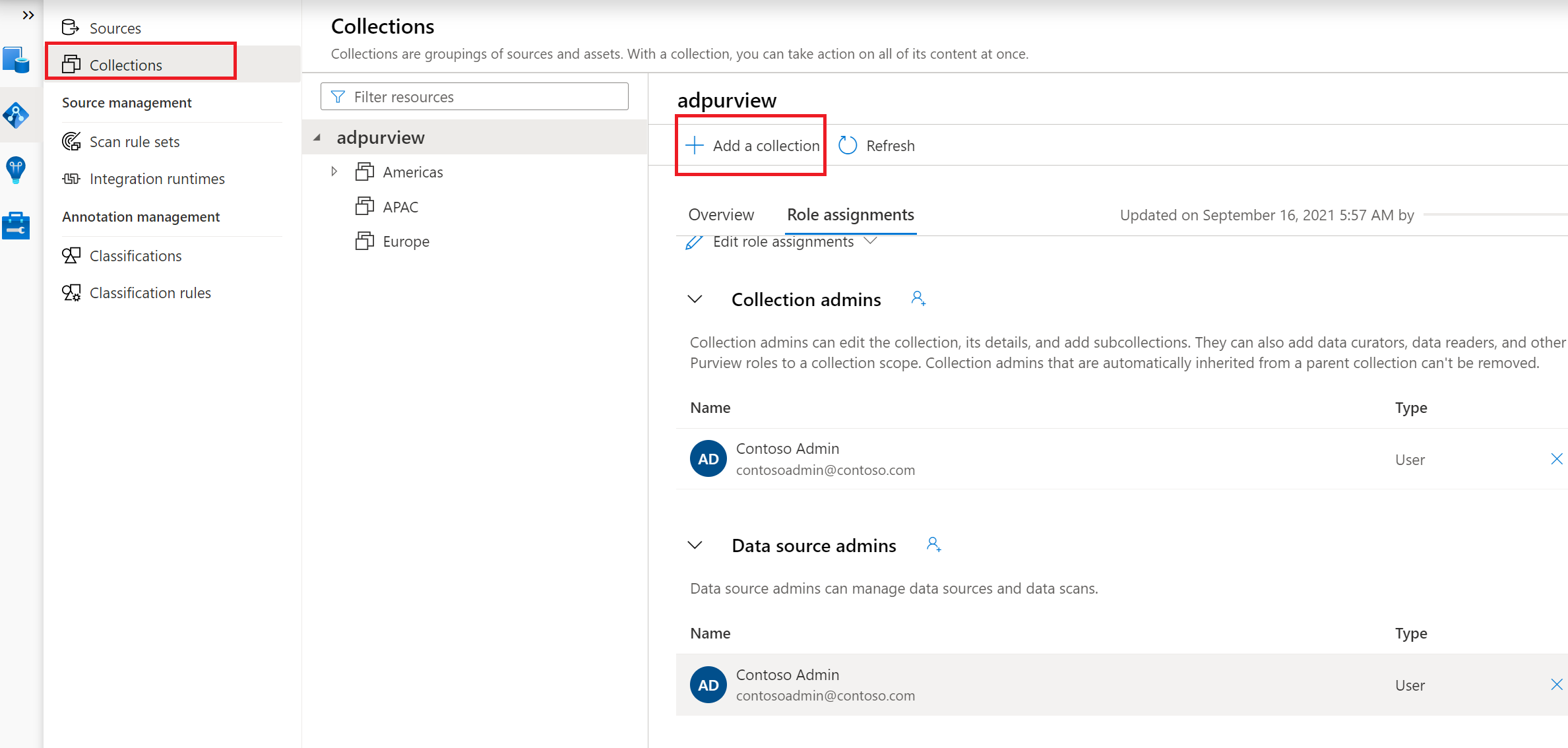
使用“集合”菜单创建集合层次结构,并根据需要为各个子集合分配权限
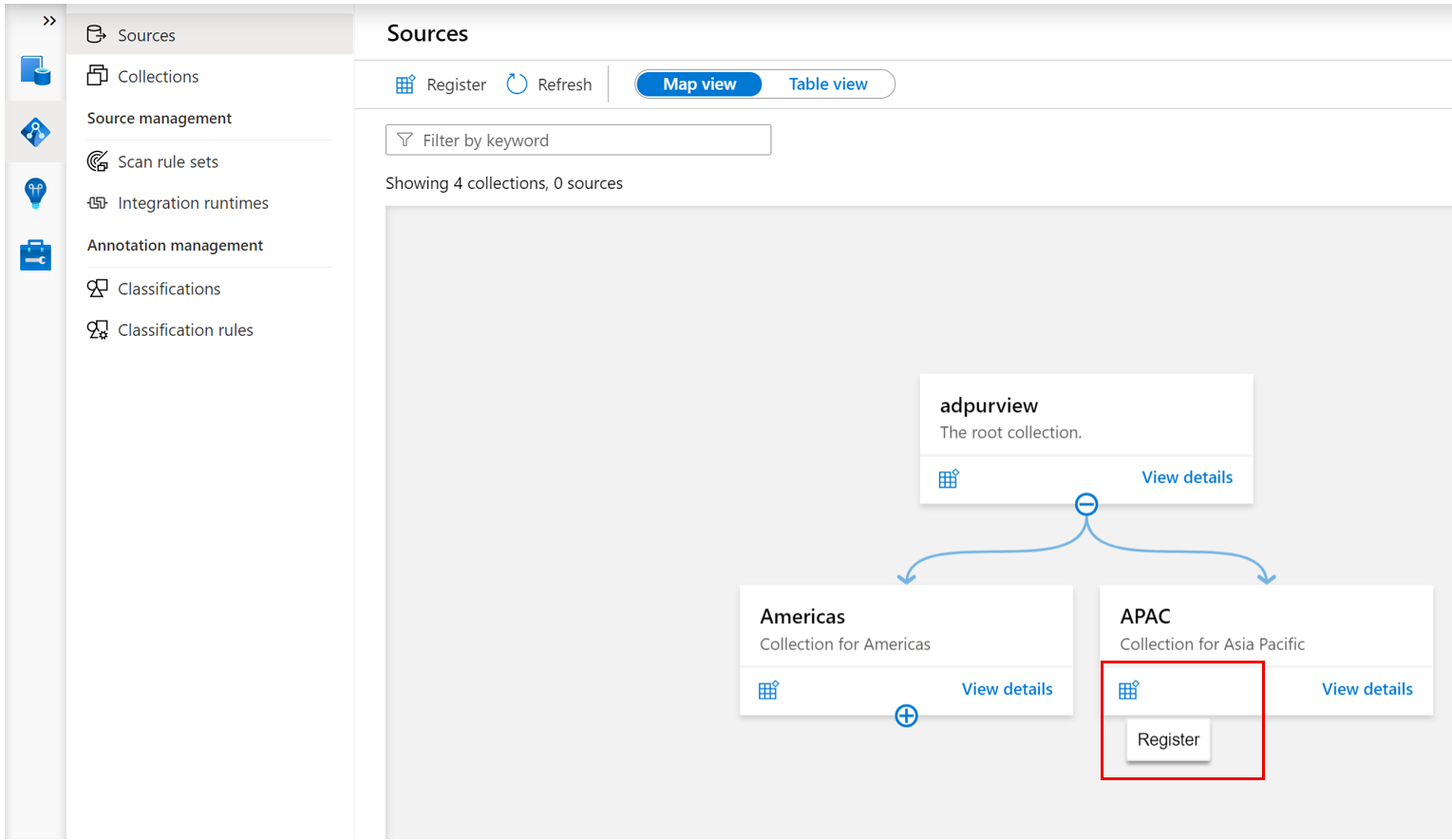
导航到“源”菜单下的相应集合,然后选择“注册”图标以注册新的 Dataverse 数据源
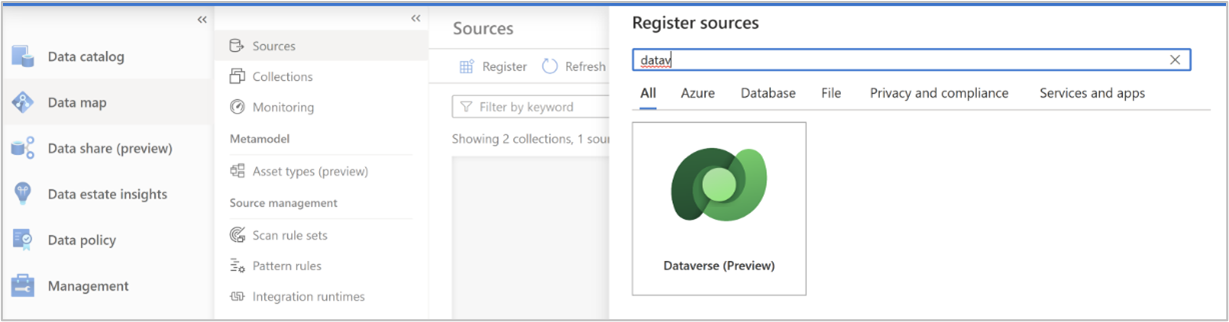
选择 Dataverse 数据源,然后选择“继续”
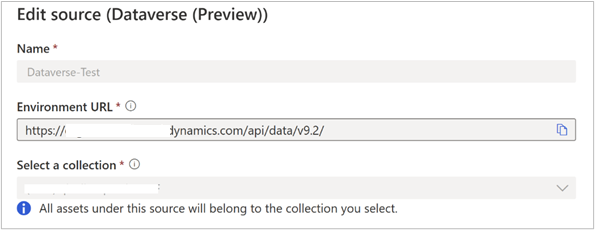
为数据源提供合适的名称。 将 Dataverse 环境的 Web API 终结点填写为“环境 URL”,然后选择一个集合,再选择“应用”。
Dataverse 源显示在所选集合下
扫描
身份验证方法
目前,Microsoft Purview支持以下选项来扫描 Dataverse:
- 系统分配的托管标识 (SAMI)。 这是直接与Microsoft Purview帐户关联的标识。 SAMI 会在创建 Microsoft Purview 资源时被创建。 它由Azure管理,并使用Microsoft Purview帐户的名称。
- 服务主体。 服务主体是一个应用程序,可以像任何其他组或用户一样分配权限,而无需与人员直接关联。
使用系统分配的托管标识进行扫描
系统分配的托管标识需要权限才能从 Dataverse 环境获取元数据。 它还必须有权查询 Dataverse 表以进行采样分类。 要允许 Microsoft Purview 使用系统分配的托管身份来扫描您的 Dataverse 环境,需要经过几个步骤。
获取系统分配的托管标识的应用 ID
转到 “数据映射>源” 以查看集合层次结构。
在之前注册的 Dataverse 源下选择“新建扫描”图标。
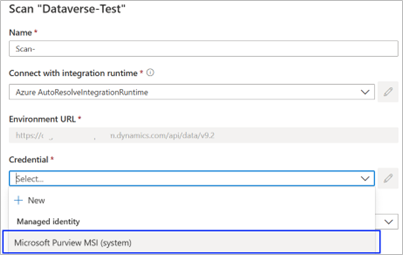
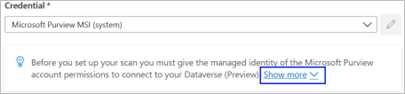
对于 Credential,请从下拉列表中选择 Microsoft Purview MSI (system),然后选择 show more 以查看系统分配的托管标识的详细信息。
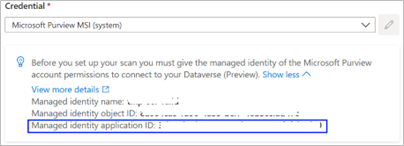
记录托管标识应用程序 ID。
在 Power Platform 管理中心创建并启用应用程序用户
需要在 Microsoft Purview 中要扫描的 Dataverse 环境里创建一个应用程序用户。 按照 创建应用程序用户 中的步骤创建具有所记录的应用程序 ID 的用户,并为其分配安全角色 服务读取者 。
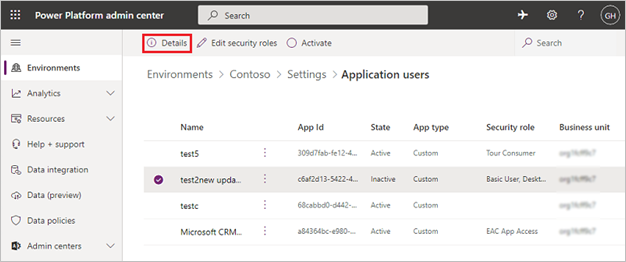
可以在“详细信息页面”中检查应用程序用户。 现在,应用程序用户与创建在您的 Microsoft Purview 资源上的系统分配托管标识绑定。
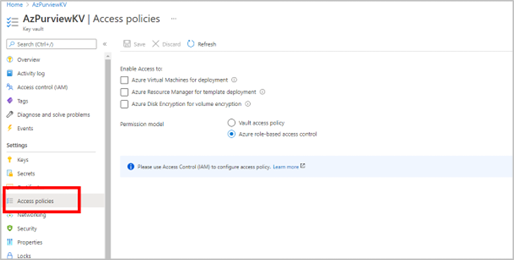
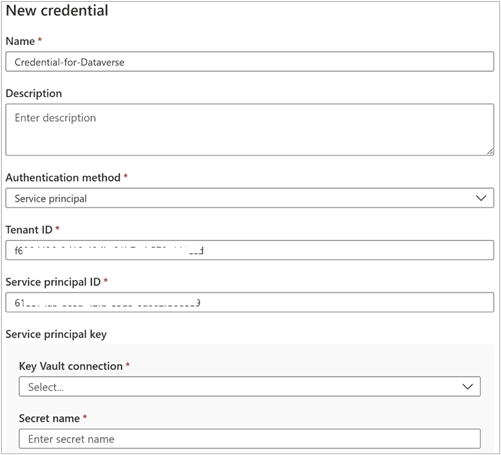
创建扫描
- 转到 “数据映射>源” 以查看集合层次结构。
- 在之前注册的 Dataverse 源下选择“新建扫描”图标。
- 对于“名称”,请提供扫描的名称。
- 有关集成运行时,请参阅扫描支持的数据源列表,以根据场景选择正确的集成运行时。
- 对于凭据,请选择您之前准备的凭据。
- 如果将系统分配的托管标识配置为进行身份验证,则从下拉列表中选择Microsoft Purview MSI (system)。
- 如果为身份验证配置了服务主体,请从下拉列表中选择之前创建的凭据。
对于“选择集合”,请选择适合用于扫描的集合。
选择“测试连接”以验证连接。 连接成功后,选择“继续”。
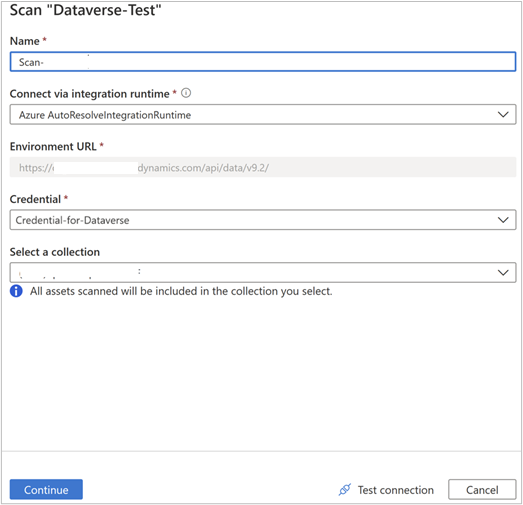
限定扫描范围并运行扫描
通过在列表中选择适当的项,可以将扫描范围限定到特定的 Dataverse 表。
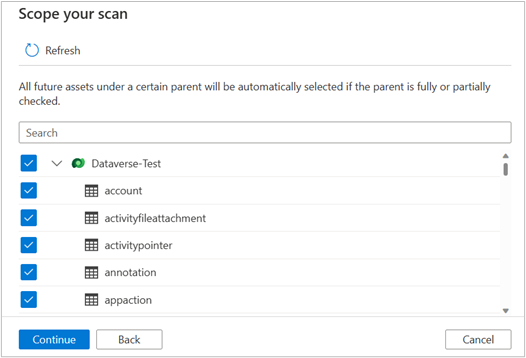
选择扫描触发器。 可以设置一个计划或运行一次扫描。
查看扫描,然后选择“保存并运行”。
查看和管理扫描
若要检查扫描状态,请转到集合中的数据源,然后选择“查看详细信息”。 扫描详细信息在“上次运行状态”中指示扫描进度,以及扫描和分类的资产数量。 上次运行状态 将更新为 “正在进行” ,然后在整个扫描成功运行后更新为“ 已完成 ”。 运行扫描后,可以使用运行历史记录来管理它。 在运行历史记录中,可以选择再次运行扫描、编辑扫描或删除扫描。
浏览、搜索和查看 Dataverse 资产
扫描完成后,可以转到Microsoft Purview统一目录浏览或搜索 Dataverse 相关资产,并查看相关详细信息。