本文概述了如何注册 PostgreSQL,以及如何在 Microsoft Purview 中对 PostgreSQL 进行身份验证和交互。 有关 Microsoft Purview 的详细信息,请阅读简介文章。
支持的功能
扫描功能
| 元数据提取 | 完全扫描 | 增量扫描 | 范围扫描 |
|---|---|---|---|
| Yes | Yes | 否 | Yes |
支持的 PostgreSQL 服务器版本为 8.x 到 16.x。
扫描 PostgreSQL 源时,Microsoft Purview 支持:
提取技术元数据,包括:
- 服务器
- Databases
- Schemas
- 包括这些列的表
- 视图(含列)
提取表和视图之间的资产关系的静态世系。
设置扫描时,可以选择扫描整个 PostgreSQL 数据库,或将扫描范围限定为与给定名称 () 或名称模式 () 匹配的架构子集。
其他功能
有关 分类、 策略和 实时视图,请参阅 受支持的功能列表。
已知的限制
从数据源中删除对象后,后续扫描目前不会自动删除 Microsoft Purview 中的相应资产。
Prerequisites
- 拥有有效订阅的 Azure 帐户。 创建帐户。
- 有效的 Microsoft Purview 帐户。
- 需要拥有数据源管理员和数据读取者权限才能在 Microsoft Purview 治理门户中注册和管理源。 有关权限的详细信息,请参阅 Microsoft Purview 中的访问控制。
备注
如果数据存储不可公开访问 (如果数据存储限制从本地网络、专用网络或特定 IP 等 ) 的访问, 则需要配置自承载集成运行时才能连接到它。
- 如果数据源不可公开访问,请设置最新的自承载集成运行时。
-
为方案选择适当的集成运行时:
-
若要使用自承载集成运行时:
- 按照文章创建和配置自承载集成运行时。
- 确保在安装了自承载集成运行时的计算机上安装 JDK 11。 在新安装 JDK 后重启计算机,使其生效。
- 确保在运行自承载集成运行时的计算机上安装 Visual C++ 可再发行程序包(Visual Studio 2012 更新 4 或更新版本)。 如果尚未安装此更新,请立即下载。
- 若要使用 Kubernetes 支持的自承载集成运行时:
-
若要使用自承载集成运行时:
-
为方案选择适当的集成运行时:
扫描所需的权限
- PostgreSQL 用户需要对系统表的读取访问权限才能访问高级元数据。
- 必须向用户授予默认 postgres 数据库的 CONNECT 权限 (命令:GRANT CONNECT ON DATABASE postgres TO [user];) 。
Register
本部分介绍如何使用 Microsoft Purview 治理门户在 Microsoft Purview 中注册 PostgreSQL。
注册步骤
若要在 Microsoft Purview 统一目录 中注册新的 PostgreSQL 源,请执行以下步骤:
- 在 Microsoft Purview 治理门户 中转到您的 Microsoft Purview 帐户。
- 在左侧导航区域中选择数据地图。
- 选择注册
- 在“注册源”上,选择“ PostgreSQL”。 选择 继续。
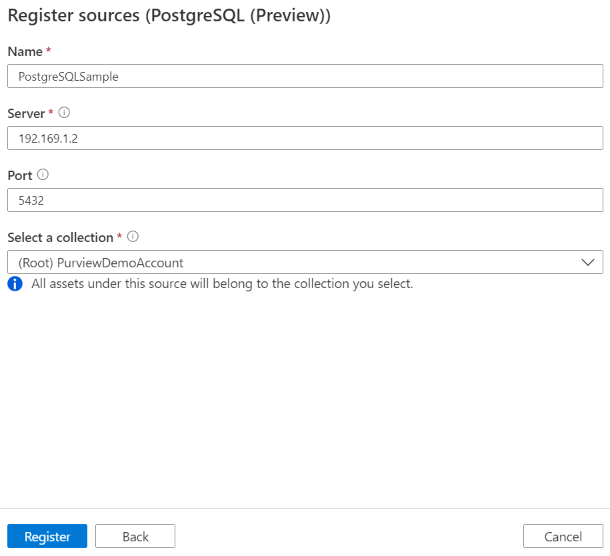
在注册源 (PostgreSQL)页面上,按照以下步骤操作:
输入一个 名称,数据源将以该名称显示在目录中。
输入 服务器 名称以连接到 PostgreSQL 源。 这可以是:
- 用于连接到数据库服务器的主机名。 例如:
MyDatabaseServer.com - IP 地址。 例如:
192.169.1.2
- 用于连接到数据库服务器的主机名。 例如:
输入用于连接数据库服务器的 端口(PostgreSQL 默认为 5432)。
从列表中选择一个集合。
完成数据源注册。
扫描
按照以下步骤扫描 PostgreSQL 以自动标识资产。 若要大致了解有关扫描的更多信息,请参阅扫描和引入简介。
扫描身份验证
PostgreSQL 源支持的身份验证类型为 基本身份验证。
创建并运行扫描
若要创建并运行新扫描,请执行以下步骤:
如果服务器可公开访问,请跳到步骤 2。 否则,您需要确保自托管集成运行时已正确配置:
- 在Microsoft Purview 治理门户中,转到管理中心,然后选择集成运行时。
- 确保自承载集成运行时已可用。 如果未设置,请使用 先决条件中 提到的步骤来设置自承载集成运行时。
在 Microsoft Purview 治理门户中,导航到 “源”。
选择已注册的 PostgreSQL 源。
选择+ 新建扫描。
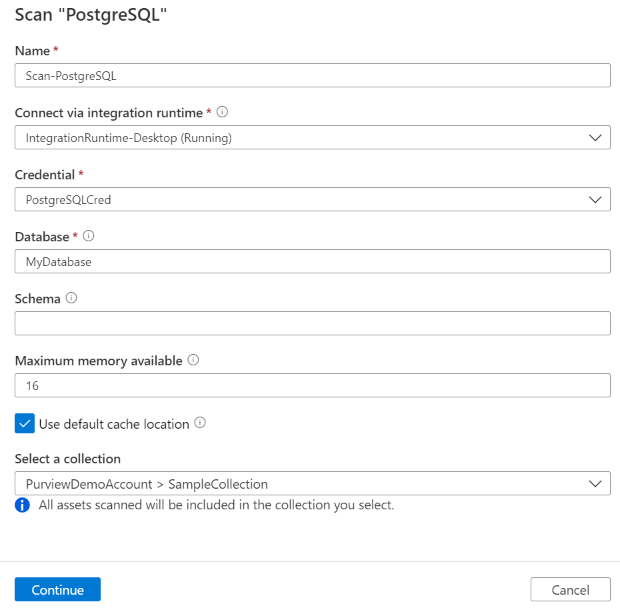
提供以下详细信息:
名称:扫描的名称
通过集成运行时进行连接:如果服务器可公开访问,请选择Azure自动解析的集成运行时;如果配置的自承载集成运行时未公开可用,请选择该运行时。
凭据:选择用于连接到数据源的凭据。 请确保:
- 创建凭据时选择“ 基本身份验证 ”。
- 在“用户名”输入字段中提供用于连接到数据库服务器的用户名。
- 将用于连接到数据库服务器的用户密码存储在密钥中。
数据库:指定要导入的数据库实例的名称。
架构:列出要导入的架构子集,表示为分号分隔列表。 例如,
schema1;schema2。 如果该列表为空,则会导入所有用户架构。 所有系统架构 (例如,默认情况下,SysAdmin) 和 对象将被忽略。可接受的架构名称模式可以是静态名称,也可以包含通配符 %。 例如:
A%;%B;%C%;D- 以 A 开头或
- 以 B 结尾或
- 包含 C 编程语言或
- 等于 D
不能使用 NOT 和特殊字符。
最大可用内存(适用于使用自承载集成运行时的情况):客户虚拟机上可供扫描进程使用的最大内存(GB)。 这取决于要扫描的 PostgreSQL 源的大小。
备注
通常来说,每 1000 个表请提供 1GB 内存
选择测试连接以验证设置(在使用 Azure Integration Runtime 时可用)。
选择 继续。
选择 扫描触发器。 您可以设置计划任务,或仅运行一次扫描。
查看您的扫描结果,然后选择“保存并运行”。
查看扫描和扫描运行情况
若要查看现有扫描,请执行以下操作:
- 转到 Microsoft Purview 门户。 在左窗格中,选择“数据映射”。
- 选择数据源。 可以在“最近使用的扫描”下查看该数据源上的现有扫描列表,或者可以在“扫描”选项卡上查看所有扫描。
- 选择您想查看的扫描结果。 窗格会显示先前的所有扫描运行,以及每次扫描运行的状态和指标。
- 选择运行 ID 来查看 扫描运行详细信息。
管理扫描
若要编辑、取消或删除扫描:
转到 Microsoft Purview 门户。 在左窗格中,选择“数据映射”。
选择数据源。 可以在“最近使用的扫描”下查看该数据源上的现有扫描列表,或者可以在“扫描”选项卡上查看所有扫描。
选择要管理的扫描。 然后你可以执行以下操作:
- 请通过选择“编辑扫描”来进行编辑。
- 通过选择“取消扫描运行”来取消正在进行的扫描。
- 选择删除扫描以删除您的扫描。
备注
- 删除您的扫描文件不会删除从以前的扫描中创建的目录条目。
后续步骤
现在你已注册了数据源,请按照以下指南来了解更多有关 Microsoft Purview 以及你的数据。