概述
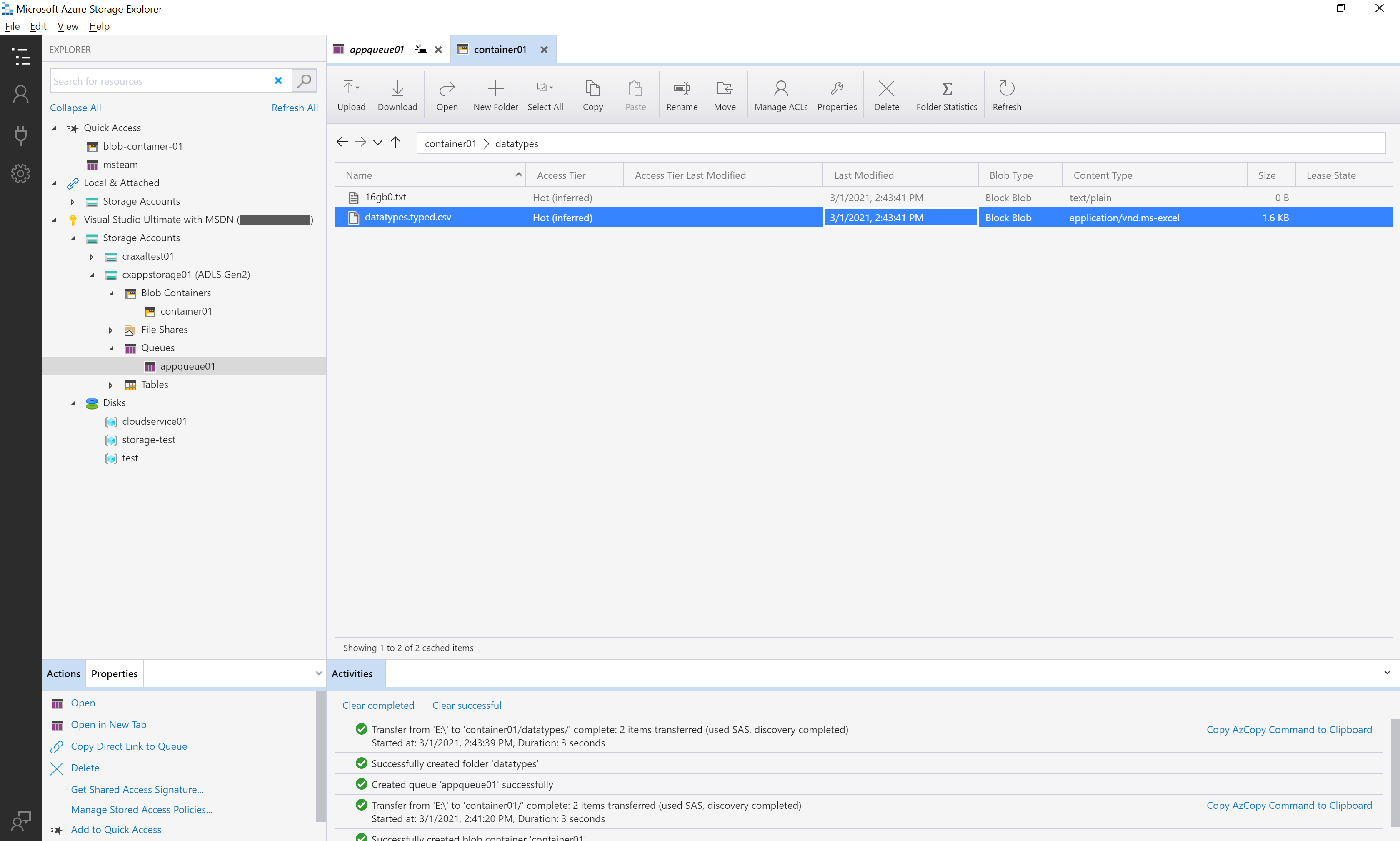
Microsoft Azure Storage Explorer是一个独立的应用,可用于在 Windows、macOS 和 Linux 上轻松处理Azure Storage数据。
本文演示了连接到和管理Azure存储帐户的几种方法。
先决条件
以下版本的Windows支持最新版本的Storage Explorer:
- Windows 11
- Windows 10操作系统
其他要求包括:
- Windows安装必须支持 64 位应用程序(从 Storage Explorer 1.30.0 开始)。
- 您必须安装与Storage Explorer安装架构匹配的.NET 10运行时(从Storage Explorer 1.42.0开始)。 如果您尚未安装 .NET 10 运行时,Storage Explorer 安装程序将会安装它,但它可能不是最新版本。 你有责任使.NET安装保持最新状态。 可以从 here 下载最新的 .NET 10 运行时。
下载并安装
若要下载并安装Storage Explorer,请参阅 Azure Storage Explorer。
连接到存储帐户或服务
Storage Explorer提供了几种连接到Azure资源的方法:
登录到 Azure
注意
若要在登录后完全访问资源,Storage Explorer需要管理(Azure Resource Manager)和数据层权限。 这意味着需要Microsoft Entra权限才能访问存储帐户、帐户中的容器以及容器中的数据。 如果您仅在数据层具有权限,在附加到资源时,请考虑选择使用 Microsoft Entra ID 登录选项。 有关特定权限Storage Explorer要求的详细信息,请参阅 Azure Storage Explorer 故障排除指南。
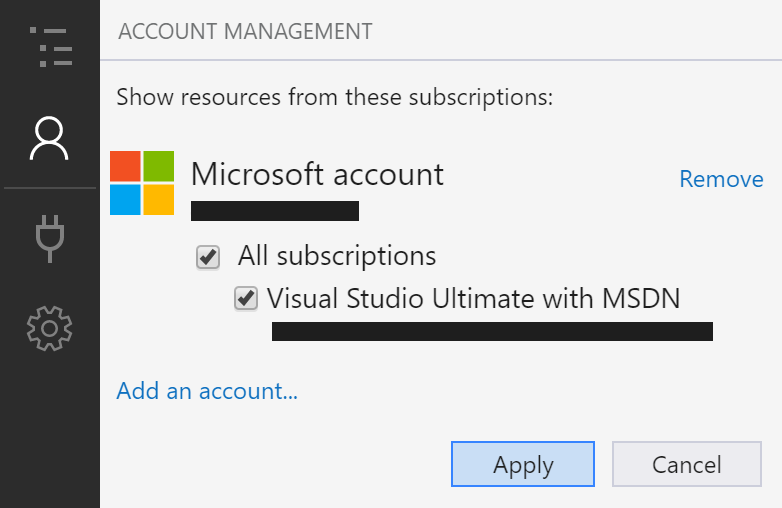
在 Storage Explorer 中,选择 View>Account Management或选择 Manage Accounts 按钮。
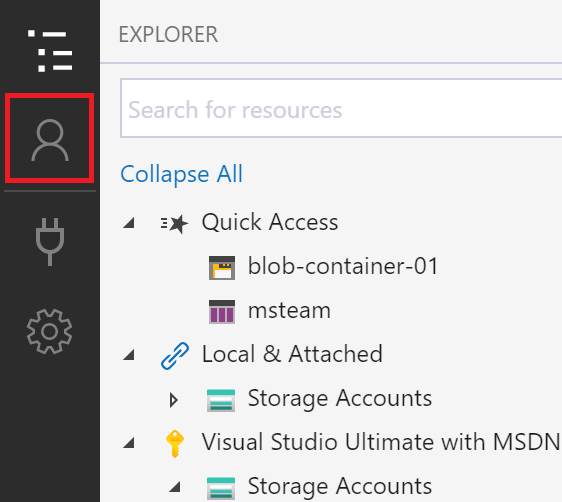
ACCOUNT MANAGEMENT现在显示已登录的所有Azure帐户。 若要连接到另一个帐户,请选择“添加帐户…”。
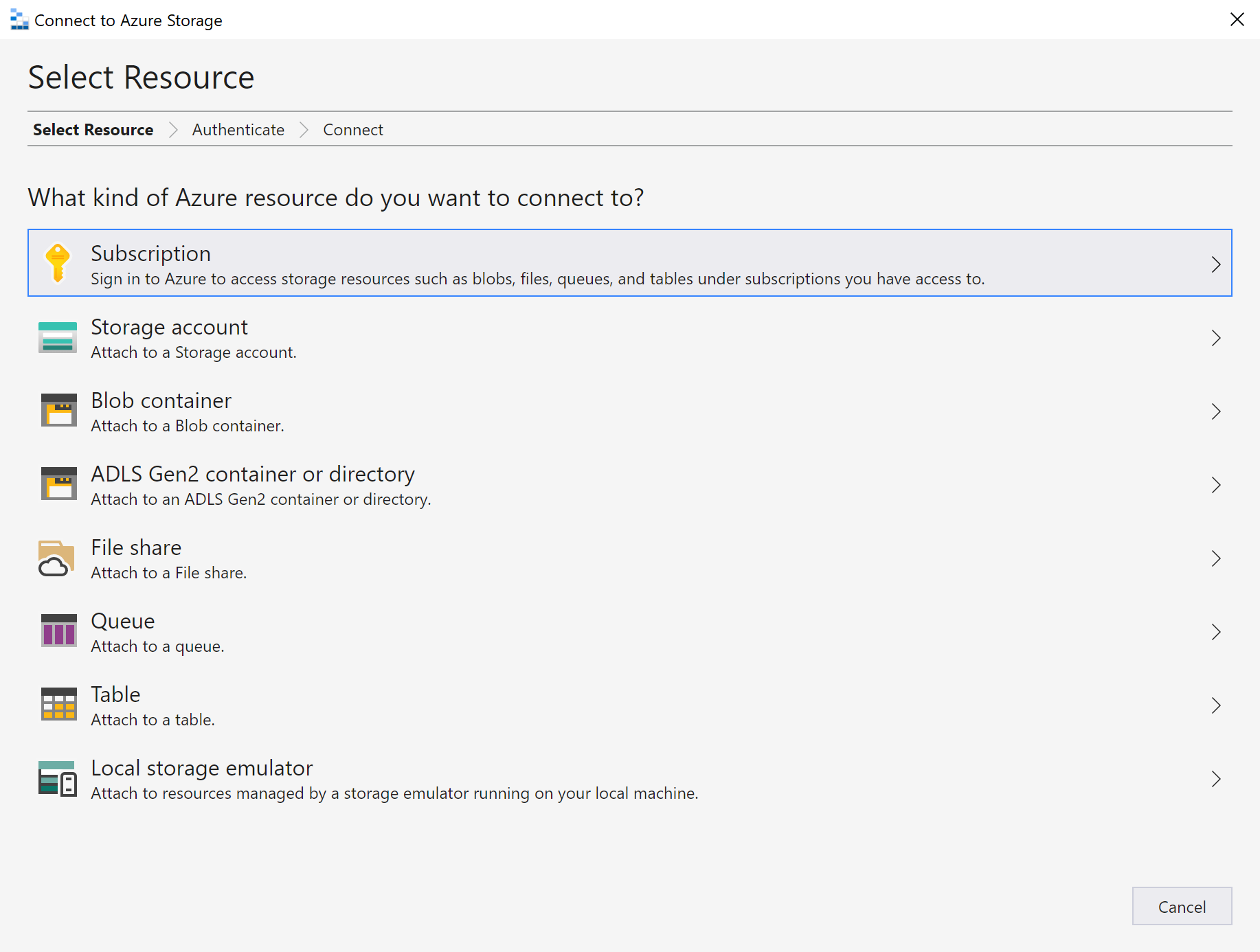
将打开连接到Azure Storage对话框。 在“选择资源”面板中,选择“订阅” 。
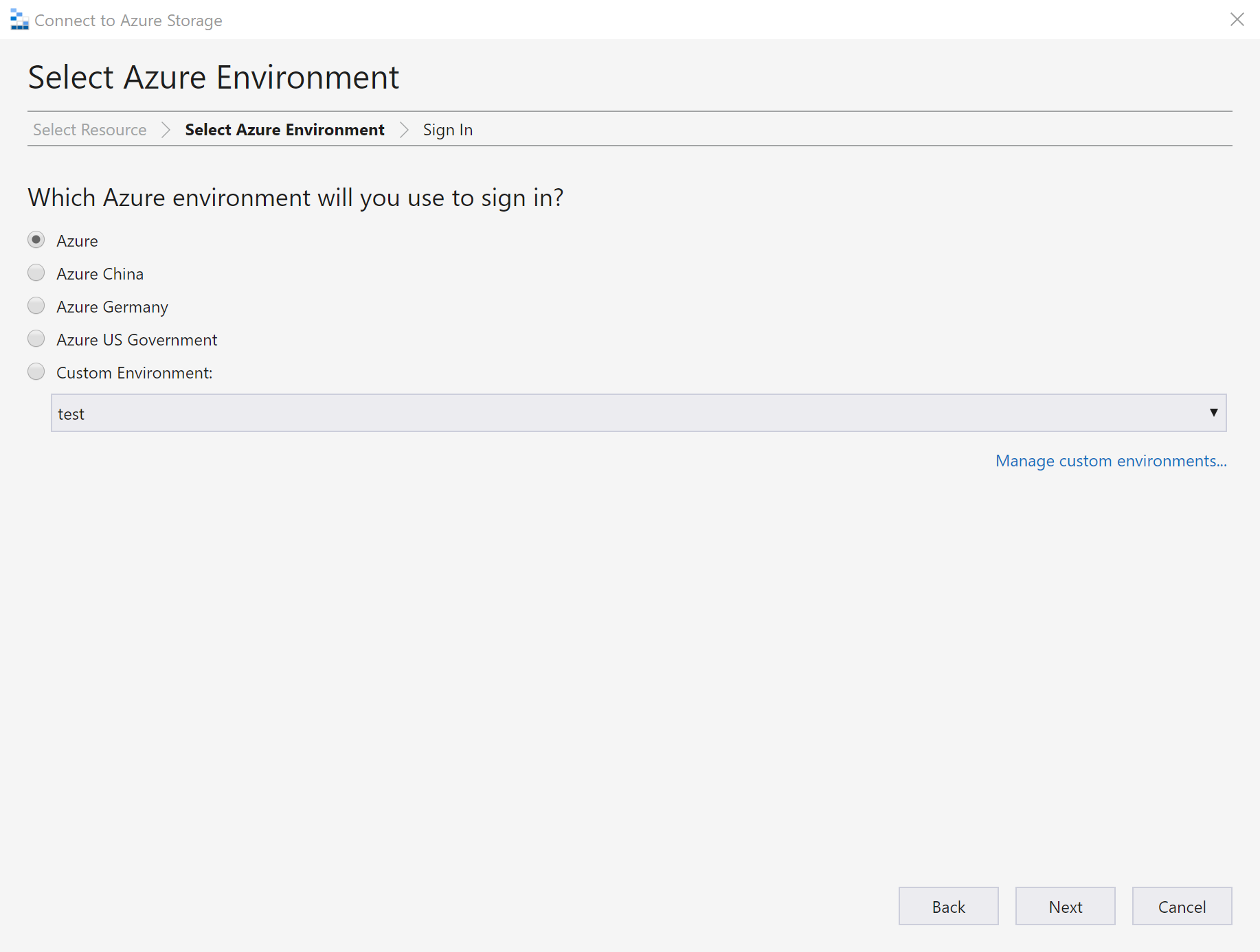
在 Select Azure Environment 面板中,选择要登录的Azure环境。 可以登录到全球Azure、国家云或Azure Stack实例。 然后,选择“下一步”。
提示
有关 Azure Stack 的详细信息,请参阅 连接 Storage Explorer 到 Azure Stack 订阅或存储帐户。
Storage Explorer打开一个网页供你登录。
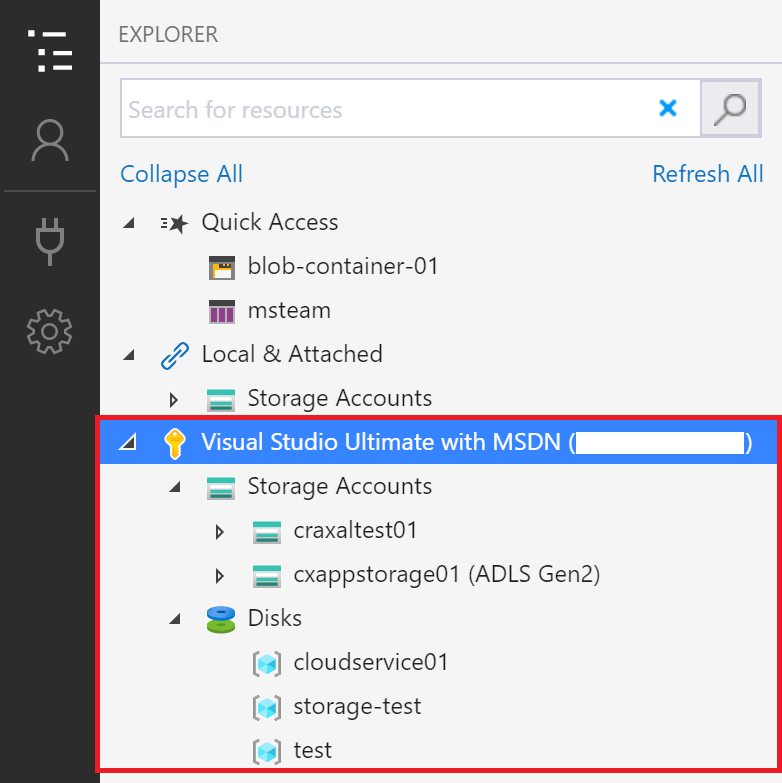
使用 Azure 帐户成功登录后,与该帐户关联的帐户和Azure订阅会显示在 ACCOUNT MANAGEMENT 下。 选择要使用的Azure订阅,然后选择Apply。
EXPLORER显示与所选Azure订阅关联的存储帐户。
附加到单个资源
Storage Explorer允许使用各种身份验证方法连接到单个资源,例如Azure Data Lake Storage容器。 某些资源类型仅支持某些身份验证方法。
| 资源类型 | Microsoft Entra ID | 帐户名称和密钥 | 共享访问签名 (SAS) | 公共(匿名) |
|---|---|---|---|---|
| 存储帐户 | 是 | 是 | 是(连接字符串或URL) | 否 |
| Blob 容器 | 是 | 否 | 是(URL) | 是 |
| 数据湖存储容器 | 是 | 否 | 是(URL) | 是 |
| Data Lake Storage 目录 | 是 | 否 | 是(URL) | 是 |
| 文件共享 | 是 | 否 | 是(URL) | 否 |
| 队列 | 是 | 否 | 是(URL) | 否 |
| 表 | 是 | 否 | 是(URL) | 否 |
Storage Explorer还可以连接到本地存储模拟器,使用模拟器配置的端口。
若要连接到单个资源,请选择左侧工具栏中的“连接”按钮。 然后,按照你要连接到的资源类型的说明进行操作。
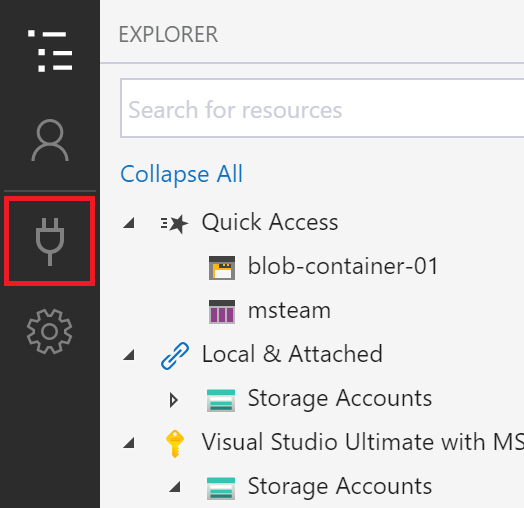
成功将连接添加到存储帐户后,“本地和附加”下的“存储帐户”中会出现一个新的树节点。
对于其他资源类型,会在“本地和附加”“存储帐户”>“(附加的容器)”下添加一个新节点>。 节点将出现在与其类型匹配的组节点下。 例如,与 Azure 数据湖存储 容器的新连接显示在 Blob 容器下。
如果Storage Explorer无法添加连接,或者在成功添加连接后无法访问数据,请参阅 Azure Storage Explorer 故障排除指南。
以下各节介绍了可用于连接到单个资源的不同身份验证方法。
Microsoft Entra ID
Storage Explorer可以使用Azure帐户连接到以下资源类型:
- Blob 容器
- Azure Data Lake Storage容器
- Azure Data Lake Storage 目录
- 队列
如果对资源具有数据层访问权限,但没有管理层访问权限,则Microsoft Entra ID是首选选项。
- 使用 登录步骤 登录至少一个Azure帐户。
- 在 连接到 Azure Storage 对话框的 Select Resource 面板中,选择 Blob 容器、ADLS Gen2 容器 或 Queue。
- 选择使用 Microsoft Entra ID 登录,然后选择下一步。
- 选择Azure帐户和租户。 帐户和租户必须有权访问所要附加到的存储资源。 选择“下一页”。
- 输入连接的显示名称和资源的 URL。 选择“下一页”。
- 在“摘要”面板中查看连接信息。 如果连接信息正确,请选择“连接”。
帐户名称和密钥
Storage Explorer可以使用存储帐户的名称和密钥连接到存储帐户。
可以在 Azure 门户中找到帐户密钥。 打开存储帐户页面,然后依次选择设置>访问密钥。
- 在 连接到 Azure Storage 对话框的 选择资源 面板中,选择 存储帐户。
- 选择“帐户名称和密钥”并选择“下一步” 。
- 输入连接的显示名称、帐户名称和某个帐户密钥。 选择适当的Azure环境。 选择“下一页”。
- 在“摘要”面板中查看连接信息。 如果连接信息正确,请选择“连接”。
共享访问签名(SAS)连接字符串
Storage Explorer可以使用具有共享访问签名(SAS)的connection string连接到存储帐户。 SAS 连接字符串 如下所示:
SharedAccessSignature=sv=2020-04-08&ss=btqf&srt=sco&st=2021-03-02T00%3A22%3A19Z&se=2020-03-03T00%3A22%3A19Z&sp=rl&sig=fFFpX%2F5tzqmmFFaL0wRffHlhfFFLn6zJuylT6yhOo%2FY%3F;
BlobEndpoint=https://contoso.blob.core.chinacloudapi.cn/;
FileEndpoint=https://contoso.file.core.chinacloudapi.cn/;
QueueEndpoint=https://contoso.queue.core.chinacloudapi.cn/;
TableEndpoint=https://contoso.table.core.chinacloudapi.cn/;
- 在 连接到 Azure Storage 对话框的 选择资源 面板中,选择 存储帐户。
- 选择“共享访问签名(SAS)”并选择“下一步” 。
- 为您的连接输入显示名称和存储帐户的 SAS 连接字符串。 选择“下一页”。
- 在“摘要”面板中查看连接信息。 如果连接信息正确,请选择“连接”。
共享访问签名 (SAS) URL
Storage Explorer可以使用 SAS URI 连接到以下资源类型:
- Blob 容器
- Azure Data Lake Storage容器或目录
- 文件共享
- 队列
- 表
SAS URI 如下所示:
https://contoso.blob.core.chinacloudapi.cn/container01?sv=2020-04-08&st=2021-03-02T00%3A30%3A33Z&se=2020-03-03T00%3A30%3A33Z&sr=c&sp=rl&sig=z9VFdWffrV6FXU51T8b8HVfipZPOpYOFLXuQw6wfkFY%3F
- 在 连接到 Azure 存储 对话框的 Select Resource 面板中,选择要连接的资源。
- 选择“共享访问签名(SAS)”并选择“下一步” 。
- 输入连接的显示名称和资源的 SAS URI。 选择“下一页”。
- 在“摘要”面板中查看连接信息。 如果连接信息正确,请选择“连接”。
本地存储仿真器
Storage Explorer可以连接到Azure Storage模拟器。 当前有两个受支持的仿真器:
- Azure Storage Emulator (仅限Windows)
- Azurite(Windows、macOS 或 Linux)
如果仿真器正在侦听默认端口,则可使用“本地和附加”“存储帐户”>“仿真器 - 默认端口”节点访问仿真器>。
若要为连接使用不同的名称,或者仿真器不在默认端口上运行:
启动仿真器。
重要
Storage Explorer不会自动启动仿真器。 必须手动启动它。
在 Connect to Azure Storage 对话框中的 Select Resource 面板中,选择 Local storage emulator。
为连接输入显示名称,并为每个要使用的仿真服务输入端口号。 如果您不想使用该服务,请将相应的端口留空白。 选择“下一页”。
在“摘要”面板中查看连接信息。 如果连接信息正确,请选择“连接”。
在 Storage Explorer 中生成共享访问签名
帐户级共享访问签名
右键单击要共享的存储帐户,并选择“获取共享访问签名”。
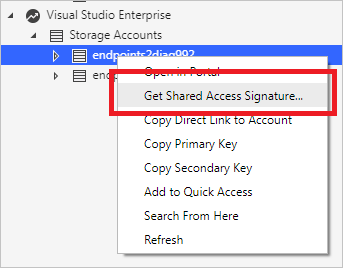
在“共享访问签名”中,指定要授予该帐户的时间范围和权限,然后选择“创建”。
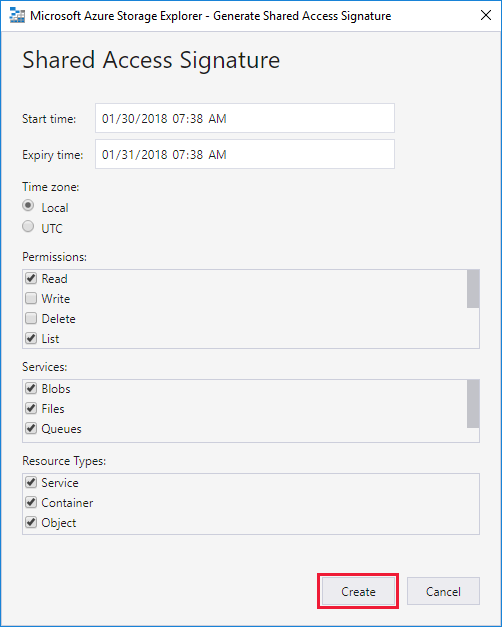
将“连接字符串”或原始“查询字符串”复制到剪贴板。
服务级共享访问签名
可以在服务级别获取共享访问签名。 有关详细信息,请参阅获取 Blob 容器的 SAS。
搜索存储帐户
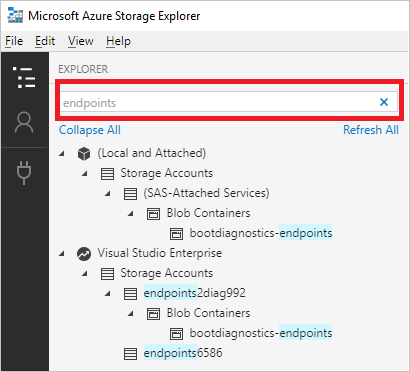
若要查找存储资源,可以在“资源管理器”窗格中搜索。
在搜索框中输入文本时,Storage Explorer显示与输入到该点的搜索值匹配的所有资源。 本示例演示如何搜索终结点:
注意
若要加快搜索速度,可使用“帐户管理”取消选择不包含所要搜索的项的订阅。 还可以右键单击某个节点,然后选择“从此处搜索”,从特定的节点开始搜索。