Azure Data Lake 和 Stream Analytics Tools 是一个 Visual Studio 扩展,你可以用它在 Visual Studio 内部编写、测试、调试和部署 Azure 流分析 作业。 安装工具后,你会搭建本地开发环境,这样你可以在不切换到 Azure 门户的情况下构建 Stream Analytics 作业。
本文介绍了如何在 Visual Studio 2019 和 Visual Studio 2017 中安装和卸载这些工具。 有关使用工具的详细信息,请参阅快速入门:使用 Visual Studio 创建Azure 流分析作业。
支持的 Visual Studio 版本
Note
为了获得最佳本地开发体验,请使用 适用于 Visual Studio Code 的流分析工具。 Visual Studio 2019(版本2.6.3000.0)的Stream Analytics工具存在已知的功能缺口,未来不会改善。
Visual Studio Enterprise(终极版和高级版)、专业版和社区版支持这些工具。 Express Edition 和 Visual Studio for Mac 不支持它们。
使用Visual Studio 2019。
适用于 Visual Studio 2019 和 2017 的安装
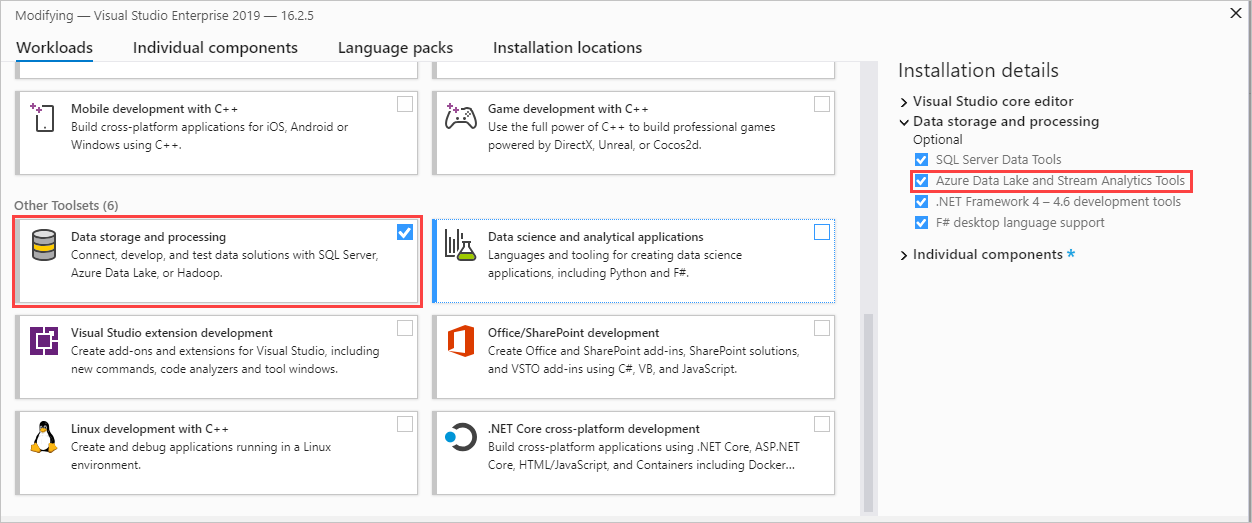
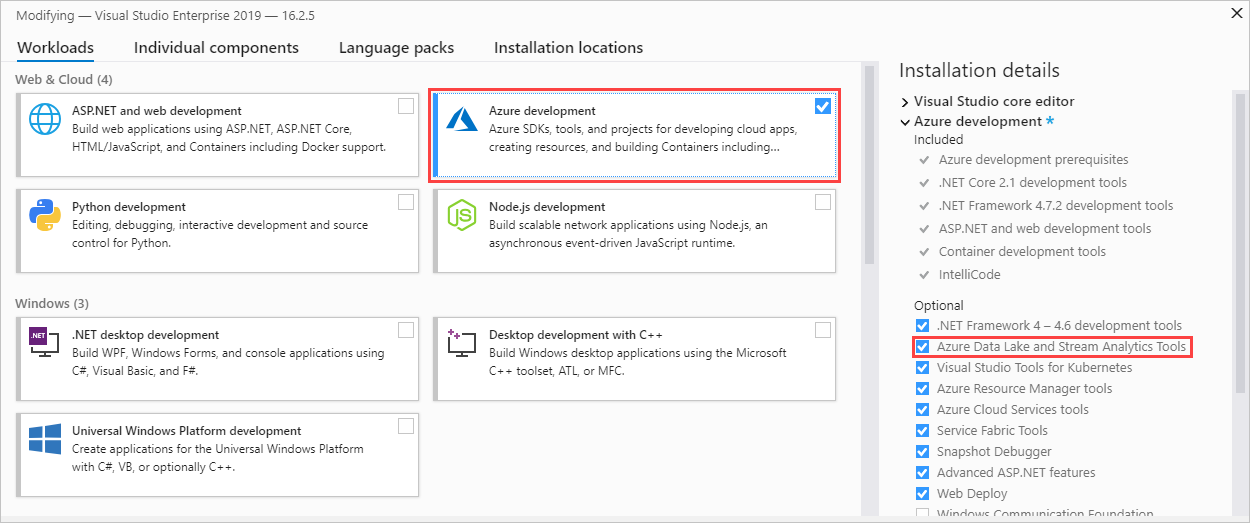
Azure Data Lake和流分析工具是Azure开发和数据存储和处理工作负载的一部分。 安装时启用任一工作负载。 如果已安装Visual Studio,请选择“工具>获取工具和功能”以添加工作负载。
若要安装工具:
下载 Visual Studio 2019(预览版 2 或更高版本)或 Visual Studio 2017(15.3 或更高版本),并按照安装说明操作。
选择 数据存储和处理 工作负载:
选择 Azure 开发工作负载:
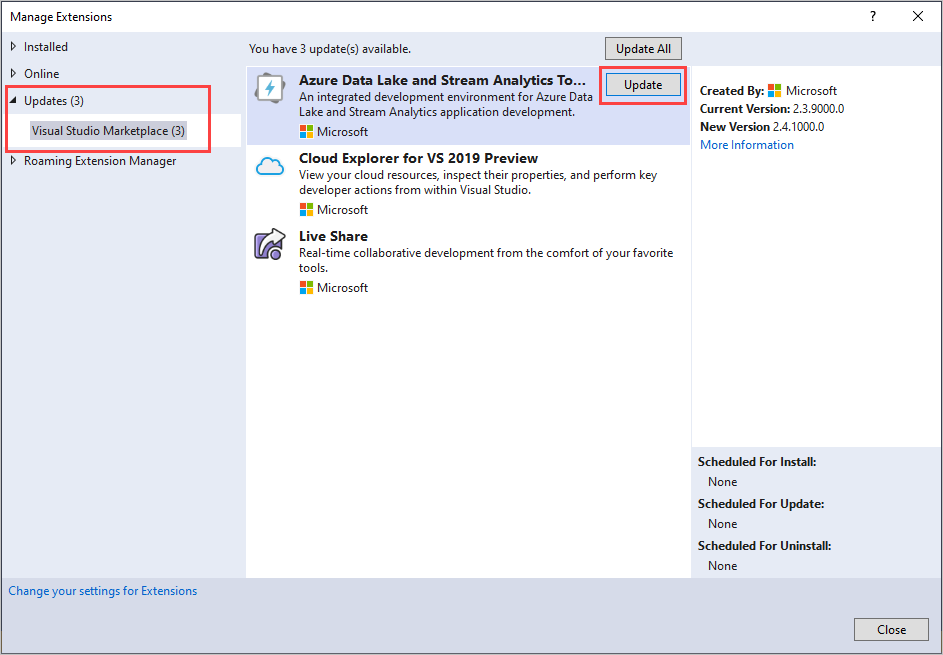
添加工作负荷后,更新工具。 本过程适用于 Visual Studio 2019:
选择 扩展>,管理扩展。
在“管理扩展”中,选择“更新”,然后选择Azure Data Lake和流分析工具。
选择 “更新 ”以安装最新的扩展。
为 Visual Studio 2015 和 2013 安装
Visual Studio Enterprise(终极版和高级版)、专业版和社区版支持这些工具。 Express 版本不支持它们。
若要安装工具:
安装 Visual Studio 2015 或 Visual Studio 2013 Update 4。
使用 Web 平台安装程序安装 .NET 2.7.1 或更高版本的Azure SDK。
验证安装
为了确认工具已安装:
对于 Visual Studio 2019 或 Visual Studio 2017,选择 Extensions>Manage Extensions。
选择已安装,并确认列表中出现了 Azure Data Lake 和 Stream Analytics Tools。
更新工具
要将工具更新到最新版本:
对于Visual Studio 2019和Visual Studio 2017,注意新版本提醒,该提醒会以Visual Studio通知的形式出现,并按照提醒安装更新。
对于Visual Studio 2015和Visual Studio 2013,让工具自动检查新版本,然后按照说明安装最新版本。
从Visual Studio 2019和2017中卸载
若要从 Visual Studio 2019 或 Visual Studio 2017 卸载 Azure Data Lake 和 Stream Analytics Tools:
选择“工具”“获取工具和功能”>。
在修改时,清除 Azure Data Lake 和 Stream Analytics Tools 的复选框。 该复选框出现在数据存储与处理工作负载或 Azure 开发工作负载下。
从Visual Studio 2015和2013中卸载
要从 Visual Studio 2015 或 Visual Studio 2013 中卸载 Azure Data Lake 和流分析工具:
转到 控制面板>程序和功能。
卸载用于Visual Studio的Azure Data Lake和流分析工具。