大规模使用多媒体重定向 (MMR) 的客户应考虑将预览版扩展部署给一组试点用户,用于测试和验证。 同样,合作伙伴也应基于 Insider 扩展进行验证,以便尽快发现问题。 本文档介绍使用Intune策略以集中方式执行此操作的过程,以及一次性手动安装。
注释
应安装并启用 MMR (Insider) 扩展或多媒体重定向扩展。 应确保两者不会同时启用。
手动安装预览体验成员扩展
若要手动安装 Insider 扩展,请使用以下任一商店:
Insider 扩展可以与正式版扩展同时安装,但同一时间只能启用一个 MMR 扩展。 若要管理此设置,请在 Microsoft Edge 或 edge://extensions Google Chrome 中打开chrome://extensions。
部署 Insider 扩展 - Microsoft Edge
可以使用 Intune 中的 Edge 策略从 MMR 扩展的生产版本切换到预览体验成员版本。
使用“设置”目录配置文件类型为Windows 10及更高版本的设备创建或编辑配置文件。
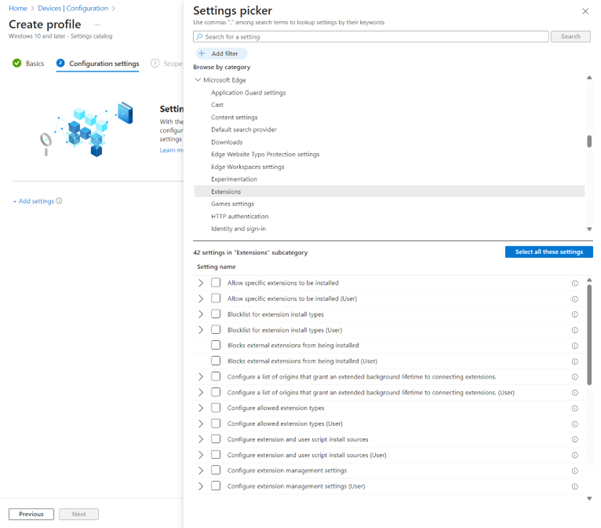
在设置选取器中,浏览到 Microsoft Edge>扩展。
勾选对应的复选框
a. 配置扩展管理设置, 以及
b. 控制哪些扩展无法安装
展开 Microsoft Edge 类别,然后将 配置扩展管理设置 开关设为 已启用
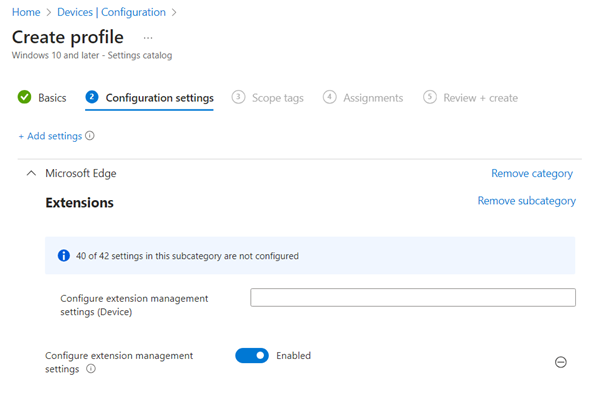
在“ 配置扩展管理设置 (设备) ”显示的框中,输入以下 JSON 作为单行字符串。 此示例使用所需的更新 URL 安装扩展:
{ "hgkghohaegidbmhhikkljpdcmdinodmi": { "installation_mode": "force_installed", "update_url": "https://edge.microsoft.com/extensionwebstorebase/v1/crx", "toolbar_state": "default_shown" } }对于应阻止用户安装的扩展 ID,请提供以下 ID (不使用引号)
a. Joeclbldhdmoijbaagobkhlpfjglcihd
选择“下一步”。
可选:在“范围标记”选项卡上,选择用于筛选配置文件的范围标记。 有关范围标记的详细信息,请参阅 基于用户的访问控制 (RBAC) 和分布式 IT 的范围标记。
在“分配”选项卡上选择一个组(其中包含提供你要配置的远程会话的计算机),然后选择“下一步”。
在“查看 + 创建”选项卡上查看设置,然后选择“创建”。
策略应用于提供远程会话的计算机后,请重启它们,使设置生效。
已完成的策略应如下所示:
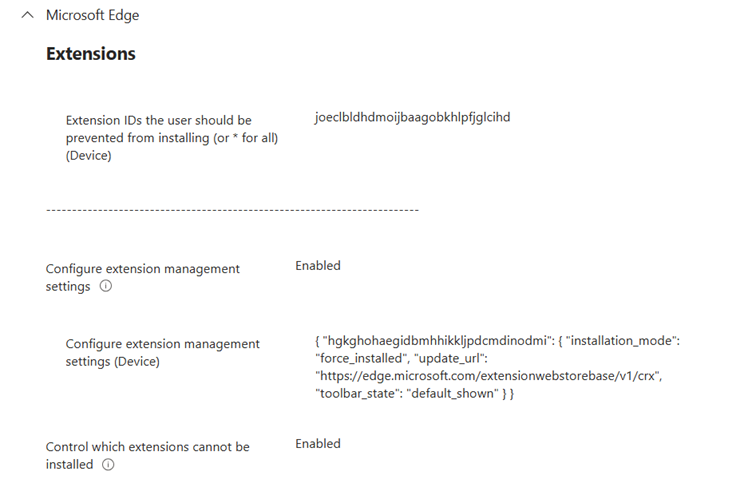
这将导致正式版 MMR 扩展被禁用,并自动安装和启用预览体验计划扩展。
注释
任何自定义注册表项都需要使用 Insider 扩展“Hgkghohaegidbmhhikkljpdcmdinodmi”的新扩展 ID 重新部署
恢复到扩展程序的正式版本 - Edge
若要恢复使用该扩展的生产版本,我们可以先将 Cloud PC 从此策略中移除,然后部署一个将扩展 ID 对调的新策略。 按照前面列出的步骤执行以下更改:
在步骤 6 中,使用以下 ID 部署生产扩展
{ "Joeclbldhdmoijbaagobkhlpfjglcihd": { "installation_mode": "force_installed", "update_url": "https://edge.microsoft.com/extensionwebstorebase/v1/crx", "toolbar_state": "default_shown" } }在步骤 7 中,阻止使用预发布扩展 ID“Hgkghohaegidbmhhikkljpdcmdinodmi”
小窍门
Edge 的扩展 ID
生产:joeclbldhdmoijbaagobkhlpfjglcihd
内幕:hgkghohaegidbmhhikkljpdcmdinodmi
部署 Insider 扩展程序 - Chrome
可以使用 Intune 中的 Chrome 策略从 MMR 扩展的生产版本切换到预览体验成员版本。
使用“设置”目录配置文件类型为Windows 10及更高版本的设备创建或编辑配置文件。
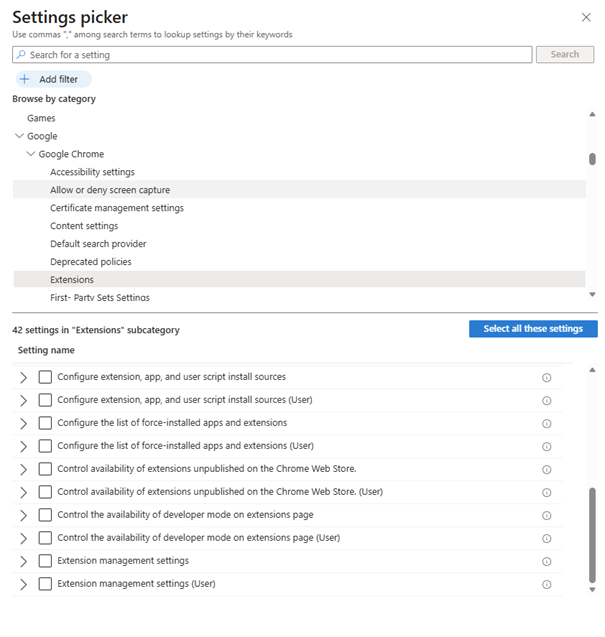
在设置选取器中,浏览到 Google > Google Chrome > 扩展。
勾选对应复选框
a. 扩展管理设置,和
b. 配置扩展安装阻止列表
展开 “Google Chrome > 扩展” 类别,然后将 扩展管理设置 的开关切换为 “已启用”
在“ 配置扩展管理设置 (设备) ”显示的框中,输入以下 JSON 作为单行字符串。 此示例使用所需的更新 URL 安装扩展:
{ "epelolcdlfhaeglopakiikiljnfbpnak": { "installation_mode": "force_installed", "update_url": "https://clients2.google.com/service/update2/crx" } }
对于应阻止用户安装的扩展 ID,请提供以下 ID (不使用引号)
a. “lfmemoeeciijgkjkgbgikoonlkabmlno”
选择“下一步”。
可选:在“范围标记”选项卡上,选择用于筛选配置文件的范围标记。 有关范围标记的详细信息,请参阅 基于用户的访问控制 (RBAC) 和分布式 IT 的范围标记。
在“分配”选项卡上选择一个组(其中包含提供你要配置的远程会话的计算机),然后选择“下一步”。
在“查看 + 创建”选项卡上查看设置,然后选择“创建”。
策略应用于提供远程会话的计算机后,请重启它们,使设置生效。
已完成的策略应如下所示:
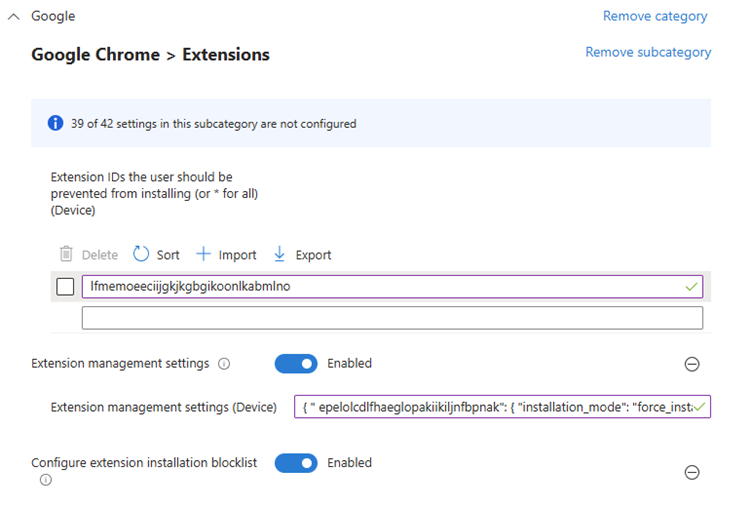
这会导致生产版 MMR 扩展被禁用,并自动安装和启用预览体验版扩展。
注释
任何自定义注册表项都需要使用 Insider 扩展“epelolcdlfhaeglopakiikiljnfbpnak”的新扩展 ID 重新部署
返回到扩展的生产版本 - Chrome
若要恢复到该扩展的正式版,我们可以将云电脑从此策略中移除,并部署一个将扩展 ID 对调的新策略。 按照前面列出的步骤执行以下更改:
在步骤 6 中,使用以下 ID 部署生产扩展
{ "lfmemoeeciijgkjkgbgikoonlkabmlno ": { "installation_mode": "force_installed", "update_url": "https://clients2.google.com/service/update2/crx" } }在步骤 7 中,禁止使用内部扩展程序 ID“epelolcdlfhaeglopakiikiljnfbpnak”
小窍门
适用于 Chrome 的扩展 ID
生产:lfmemoeeciijgkjkgbgikoonlkabmlno
内部人士:epelolcdlfhaeglopakiikiljnfbpnak