适用于:✔️ Linux 虚拟机 ✔️ Windows 虚拟机 ✔️ 一致的规模集群
本文介绍如何创建用于托管虚拟机 (VM) 和规模集实例的 Azure 专用主机。
局限性
- 专用主机可用的大小和硬件类型因区域而异。 请参阅主机定价页来了解详细信息。
- 并非所有 Azure VM SKU、区域和可用性区域都支持超级磁盘,有关本主题的详细信息,请参阅 Azure 超级磁盘。
- 目前专用主机不支持“超级磁盘”。
- 虚拟机规模集的容错域计数不能超过主机组的容错域计数。
- 创建专用主机时,用户无法选择加速网络等硬件功能。
- 用户无法在专用主机上创建启用了加速网络的 VM/VMSS。
创建主机组
主机组是表示专用主机集合的资源。 可在区域和可用性区域中创建主机组,并向其添加主机。 你可将下面一个或两个选项与专用主机一起使用来确保高可用性:
- 跨多个可用性区域。 在这种情况下,您需要在每个要使用的区域都设置一个主机组。
- 跨越多个故障域,而这些故障域被映射到物理机架上。
无论哪种情况,都需要为主机组指定容错域数量。 如果不想让组跨多个容错域,请将容错域计数设为 1。
还可以决定使用可用性区域和容错域。
在此示例中,我们将使用一个可用性区域和两个容错域创建主机组。
- 打开 Azure 门户。
- 选择左上角的 “创建资源 ”。
- 搜索 主机组 ,然后从结果中选择 主机组 。
- 在 “主机组 ”页中,选择“ 创建”。
- 选择要使用的订阅,然后选择“ 新建 ”以创建新的资源组。
- 键入“myDedicatedHostsRG”作为“名称”,然后选择“确定”。
- 对于主机组名称,请键入myHostGroup。
- 对于 “位置”,请选择“ (亚太)中国北部 3。
- 对于 可用性区域,请选择 1。
- 对于 容错域计数,请选择 2。
- 选择 “查看 + 创建 ”,然后等待验证。
- 看到“验证通过”消息后,选择“创建”以创建主机组。
创建主机组只需花费很短的时间。
并非所有主机 SKU 都适用于所有区域和可用性区域。 在开始预配专用主机之前,可以列出主机可用性和任何套餐限制。
az vm list-skus -l chinanorth3 -r hostGroups/hosts -o table
还可以验证 VM 系列是否支持超级磁盘。
subscription="<mySubID>"
# example value is chinanorth3
region="<myLocation>"
# example value is Standard_E64s_v3
vmSize="<myVMSize>"

az vm list-skus --resource-type virtualMachines  --location $region --query "[?name=='$vmSize'].locationInfo[0].zoneDetails[0].Name" --subscription $subscription
在此示例中,我们将通过 az vm host group create 使用可用性区域和容错域创建主机组。
az vm host group create \
   --name myHostGroup \
   -g myDHResourceGroup \
   --location chinanorth3 \
   -z 3 \
   --platform-fault-domain-count 2
添加 --automatic-placement true 参数,使虚拟机 (VM) 和虚拟机规模集实例自动放置在主机组中的主机上。 有关详细信息,请参阅 “手动”与“自动放置”。
添加参数 --ultra-ssd-enabled true 以启用可支持超级磁盘的 VM 的创建。
其他示例
还可以使用 az vm host group create 在可用性区域 1(无容错域)中创建主机组。
az vm host group create \
   --name myAZHostGroup \
   -g myDHResourceGroup \
   --location chinanorth3 \
   -z 1 \
   --platform-fault-domain-count 1
以下代码片段使用az vm host group create命令,通过故障域创建主机组,适用于不支持可用性区域的区域。
az vm host group create \
   --name myFDHostGroup \
   -g myDHResourceGroup \
   --platform-fault-domain-count 2
以下代码片段使用 az vm host group create 命令来创建一个支持 Ultra 级磁盘并启用虚拟机自动放置功能的主机组。
az vm host group create \
   --name myFDHostGroup \
   -g myDHResourceGroup \
   -z 3 \
   --ultra-ssd-enabled true \
   --platform-fault-domain-count 2 \
   --automatic-placement true
此示例使用 New-AzHostGroup 在区域 1 中创建具有 2 个容错域的主机组。
$rgName = "myDHResourceGroup"
$location = "ChinaNorth3"

New-AzResourceGroup -Location $location -Name $rgName
$hostGroup = New-AzHostGroup `
   -Name myHostGroup `
   -ResourceGroupName $rgName `
   -Location $location `
   -Zone 3 `
   -EnableUltraSSD `
   -PlatformFaultDomain 2 `
   -SupportAutomaticPlacement true
添加 -SupportAutomaticPlacement true 参数,使虚拟机 (VM) 和虚拟机规模集实例自动放置在主机组中的主机上。 有关本主题的详细信息,请参阅 “手动与自动放置 ”。
添加参数 -EnableUltraSSD 以启用可支持超级磁盘的 VM 的创建。
创建专用主机
现在,在主机组中创建一个专用主机。 除了主机名称外,还需要提供主机的 SKU。 主机 SKU 捕获受支持的 VM 系列以及专用主机的硬件代系。
有关主机 SKU 和定价的详细信息,请参阅 Azure 专用主机定价。
如果为主机组设置了容错域计数,则需要为主机指定容错域。
- 选择左上角的 “创建资源 ”。
- 搜索 专用主机 ,然后从结果中选择 专用主机 。
- 在 “专用主机 ”页中,选择“ 创建”。
- 选择要使用的订阅。
- 选择 myDedicatedHostsRG 作为 资源组。
- 在实例详细信息中,在名称处键入myHost,然后在位置选择“中国北 3”。
- 在硬件配置文件中,选择标准 Esv3 系列 - 类型 3,为大小系列选择myHostGroup,然后为容错域选择1。 保留其余字段的默认值。
- 将“故障时自动替换主机”设置保留为“启用”,以便在发生任何主机级别故障时自动为主机提供维护修复。
- 完成后,选择“查看 + 创建”,然后等待验证。
- 看到“验证通过”消息后,选择“创建”以创建主机。
使用 az vm host create 创建主机。 如果为主机组设置了容错域计数,则系统会要求你为主机指定容错域。
az vm host create \
   --host-group myHostGroup \
   -l chinanorth3 \
   --name myHost \
   --sku DSv3-Type3 \
   --platform-fault-domain 1 \
   --auto-replace true \
   -g myDHResourceGroup
在此示例中,我们使用 New-AzHost 创建主机并将容错域设置为 1。
$dHost = New-AzHost `
   -HostGroupName $hostGroup.Name `
   -Location $location -Name myHost `
   -ResourceGroupName $rgName `
   -Sku DSv3-Type3 `
   -AutoReplaceOnFailure True `
   -PlatformFaultDomain 1
创建 VM
现在,在主机上创建 VM。
若要创建支持超级磁盘的 VM,请确保放置 VM 的主机组已启用超级磁盘。 确认此功能后,在同一主机组中创建 VM。 有关将超级磁盘附加到 VM 的步骤,请参阅 使用超级磁盘部署 VM。
- 在 Azure 门户的左上角,选择“创建资源”。
- 在 Azure 市场资源列表上方的搜索框中,搜索并选择要使用的映像,然后选择“ 创建”。
- 在“ 基本信息 ”选项卡的 “项目详细信息”下,确保选择了正确的订阅,然后选择 myDedicatedHostsRG 作为 资源组。
- 在“实例详细信息”下,键入myVM作为虚拟机名称,并为位置选择“China North 3”。
- 在 可用性选项 中选择 可用性区域,从下拉列表中选择 1 。
- 对于大小,请选择“ 更改大小”。 在可用大小列表中,从 Esv3 系列中选择一个,例如 标准 E2s v3。 可能需要清除筛选器才能查看所有可用大小。
- 根据需要完成 “基本信息 ”选项卡上的其余字段。
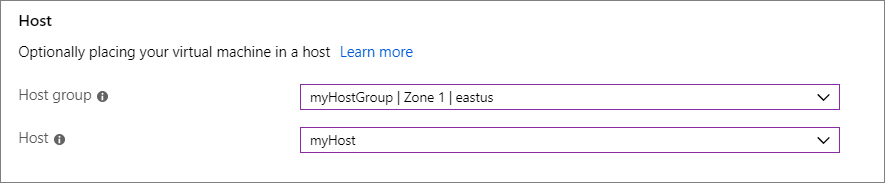
- 如果要指定要用于 VM 的主机,请在页面顶部选择“高级”选项卡,然后在“主机”部分中,为主机组选择 myHostGroup,并为主机选择 myHost。 否则,您的 VM 将自动放置在有容量的主机上。
- 保留其余默认值,然后选择页面底部的“查看 + 创建”按钮。
- 看到验证已通过的消息时,请选择“ 创建”。
部署 VM 需要数分钟。
使用 az vm create 在专用主机中创建虚拟机。 如果在创建主机组时指定了可用性区域,则需要在创建虚拟机时使用相同的区域。 请将映像、主机名等值替换为您自己的。 如果要创建 Windows VM,请删除 --generate-ssh-keys 以提示输入密码。
az vm create \
   -n myVM \
   -l chinanorth3 \
   --image myImage \
   --host-group myHostGroup \
   --admin-username azureuser \
   --generate-ssh-keys \
   --size Standard_D4s_v3 \
   -g myDHResourceGroup \
   --zone 1
若要将 VM 放置在特定主机上,请使用 --host,而不是使用 --host-group 指定主机组。
Warning
如果在没有足够资源的主机上创建虚拟机,则虚拟机将创建为“失败”状态。
使用 New-AzVM 在主机上创建新 VM。在本示例中,由于主机组位于区域 1 中,因此需要在区域 1 中创建 VM。
New-AzVM `
   -Credential $cred `
   -ResourceGroupName $rgName `
   -Location $location `
   -Name myVM `
   -HostId $dhost.Id `
   -Image myImage `
   -Zone 1 `
   -Size Standard_D4s_v3
Warning
如果在没有足够资源的主机上创建虚拟机,则虚拟机将创建为“失败”状态。
创建缩放集
也可以在主机上创建规模集。
注释
在由世纪互联运营的 Microsoft Azure 中创建规模集时,高级选项卡中不存在主机组选项。
使用 az vmss create 部署规模集时,使用 --host-group 指定主机组。 在此示例中,我们将部署 Linux 映像。 若要部署 Windows 映像,请替换 --image 的值并删除 --generate-ssh-keys,以使系统提示输入密码。
az vmss create \
  --resource-group myResourceGroup \
  --name myScaleSet \
  --image myImage \
  --orchestration-mode uniform \
  --upgrade-policy-mode automatic \
  --admin-username azureuser \
  --host-group myHostGroup \
  --generate-ssh-keys \
  --size Standard_D4s_v3 \
  -g myDHResourceGroup \
  --zone 1
如果要手动选择要将规模集部署到哪个主机,请添加 --host 和主机名称。
使用 New-AzVMSS 将规模集部署到主机。 部署虚拟机规模集时,您需要指定主机组。
New-AzVmss `
  -ResourceGroupName "myResourceGroup" `
  -Location "chinaeast2" `
  -VMScaleSetName "myDHScaleSet" `
  -VirtualNetworkName "myVnet" `
  -SubnetName "mySubnet" `
  -PublicIpAddressName "myPublicIPAddress" `
  -LoadBalancerName "myLoadBalancer" `
  -OrchestrationMode 'Uniform' `
  -UpgradePolicyMode "Automatic"`
  -HostGroupId $hostGroup.Id
如果要手动选择要将规模集部署到哪个主机,请添加 --host 和主机名称。
重新分配现有 VM
可将现有多租户 VM 或专用主机 VM 重新分配到其他专用主机,但必须先停止\解除分配该 VM。 在将 VM 移动到专用主机之前,请确保 VM 配置受支持:
VM 大小必须与专用主机的大小系列相同。 例如,如果专用主机是 DSv3,则 VM 大小可以是 Standard_D4s_v3,但不能是 Standard_A4_v2。
VM 需要位于专用主机所在的同一区域。
VM 不能是邻近放置组的一部分。 在将 VM 移动到专用主机之前,请先从邻近放置组中删除该 VM。 有关本主题的详细信息,请参阅将 VM 移出邻近放置组。
虚拟机不能位于可用性集群中。
如果 VM 位于可用性区域中,则该可用性区域必须与主机组相同。 VM 和主机组的可用性区域设置必须匹配。
使用门户将 VM 迁移到专用主机。
- 打开 VM 所对应的页。
- 选择 “停止 ”以停止\解除分配 VM。
- 从左侧菜单中选择 “配置 ”。
- 从下拉菜单中选择主机组和主机。
- 完成操作后,在页面顶部选择“保存”。
- 将 VM 添加到主机后,从左侧菜单中选择 “概述 ”。
- 在页面顶部,选择 “开始” 以重启 VM。
使用 CLI 将现有 VM 迁移到专用主机。 必须使用 az vm deallocate 停止/解除分配 VM 才能将其分配给专用主机。
将值替换为你自己的信息。
az vm deallocate -n myVM -g myResourceGroup
az vm update - n myVM -g myResourceGroup --host myHost
az vm start -n myVM -g myResourceGroup
对于自动放置的 VM,仅更新主机组。 有关本主题的详细信息,请参阅 “手动与自动放置”。
将值替换为你自己的信息。
az vm deallocate -n myVM -g myResourceGroup
az vm update -n myVM -g myResourceGroup --host-group myHostGroup
az vm start -n myVM -g myResourceGroup
将变量的值替换为你自己的信息。
$vmRGName = "movetohost"
$vmName = "myVMtoHost"
$dhRGName = "myDHResourceGroup"
$dhGroupName = "myHostGroup"
$dhName = "myHost"

$myDH = Get-AzHost `
   -HostGroupName $dhGroupName `
   -ResourceGroupName $dhRGName `
   -Name $dhName

$myVM = Get-AzVM `
   -ResourceGroupName $vmRGName `
   -Name $vmName

$myVM.Host = New-Object Microsoft.Azure.Management.Compute.Models.SubResource

$myVM.Host.Id = "$myDH.Id"

Stop-AzVM `
   -ResourceGroupName $vmRGName `
   -Name $vmName -Force

Update-AzVM `
   -ResourceGroupName $vmRGName `
   -VM $myVM -Debug

Start-AzVM `
   -ResourceGroupName $vmRGName `
   -Name $vmName
将 VM 从专用主机移动到多租户基础结构
可以将在专用主机上运行的 VM 移到多租户基础结构,但该 VM 必须首先停止\解除分配。
- 请确保您的订阅为以下区域中的 VM 提供足够的 vCPU 配额:
- 多租户 VM 将安排在与专用主机相同的区域和地区。
使用门户将 VM 从专用主机移动到多租户基础结构。
- 打开 VM 所对应的页。
- 选择 “停止 ”以停止\解除分配 VM。
- 从左侧菜单中选择 “配置 ”。
- 在主机组下拉菜单下选择 “无 ”。
- 完成操作后,在页面顶部选择“保存”。
- 将 VM 重新配置为多租户 VM 后,从左侧菜单中选择 “概述 ”。
- 在页面顶部,选择 “开始” 以重启 VM。
使用 CLI 将 VM 从专用主机移动到多租户基础结构。 必须使用 az vm deallocate 停止/解除分配 VM 才能将其分配为多租户 VM 进行重新配置。
将值替换为你自己的信息。
az vm deallocate -n myVM -g myResourceGroup
az vm update -n myVM -g myResourceGroup --set host.id=None
az vm start -n myVM -g myResourceGroup
使用 PowerShell 将 VM 从专用主机移动到多租户基础结构。
将变量的值替换为你自己的信息。
$vmRGName = "moveoffhost"
$vmName = "myDHVM"
$dhRGName = "myDHResourceGroup"
$dhGroupName = "myHostGroup"
$dhName = "myHost"

$myDH = Get-AzHost `
   -HostGroupName $dhGroupName `
   -ResourceGroupName $dhRGName `
   -Name $dhName

$myVM = Get-AzVM `
   -ResourceGroupName $vmRGName `
   -Name $vmName

Stop-AzVM `
   -ResourceGroupName $vmRGName `
   -Name $vmName -Force

Update-AzVM `
   -ResourceGroupName $vmRGName `
   -VM $myVM `
   -HostId ''

Start-AzVM `
   -ResourceGroupName $vmRGName `
   -Name $vmName
检查主机的状态
如果您需要了解某设备上仍有多少可用容量,可以检查状态。
- 搜索并选择主机。
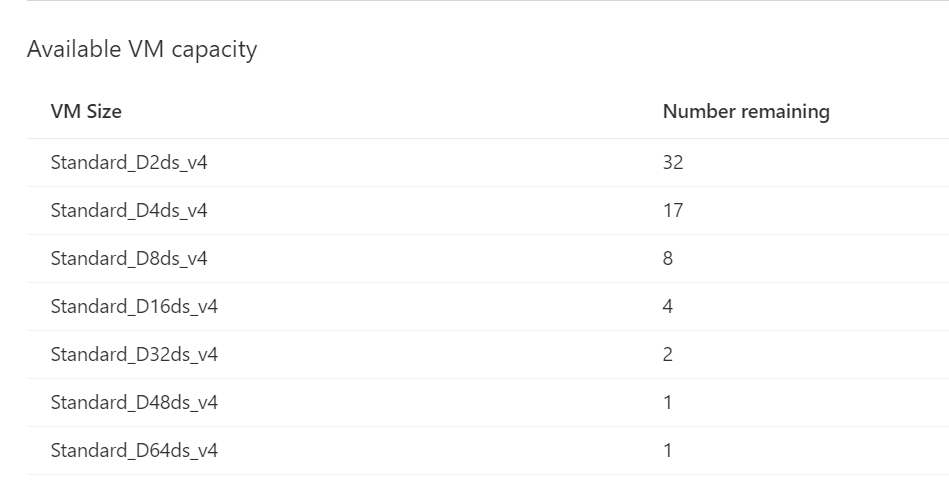
- 在主机的 “概述 ”页中,向下滚动以查看主机仍然可用的大小列表。 它看起来应该类似于:
可以使用 az vm host get-instance-view 检查主机运行状况,以及仍可部署到主机的虚拟机数。
az vm host get-instance-view \
   -g myDHResourceGroup \
   --host-group myHostGroup \
   --name myHost
输出将类似于以下示例:
{
  "autoReplaceOnFailure": true,
  "hostId": "6de80643-0f45-4e94-9a4c-c49d5c777b62",
  "id": "/subscriptions/10101010-1010-1010-1010-101010101010/resourceGroups/myDHResourceGroup/providers/Microsoft.Compute/hostGroups/myHostGroup/hosts/myHost",
  "instanceView": {
    "assetId": "12345678-1234-1234-abcd-abc123456789",
    "availableCapacity": {
      "allocatableVms": [
        {
          "count": 31.0,
          "vmSize": "Standard_D2s_v3"
        },
        {
          "count": 15.0,
          "vmSize": "Standard_D4s_v3"
        },
        {
          "count": 7.0,
          "vmSize": "Standard_D8s_v3"
        },
        {
          "count": 3.0,
          "vmSize": "Standard_D16s_v3"
        },
        {
          "count": 1.0,
          "vmSize": "Standard_D32-8s_v3"
        },
        {
          "count": 1.0,
          "vmSize": "Standard_D32-16s_v3"
        },
        {
          "count": 1.0,
          "vmSize": "Standard_D32s_v3"
        },
        {
          "count": 1.0,
          "vmSize": "Standard_D48s_v3"
        },
        {
          "count": 0.0,
          "vmSize": "Standard_D64-16s_v3"
        },
        {
          "count": 0.0,
          "vmSize": "Standard_D64-32s_v3"
        },
        {
          "count": 0.0,
          "vmSize": "Standard_D64s_v3"
        }
      ]
    },
    "statuses": [
      {
        "code": "ProvisioningState/succeeded",
        "displayStatus": "Provisioning succeeded",
        "level": "Info",
        "message": null,
        "time": "2019-07-24T21:22:40.604754+00:00"
      },
      {
        "code": "HealthState/available",
        "displayStatus": "Host available",
        "level": "Info",
        "message": null,
        "time": null
      }
    ]
  },
  "licenseType": null,
  "location": "chinaeast2",
  "name": "myHost",
  "platformFaultDomain": 1,
  "provisioningState": "Succeeded",
  "provisioningTime": "2019-07-24T21:22:40.604754+00:00",
  "resourceGroup": "myDHResourceGroup",
  "sku": {
    "capacity": null,
    "name": "DSv3-Type1",
    "tier": null
  },
  "tags": null,
  "type": null,
  "virtualMachines": [
    {
      "id": "/subscriptions/10101010-1010-1010-1010-101010101010/resourceGroups/MYDHRESOURCEGROUP/providers/Microsoft.Compute/virtualMachines/MYVM",
      "resourceGroup": "MYDHRESOURCEGROUP"
    }
  ]
}
可以使用 Get-AzHost 和 -InstanceView 参数查看主机运行状况以及仍可部署到主机的虚拟机数量。
Get-AzHost `
   -ResourceGroupName $rgName `
   -Name myHost `
   -HostGroupName $hostGroup.Name `
   -InstanceView
输出将类似于以下示例:
ResourceGroupName      : myDHResourceGroup
PlatformFaultDomain    : 1
AutoReplaceOnFailure   : True
HostId                 : 12345678-1234-1234-abcd-abc123456789
ProvisioningTime       : 7/28/2019 5:31:01 PM
ProvisioningState      : Succeeded
InstanceView           :
  AssetId              : abc45678-abcd-1234-abcd-123456789abc
  AvailableCapacity    :
    AllocatableVMs[0]  :
      VmSize           : Standard_D2s_v3
      Count            : 32
    AllocatableVMs[1]  :
      VmSize           : Standard_D4s_v3
      Count            : 16
    AllocatableVMs[2]  :
      VmSize           : Standard_D8s_v3
      Count            : 8
    AllocatableVMs[3]  :
      VmSize           : Standard_D16s_v3
      Count            : 4
    AllocatableVMs[4]  :
      VmSize           : Standard_D32-8s_v3
      Count            : 2
    AllocatableVMs[5]  :
      VmSize           : Standard_D32-16s_v3
      Count            : 2
    AllocatableVMs[6]  :
      VmSize           : Standard_D32s_v3
      Count            : 2
    AllocatableVMs[7]  :
      VmSize           : Standard_D64-16s_v3
      Count            : 1
    AllocatableVMs[8]  :
      VmSize           : Standard_D64-32s_v3
      Count            : 1
    AllocatableVMs[9]  :
      VmSize           : Standard_D64s_v3
      Count            : 1
  Statuses[0]          :
    Code               : ProvisioningState/succeeded
    Level              : Info
    DisplayStatus      : Provisioning succeeded
    Time               : 7/28/2019 5:31:01 PM
  Statuses[1]          :
    Code               : HealthState/available
    Level              : Info
    DisplayStatus      : Host available
Sku                    :
  Name                 : DSv3-Type1
Id                     : /subscriptions/10101010-1010-1010-1010-101010101010/re
sourceGroups/myDHResourceGroup/providers/Microsoft.Compute/hostGroups/myHostGroup/hosts
/myHost
Name                   : myHost
Location               : chinaeast2
Tags                   : {}
重启主机
重启主机不会完全关闭主机的电源。 主机重启时,基础 VM 也会重启。 主机将保留在相同的基础物理硬件上,重启后主机 ID 和资产 ID 将保持不变。 重启后,主机 SKU 也将保持不变。
- 搜索并选择主机。
- 在顶部菜单栏中,选择“ 重启 ”按钮。
- 在主机资源窗格的 “概要 ”部分中,主机状态将在重启期间切换到 正在重启的主机 。
- 重启完成后,主机状态将返回到 主机可用。
使用 az vm host restart 重启主机。
az vm host restart \
 --resource-group myResourceGroup \
 --host-group myHostGroup \
 --name myDedicatedHost
若要查看重启状态,可以使用 az vm host get-instance-view 命令。
displayStatus 将在重启期间设置为主机正在重启。 重启完成后,displayStatus 将返回到 主机可用。
az vm host get-instance-view --resource-group myResourceGroup --host-group myHostGroup --name myDedicatedHost
使用 Restart-AzHost 命令重启主机。
Restart-AzHost -ResourceGroupName myResourceGroup -HostGroupName myHostGroup -Name myDedicatedHost
若要查看重启状态,可以通过 InstanceView 参数使用 Get-AzHost commandlet。
displayStatus 将在重启期间设置为主机正在重启。 重启完成后,displayStatus 将返回到 主机可用。
$hostRestartStatus = Get-AzHost -ResourceGroupName myResourceGroup -HostGroupName myHostGroup -Name myDedicatedHost -InstanceView;
$hostRestartStatus.InstanceView.Statuses[1].DisplayStatus;
调整主机大小
可以通过主机调整大小功能将主机和所有关联的 VM 移动到较新的一代硬件。 调整大小可简化现代化过程,避免手动创建新主机并单独移动所有 VM。
调整大小限制:
- 主机只能在同一 VM 系列中调整大小为符合 ADH 的规格。 可将 Dsv3-Type3 主机重新调整为 Dsv3-Type4,但不能调整为 Esv3-Type4。
- 只能调整到较新一代的硬件。 可以将 Dsv3-Type3 主机的大小调整为 Dsv3-Type4 而不是 Dsv3-Type2。
- 调整大小会更改“主机资产 ID”。 “主机 ID”保持不变。
- 在调整大小操作期间,主机和所有关联的 VM 变得不可用。
Warning
重设大小操作会导致所有非永久性数据(如临时磁盘数据)丢失。 在触发重设大小之前,将所有工作保存到持久性数据存储。
注释
如果源主机已在最新硬件上运行,“大小”页将显示空列表。 若您想要更强性能,请考虑切换到不同的 VM 系列。
- 搜索并选择主机。
- 在 “设置”下的左侧菜单中,选择“ 大小”。
- 在 SKU 列表的尺寸页面上,选择需要调整的 SKU。
- 从列表中选择目标大小将启用页面底部的 “调整大小 ”按钮。
- 单击“重设大小”后,主机的“预配状态”会从“预配成功”变为“正在更新”
- 调整大小完成后,主机的“预配状态”将恢复为“预配成功”
如果不确定要调整到哪个大小,首先列出可以调整的尺寸。
使用 az vm host list-resize-options。
az vm host list-resize-options \
 --host-group myHostGroup \
 --host-name myHost \
 --resource-group myResourceGroup
使用 az vm host resize 调整主机的大小。
az vm host resize \
 --host-group myHostGroup \
 --host-name myHost \
 --resource-group myResourceGroup \
 --sku Dsv3-Type4
使用 PowerShell 时,调整大小功能称为主机“更新”。 要更新主机,请运行以下命令:
Update-AzHost
      [-ResourceGroupName] <String>
      [-HostGroupName] <String>
      [-Name] <String>
      [-Sku <String>]
      [-AutoReplaceOnFailure <Boolean>]
      [-LicenseType <DedicatedHostLicenseTypes>]
      [-DefaultProfile <IAzureContextContainer>]
      [-WhatIf]
      [-Confirm]
      [<CommonParameters>]
有关 Update-AzHost 的详细信息,请查看 Update-AzHost 参考文档。
重新部署主机 [预览]
如果 VM 或基础主机在遵循所有潜在的故障排除步骤后仍然无响应,用户可以触发主机的服务修复,不用等待平台启动修复。 重新部署主机会将主机和所有关联的 VM 移到同一 SKU 的不同节点。 除了主机资产 ID(对应于基础节点 ID)之外,主机参数都不会更改。
Warning
重新部署操作涉及服务修复,因此会导致任何非持久性数据(例如存储在临时磁盘上的数据)丢失。 在重新部署之前保存您的工作。
注释
目前,我们无法在由世纪互联运营的 Microsoft Azure 门户中运行重新部署操作。
使用az vm host redeploy重新部署主机。
az vm host redeploy \
 --resource-group myResourceGroup \
 --host-group myHostGroup \
 --name myDedicatedHost
删除主机
即使没有在主机上部署虚拟机,也需要为专用主机付费。 您应该删除当前未使用的任何主机以节省成本。
仅当不再有虚拟机使用它时,才能删除主机。
- 搜索并选择主机。
- 在左侧菜单中,选择“ 实例”。
- 选择并删除每个虚拟机。
- 删除所有 VM 后,返回到主机的 “概述 ”页,然后从顶部菜单中选择“ 删除 ”。
- 删除主机后,打开主机组的页面,然后选择“ 删除主机组”。
使用 az vm delete 删除 VM。
az vm delete -n myVM -g myDHResourceGroup
删除 VM 后,可以使用 az vm host delete 删除主机。
az vm host delete -g myDHResourceGroup --host-group myHostGroup --name myHost
删除所有主机后,可以使用 az vm host group delete 删除主机组。
az vm host group delete -g myDHResourceGroup --host-group myHostGroup
还可以在单个命令中删除整个资源组。 以下命令将删除组中创建的所有资源,包括所有 VM、主机和主机组。
az group delete -n myDHResourceGroup
使用 Remove-AzVM 删除 VM。
Remove-AzVM -ResourceGroupName $rgName -Name myVM
删除 VM 后,可以使用 Remove-AzHost 删除主机。
Remove-AzHost -ResourceGroupName $rgName -Name myHost
删除所有主机后,可以使用 Remove-AzHostGroup 删除主机组。
Remove-AzHost -ResourceGroupName $rgName -Name myHost
还可以使用 Remove-AzResourceGroup 在单个命令中删除整个资源组。 以下命令将删除组中创建的所有资源,包括所有 VM、主机和主机组。
Remove-AzResourceGroup -Name $rgName
后续步骤