Azure 高级 SSD v2 专为需要亚毫秒级磁盘延迟、高 IOPS 和高吞吐量且成本较低的 I/O 密集型企业工作负载而设计。 高级 SSD v2 适用于SQL Server、Oracle、MariaDB、SAP、Cassandra、MongoDB、大数据和分析以及虚拟机或有状态容器上的游戏等工作负载。 有关高级 SSD v2 的概念信息,请参阅高级 SSD v2。
可以将高级 SSD v2 磁盘部署为区域资源或 非区域资源。 当工作负荷在可用性区域中运行时,请使用区域磁盘。 将非区域磁盘用于非区域 VM,或者在没有可用性区域的区域中使用。
默认情况下,高级 SSD v2 磁盘支持 4k 物理扇区大小,但你可以将其配置为使用 512E 扇区大小。 大多数应用程序都与 4k 扇区大小兼容,但某些应用程序需要 512 字节扇区大小。 例如,Oracle 数据库需要 12.2 或更高版本才能支持 4k 本机磁盘。
高级版 SSD v2 限制
- 高级 SSD v2 磁盘不能用作 OS 磁盘或 Azure 计算库。
- 高级 SSD v2 不支持主机缓存。
- 在支持可用性区域的大多数区域中,只能将高级 SSD v2 磁盘附加到区域 VM。 创建新 VM 时,请在将高级 SSD v2 磁盘添加到配置之前指定所需的可用性区域。
- 在支持可用性区域的一部分区域中,可以将 非区域 高级 SSD v2 磁盘附加到非区域 VM,这些 VM 具有 额外的限制。
区域可用性
区域磁盘
目前仅在以下区域可用:
先决条件
以编程方式确定区域可用性
由于并非每个区域和区域都支持高级 SSD v2 磁盘,因此请使用 Azure CLI 或 PowerShell 来检查区域和区域支持。
若要查找支持 Premium SSD v2 磁盘的区域和可用区,请将 yourSubscriptionId 替换为你的订阅,然后运行 az vm list-skus 命令:
az cloud set -n AzureChinaCloud
az login

subscriptionId="<yourSubscriptionId>"

az account set --subscription $subscriptionId

az vm list-skus --resource-type disks --query "[?name=='PremiumV2_LRS'].{Region:locationInfo[0].location, Zones:locationInfo[0].zones}"
若要查找支持高级 SSD v2 磁盘的区域和可用区,请将 yourSubscriptionId 替换为你的订阅,然后运行 Get-AzComputeResourceSku 命令:
Connect-AzAccount -Environment AzureChinaCloud

$subscriptionId="yourSubscriptionId"

Set-AzContext -Subscription $subscriptionId

Get-AzComputeResourceSku | where {$_.ResourceType -eq 'disks' -and $_.Name -eq 'Premiumv2_LRS'}
若要以编程方式确定可以部署到的区域和区域,请使用Azure CLI或Azure PowerShell。
确定受支持的区域和区域后,选择与 VM 匹配的部署类型。
部署区域高级 SSD v2
区域高级 SSD v2 磁盘在 具有可用性区域的选定区域中可用。
使用 az disk create 命令在可用性区域中创建高级 SSD v2。 然后,使用 az vm create 命令在支持高级存储的同一地区和可用性区域中创建一个 VM,并向其附加磁盘。
以下脚本创建具有 4k 扇区大小的高级 SSD v2。 若要部署扇区大小为 512 的扇区,请更新 $logicalSectorSize 参数。 将所有变量的值替换为你自己的值,然后运行以下脚本:
## Initialize variables
diskName="yourDiskName"
resourceGroupName="yourResourceGroupName"
region="yourRegionName"
zone="yourZoneNumber"
##Replace 4096 with 512 to deploy a disk with 512 sector size
logicalSectorSize=4096
vmName="yourVMName"
vmImage="Win2016Datacenter"
adminPassword="yourAdminPassword"
adminUserName="yourAdminUserName"
vmSize="Standard_D4s_v3"

## Create a Premium SSD v2
az disk create -n $diskName -g $resourceGroupName \
--size-gb 100 \
--disk-iops-read-write 5000 \
--disk-mbps-read-write 150 \
--location $region \
--zone $zone \
--sku PremiumV2_LRS \
--logical-sector-size $logicalSectorSize

## Create the VM
az vm create -n $vmName -g $resourceGroupName \
--image $vmImage \
--zone $zone \
--authentication-type password --admin-password $adminPassword --admin-username $adminUserName \
--size $vmSize \
--location $region \
--attach-data-disks $diskName
使用 New-AzDiskConfig 和 New-AzDisk 在可用性区域中创建高级 SSD v2。 然后在同一区域和可用性区域中创建 VM。 使用 Add-AzVMDataDisk 将磁盘添加到 VM 配置,然后使用 Update-AzVM 应用Azure中的更改。
以下脚本创建具有 4k 扇区大小的高级 SSD v2。 若要部署扇区大小为 512 的扇区,请更新 $logicalSectorSize 参数。 将所有变量的值替换为你自己的值,然后运行以下脚本:
# Initialize variables
$resourceGroupName = "yourResourceGroupName"
$region = "useast"
$zone = "yourZoneNumber"
$diskName = "yourDiskName"
$diskSizeInGiB = 100
$diskIOPS = 5000
$diskThroughputInMBPS = 150
#To use a 512 sector size, replace 4096 with 512
$logicalSectorSize=4096
$lun = 1
$vmName = "yourVMName"
$vmImage = "Win2016Datacenter"
$vmSize = "Standard_D4s_v3"
$vmAdminUser = "yourAdminUserName"
$vmAdminPassword = ConvertTo-SecureString "yourAdminUserPassword" -AsPlainText -Force
$credential = New-Object System.Management.Automation.PSCredential ($vmAdminUser, $vmAdminPassword);

# Create a Premium SSD v2
$diskconfig = New-AzDiskConfig `
-Location $region `
-Zone $zone `
-DiskSizeGB $diskSizeInGiB `
-DiskIOPSReadWrite $diskIOPS `
-DiskMBpsReadWrite $diskThroughputInMBPS `
-AccountType PremiumV2_LRS `
-LogicalSectorSize $logicalSectorSize `
-CreateOption Empty

New-AzDisk `
-ResourceGroupName $resourceGroupName `
-DiskName $diskName `
-Disk $diskconfig

# Create the VM
New-AzVm `
    -ResourceGroupName $resourceGroupName `
    -Name $vmName `
    -Location $region `
    -Zone $zone `
    -Image $vmImage `
    -Size $vmSize `
    -Credential $credential

# Attach the disk to the VM
$vm = Get-AzVM -ResourceGroupName $resourceGroupName -Name $vmName
$disk = Get-AzDisk -ResourceGroupName $resourceGroupName -Name $diskName
$vm = Add-AzVMDataDisk -VM $vm -Name $diskName -CreateOption Attach -ManagedDiskId $disk.Id -Lun $lun
Update-AzVM -VM $vm -ResourceGroupName $resourceGroupName
登录 Azure 门户。
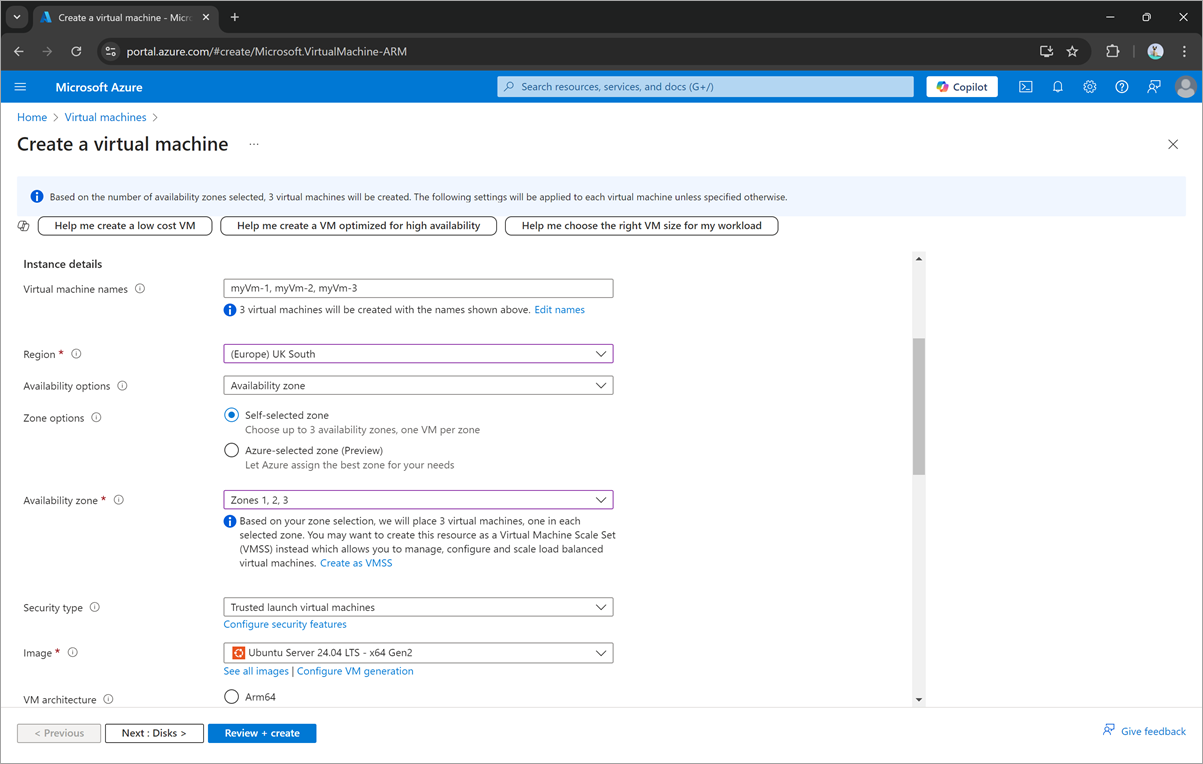
导航到“虚拟机”,按照正常的虚拟机创建过程进行操作。
在“基本信息”页面上,选择支持的区域并将“可用选项”设置为“可用区域”。
对于区域部署,请创建区域 VM 或虚拟机规模集,并在将高级 SSD v2 磁盘添加到配置之前指定所需的可用性区域。
选择其中一个区域。
根据需要填写页面上的其余值。
转到“磁盘”页面。
在“数据磁盘”下,选择“创建并附加新磁盘”。

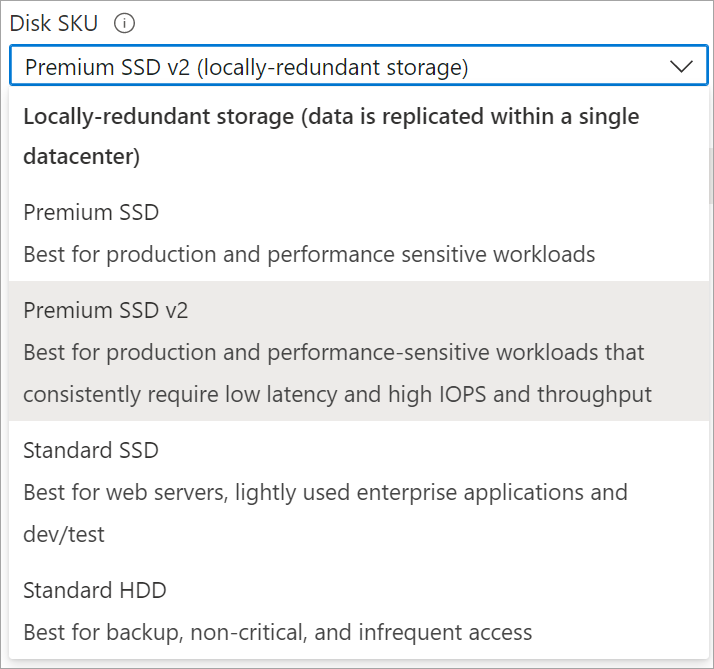
选择“磁盘 SKU”,然后选择“高级 SSD v2”。
选择您希望部署的逻辑扇区大小,是 4K 还是 512。
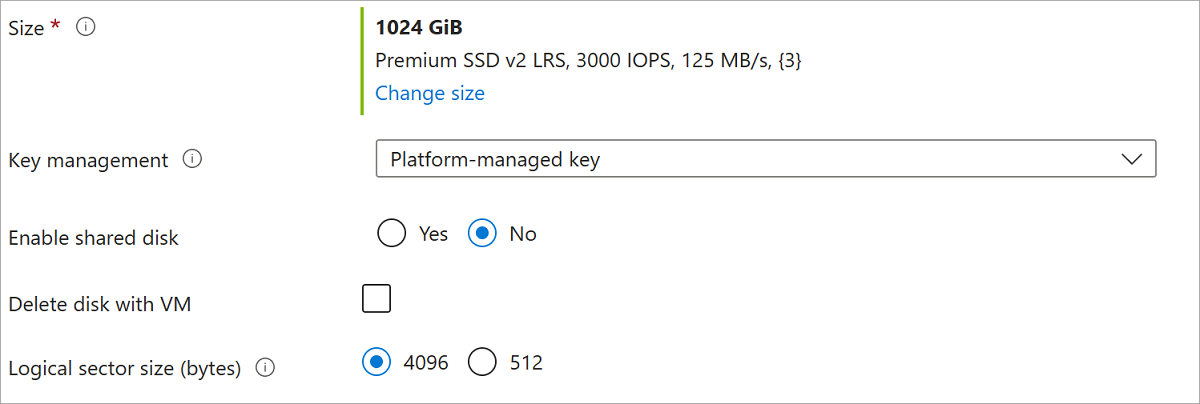
继续完成 VM 部署的其余部分,做出想要的任何选择。
现已部署具有高级 SSD v2 的 VM。
部署非区域高级 SSD v2
在受支持的区域中为非分区 VM 部署非分区磁盘,包括具有和不具有可用区的区域。
具有可用性区域的区域中非区域磁盘的其他限制
将非区域性高级 SSD v2 磁盘附加到具有可用性区域的区域中的非区域 VM 时,Azure运行后台副本,使磁盘与 VM 的可用性区域保持一致,并优化延迟。 复制最多可能需要 24 小时。
后台复制期间适用以下额外限制:
- 在复制完成之前,无法将从快照(包括 即时访问快照)创建的非区域磁盘附加到非区域 VM。 若要查看复制状态,请参阅 后台复制的性能影响。
- 无法调整磁盘的大小或更改其客户管理的密钥。
一次只能在非区域磁盘上运行一个后台副本。 在后台复制进行期间,将磁盘附加到正在运行的非区域 VM 可能会失败。 重启附加磁盘的已停止或已解除分配的非区域性 VM 也可能失败,因为重启可能会触发第二次后台复制。
使用 az disk create 命令创建非区域性高级 SSD v2 磁盘。 然后在支持高级存储的同一区域中创建非区域 VM,并使用 az vm create 命令附加磁盘。
以下脚本创建一个扇区大小为 4k 的高级 SSD v2 磁盘。 若要创建具有 512E 扇区大小的磁盘,请将 logicalSectorSize 值更改为 512。 在运行脚本之前,请将变量值替换为你自己的值。
## Initialize variables
diskName="yourDiskName"
resourceGroupName="yourResourceGroupName"
region="yourRegionName"
logicalSectorSize=4096
vmName="yourVMName"
vmImage="Win2016Datacenter"
adminPassword="yourAdminPassword"
adminUserName="yourAdminUserName"
vmSize="Standard_D4s_v3"

## Create a Premium SSD v2 disk
az disk create -n $diskName -g $resourceGroupName \
--size-gb 100 \
--disk-iops-read-write 5000 \
--disk-mbps-read-write 150 \
--location $region \
--sku PremiumV2_LRS \
--logical-sector-size $logicalSectorSize

## Create the VM and attach the disk
az vm create -n $vmName -g $resourceGroupName \
--image $vmImage \
--authentication-type password --admin-password $adminPassword --admin-username $adminUserName \
--size $vmSize \
--location $region \
--attach-data-disks $diskName
使用 New-AzDiskConfig 和 New-AzDisk 创建非区域性高级 SSD v2 磁盘。 然后在同一区域中创建非区域 VM,使用 Add-AzVMDataDisk 将磁盘添加到 VM 配置,并使用 Update-AzVM 应用更新的配置。
以下脚本创建一个扇区大小为 4k 的高级 SSD v2 磁盘。 若要创建具有 512E 扇区大小的磁盘,请将 $logicalSectorSize 值更改为 512。 在运行脚本之前,请将变量值替换为你自己的值。
# Initialize variables
$resourceGroupName = "yourResourceGroupName"
$region = "useast"
$diskName = "yourDiskName"
$diskSizeInGiB = 100
$diskIOPS = 5000
$diskThroughputInMBPS = 150
$logicalSectorSize = 4096
$lun = 1
$vmName = "yourVMName"
$vmImage = "Win2016Datacenter"
$vmSize = "Standard_D4s_v3"
$vmAdminUser = "yourAdminUserName"
$vmAdminPassword = ConvertTo-SecureString "yourAdminUserPassword" -AsPlainText -Force
$credential = New-Object System.Management.Automation.PSCredential ($vmAdminUser, $vmAdminPassword)

# Create a Premium SSD v2 disk
$diskConfig = New-AzDiskConfig `
    -Location $region `
    -DiskSizeGB $diskSizeInGiB `
    -DiskIOPSReadWrite $diskIOPS `
    -DiskMBpsReadWrite $diskThroughputInMBPS `
    -AccountType PremiumV2_LRS `
    -LogicalSectorSize $logicalSectorSize `
    -CreateOption Empty

New-AzDisk `
    -ResourceGroupName $resourceGroupName `
    -DiskName $diskName `
    -Disk $diskConfig

# Create the VM
New-AzVm `
    -ResourceGroupName $resourceGroupName `
    -Name $vmName `
    -Location $region `
    -Image $vmImage `
    -Size $vmSize `
    -Credential $credential

# Attach the disk to the VM
$vm = Get-AzVM -ResourceGroupName $resourceGroupName -Name $vmName
$disk = Get-AzDisk -ResourceGroupName $resourceGroupName -Name $diskName
$vm = Add-AzVMDataDisk -VM $vm -Name $diskName -CreateOption Attach -ManagedDiskId $disk.Id -Lun $lun
Update-AzVM -VM $vm -ResourceGroupName $resourceGroupName
- 登录 Azure 门户。
- 转到 磁盘并创建磁盘。
- 选择受支持的区域。
- 选择 “更改大小”,选择“ 高级 SSD v2”,然后选择“ 确定”。
- 将“可用性区域”设置为“无需基础结构冗余”。
- 在“ 高级 ”选项卡上,选择 4k 或 512E 逻辑扇区大小。
- 完成其余设置,然后创建磁盘。
- 将磁盘附加到新的或现有的 VM。
可以在 24 小时内调整高级 SSD v2 4 次的性能。 创建磁盘算作这些次数中的一次,因此在创建 Premium SSD v2 后的前 24 小时内,您只能调整其性能不超过三次。
有关调整磁盘性能的概念信息,请参阅高级 SSD v2 性能。
使用 az disk update 命令更改高级 SSD v2 的性能配置。 例如,可以使用 disk-iops-read-write 参数来调整最大 IOPS 限制,并使用 disk-mbps-read-write 参数来调整高级 SSD v2 的最大吞吐量限制。
以下命令可调整磁盘的性能。 更新命令中的值,然后运行该命令:
az disk update --subscription $subscription --resource-group $rgname --name $diskName --disk-iops-read-write=5000 --disk-mbps-read-write=200
使用 New-AzDiskUpdateConfig 命令为高级 SSD v2 磁盘定义新的性能配置值,然后使用 Update-AzDisk 命令将配置更改应用到磁盘。 例如,可以使用 DiskIOPSReadWrite 参数来调整最大 IOPS 限制,并使用 DiskMBpsReadWrite 参数来调整高级 SSD v2 的最大吞吐量限制。
以下命令可调整磁盘的性能。 更新命令中的值,然后运行该命令:
$diskupdateconfig = New-AzDiskUpdateConfig -DiskIOPSReadWrite 5000 -DiskMBpsReadWrite 200
Update-AzDisk -ResourceGroupName $resourceGroup -DiskName $diskName -DiskUpdate $diskupdateconfig
- 导航到你想要在 Azure 门户中修改的磁盘。
- 选择“大小 + 性能”
- 设置“磁盘 IOPS”或“磁盘吞吐量 (MB/s)”或两者的值以满足你的需求,然后选择“保存”。
后续步骤
使用 Azure 门户、Azure CLI 或 PowerShell 添加数据磁盘。
提供有关高级 SSD v2 的反馈。
