本文帮助你通过使用 Azure 门户、Azure PowerShell 或 Azure CLI 配置 Azure VPN 网关 的边界网关协议(BGP)。 这些程序涵盖了支持BGP的VPN网关、跨站点对站点(S2S)连接以及VNet对VNet连接。
BGP在网络之间交换路由和可达性信息。 Azure VPN 网关和本地 VPN 设备充当 BGP 对等或邻居。 它们交换路由,识别哪些网关或路由器可以访问特定的网络前缀。 BGP 还可以通过将网关从一个 BGP 对等体学到的路由传播给其他 BGP 对等体来提供中转路由能力。
若要详细了解 BGP 优点,以及了解使用 BGP 的技术要求和注意事项,请参阅关于 BGP 和 Azure VPN 网关。
入门
本文分为三部分:在VPN网关上配置BGP,在S2S连接上配置BGP,以及在VNet对VNet连接上配置BGP。 完成这三个部分,构建图1中的拓扑结构。 当所需的网关和连接资源已经存在时,你也可以完成单个部分。
图示 1
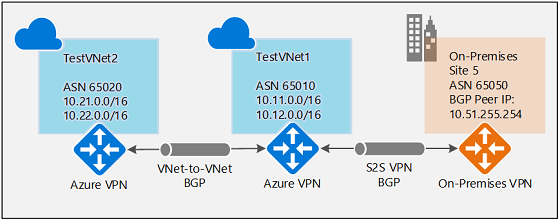
如果 TestVNet2 和 TestVNet1 之间禁用了 BGP,TestVNet2 就无法学习本地网络 Site5 的路由,也无法与 Site5 通信。 启用 BGP 后,三个网络都能通过 S2S IPsec 和 VNet 间连接通信。
Prerequisites
- 确保拥有 Azure 订阅。 如果没有帐户,请创建 一个试用帐户。
- 使用基于路由的VPN网关。 基于策略的VPN网关和基础网关SKU不支持BGP。
- 为连接的 BGP 对等节点使用不同的 ASN。 Azure默认将ASN 65515分配给VPN网关。 该ASN对Azure网关有效,但Azure保留该ASN,本地节点无法重用。 示例中使用了 ASN 65010 和 65020 作为 Azure 网关。
BGP配置考虑
以下考虑适用于所有三种部署方法:
- Azure 会自动从
GatewaySubnet中为主动-备用 VPN 网关分配一个 BGP 对等 IP 地址,并为主动-主动 VPN 网关分配两个地址。 - 使用公共或私有ASN,包括32位ASN。 不要使用Azure或互联网号码分配管理局(IANA)保留的ASN。 关于支持值和保留值,请参见 “我可以使用哪些ASN?”。
- 如果您的本地 VPN 设备使用自动专用 IP 寻址 (APIPA) 地址作为其 BGP 对等 IP 地址,请在
169.254.21.0到169.254.22.255的范围内配置自定义 Azure APIPA BGP 地址。 - 自定义APIPA BGP地址必须在本地VPN设备和所有连接的VPN网关之间是唯一的。
- 使用APIPA地址时,Azure VPN 网关不会发起BGP对等会话。 必须由本地VPN设备发起连接。
- 如果本地网络网关使用APIPA BGP对等IP,VPN 网关则使用相应的自定义Azure APIPA地址。 如果对等方使用普通的私有IP地址,VPN 网关会使用其自动分配
GatewaySubnet的BGP对等IP地址。
Azure 门户
1. 创建 TestVNet1
使用创建虚拟网络和 VPN 网关,并使用以下值创建 TestVNet1:
- 资源组:TestRG1
- 区域: 中国东部 2
- 地址空间:10.11.0.0/16 和 10.12.0.0/16
- 前端子网:10.11.0.0/24
- 后端子网:10.12.0.0/24
- GatewaySubnet:10.12.255.0/27
2. 使用 BGP 创建 TestVNet1 网关
以下设置创建了图2中显示的BGP启用网关。
图示 2
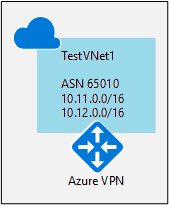
使用 创建和管理 VPN 网关 以及以下值来创建网关:
- 名称: VNet1GW
- 区域:中国东部 2
- 网关类型:VPN
- VPN 类型:基于路由
- SKU:
VpnGw2AZ - 虚拟网络:TestVNet1
- 公共 IP 地址:新建
- 公共 IP 地址名称:VNet1GWIP
- 公共IP地址SKU:标准
- 作业:静态
- 启用主动-激活模式:已禁用
- 配置BGP:已启用
- ASN:65010
对于一个本地对等端使用 APIPA 的主动备用网关,输入唯一地址,例如
169.254.21.2Azure APIPA BGP IP 地址。选择“查看 + 创建”。 验证成功后,选择“创建”。 部署可能需要45分钟甚至更久。
对于主动-主动网关,门户会显示这两个网关实例各自对应的字段,并允许配置多个自定义 APIPA 地址。 每个地址必须是唯一的,并且在允许范围内。 关于高级的主动-主动APIPA示例,请参见 “配置与AWS的主动-主动BGP连接”。
3. 获取Azure BGP对等IP地址
- 请访问VNet1GW资源。
- 选择配置。
- 记录ASN、公共IP地址和 BGP对等IP地址。 主动-主动网关会显示两个实例的地址。
4. 与BGP建立跨场所S2S连接
图3显示了本地网络网关和连接设置。
图示 3
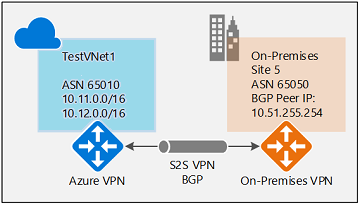
创建本地网关
通过使用 创建站点到站点连接创建本地网络网关。
在 基础 页面输入以下数值:
- 名称:Site5
- 区域:中国北 2
- 端点IP地址:本地VPN设备的公共IP地址,如128.9.9.9
- 地址空间:10.51.255.254/32
在 高级 页面输入以下数值:
- 配置 BGP 设置:是
- 自治系统编号(ASN):65050
- BGP 邻居 IP 地址:10.51.255.254
选择 “审阅 + 创建”,然后选择“ 创建”。
ASN和BGP的对等IP必须与本地VPN设备匹配。 如果该连接只使用 BGP,你可以保持地址空间为空。 如果不使用 BGP,输入所有必需的地址前缀。
创建或更新S2S连接
- 在VNet1GW上,选择 连接,然后选择 添加。
- 创建VNet1toSite5连接,选择Site5作为本地网络网关,输入共享密钥,然后选择 启用BGP。
- 要在现有连接上启用BGP,打开该连接,选择 配置,将 BGP 设置为 启用,然后选择 保存。
将本地VPN设备配置为Site5的ASN和对等IP,Azure ASN 65010,以及你记录的Azure对等IP。 请通告所需的本地部署前缀,并在设备需要时配置 eBGP 多跳。
5. 建立使用 BGP 的 VNet 到 VNet 连接
图4展示了完成的拓扑结构。
图4
在“中国东部 2”的
TestRG2中创建TestVNet2,并使用以下值:- 地址空间:
10.21.0.0/16和10.22.0.0/16 - 前端子网:
10.21.0.0/24 - 后端子网:
10.22.0.0/24 - GatewaySubnet:
10.22.255.0/27
- 地址空间:
创建
VNet2GW时,请使用相同的网关流程和以下值:- SKU:
VpnGw2AZ - 公共IP地址名称:
VNet2GWIP - 公共IP地址SKU:标准
- 作业:静态
- 配置BGP:已启用
- ASN:
65020
- SKU:
在
VNet1GW上,创建VNet1toVNet2连接。 选择 VNet-to-VNet 作为连接类型,选择VNet2GW为第二个网关,然后选择 启用BGP。在
VNet2GW上,创建VNet2toVNet1连接。 选择VNet1GW为第二个网关,并选择 启用BGP。
Important
在两个连接上启用BGP。 没有BGP,路由只能限于两个连接的虚拟网络,无法提供到Site5的中转。
Azure PowerShell
使用 Az 模块在本地 PowerShell 会话中运行这些命令。 该过程使用 New-AzVirtualNetworkGateway、 New-AzLocalNetworkGateway 和 New-AzVirtualNetworkGatewayConnection。
1. 创建 TestVNet1
声明TestVNet1的变量。
$Sub1 = "Replace_With_Your_Subscription_Name"
$RG1 = "TestRG1"
$Location1 = "China East 2"
$VNetName1 = "TestVNet1"
$FESubName1 = "FrontEnd"
$BESubName1 = "Backend"
$GWSubName1 = "GatewaySubnet"
$VNetPrefix11 = "10.11.0.0/16"
$VNetPrefix12 = "10.12.0.0/16"
$FESubPrefix1 = "10.11.0.0/24"
$BESubPrefix1 = "10.12.0.0/24"
$GWSubPrefix1 = "10.12.255.0/27"
$VNet1ASN = 65010
$GWName1 = "VNet1GW"
$GWIPName1 = "VNet1GWIP"
$GWIPconfName1 = "gwipconf1"
$Connection12 = "VNet1toVNet2"
$Connection15 = "VNet1toSite5"
连接并创建TestRG1。 这一步是流程中唯一创建TestRG1的命令。
Connect-AzAccount -Environment AzureChinaCloud
Select-AzSubscription -SubscriptionName $Sub1
New-AzResourceGroup -Name $RG1 -Location $Location1
创建TestVNet1及其三个子网。
$fesub1 = New-AzVirtualNetworkSubnetConfig -Name $FESubName1 -AddressPrefix $FESubPrefix1
$besub1 = New-AzVirtualNetworkSubnetConfig -Name $BESubName1 -AddressPrefix $BESubPrefix1
$gwsub1 = New-AzVirtualNetworkSubnetConfig -Name $GWSubName1 -AddressPrefix $GWSubPrefix1

New-AzVirtualNetwork -Name $VNetName1 -ResourceGroupName $RG1 -Location $Location1 -AddressPrefix $VNetPrefix11,$VNetPrefix12 -Subnet $fesub1,$besub1,$gwsub1
2. 使用 PowerShell 创建带有 BGP 的 TestVNet1 网关
图示 2
创建一个标准的静态公共IP地址和网关IP配置。
$gwpip1 = New-AzPublicIpAddress -Name $GWIPName1 -ResourceGroupName $RG1 -Location $Location1 -AllocationMethod Static -Sku Standard

$vnet1 = Get-AzVirtualNetwork -Name $VNetName1 -ResourceGroupName $RG1
$subnet1 = Get-AzVirtualNetworkSubnetConfig -Name "GatewaySubnet" -VirtualNetwork $vnet1
$gwipconf1 = New-AzVirtualNetworkGatewayIpConfig -Name $GWIPconfName1 -Subnet $subnet1 -PublicIpAddress $gwpip1
创建一个基于路由的 VpnGw2AZ 网关,ASN 为 65010。 Azure 会从该GatewaySubnet范围内分配一个私有的 BGP 对等地址给网关。
New-AzVirtualNetworkGateway -Name $GWName1 -ResourceGroupName $RG1 -Location $Location1 -IpConfigurations $gwipconf1 -GatewayType Vpn -VpnType RouteBased -GatewaySku VpnGw2AZ -Asn $VNet1ASN -EnableBgp $True
如果本地 BGP 对等端使用 APIPA 地址,请配置一个自定义的 Azure APIPA BGP 地址,范围为从 169.254.21.0 到 169.254.22.255。 更多信息请参见 BGP和路由。
3. 获取Azure BGP对等IP地址
$RG1 = "TestRG1"
$GWName1 = "VNet1GW"
获取网关并记录其 BGP 设置。
$vnet1gw = Get-AzVirtualNetworkGateway -Name $GWName1 -ResourceGroupName $RG1
$vnet1gw.BgpSettingsText
输出类似于这个例子。
$vnet1gw.BgpSettingsText
{
   "Asn": 65010,
   "BgpPeeringAddress": "10.12.255.30",
   "PeerWeight": 0
}
如果 BgpPeeringAddress 是空的,等待网关部署完成再试。
4. 与BGP建立跨场所S2S连接
图示 3
声明 Site5 变量。 用你本地 VPN 设备的公共 IP 地址替换 $LNGIP5 。
$RG5 = "TestRG5"
$Location5 = "China North 2"
$LNGName5 = "Site5"
$LNGPrefix50 = "10.51.255.254/32"
$LNGIP5 = "4.3.2.1"
$LNGASN5 = 65050
$BGPPeerIP5 = "10.51.255.254"
创建资源组。
New-AzResourceGroup -Name $RG5 -Location $Location5
创建带有本地ASN和BGP对等地址的本地网络网关。
New-AzLocalNetworkGateway -Name $LNGName5 -ResourceGroupName $RG5 -Location $Location5 -GatewayIpAddress $LNGIP5 -AddressPrefix $LNGPrefix50 -Asn $LNGASN5 -BgpPeeringAddress $BGPPeerIP5
买两个传送门。
$vnet1gw = Get-AzVirtualNetworkGateway -Name $GWName1 -ResourceGroupName $RG1
$lng5gw = Get-AzLocalNetworkGateway -Name $LNGName5 -ResourceGroupName $RG5
必要时重新声明连接变量。
$Connection15 = "VNet1toSite5"
$Location1 = "China East 2"
创建S2S连接并启用BGP。
New-AzVirtualNetworkGatewayConnection -Name $Connection15 -ResourceGroupName $RG1 -VirtualNetworkGateway1 $vnet1gw -LocalNetworkGateway2 $lng5gw -Location $Location1 -ConnectionType IPsec -SharedKey 'AzureA1b2C3' -EnableBGP $True
用这些值配置本地设备。
- Site5 ASN            : 65050
- Site5 BGP IP         : 10.51.255.254
- Prefixes to announce : (for example) 10.51.0.0/16
- Azure VNet ASN       : 65010
- Azure VNet BGP IP    : 10.12.255.30
- Static route         : Add a route for 10.12.255.30/32, with the next hop set to the VPN tunnel interface
- eBGP Multihop        : Enable eBGP multihop if your device requires it
5. 建立使用 BGP 的 VNet 到 VNet 连接
图4
声明TestVNet2变量。
$RG2 = "TestRG2"
$Location2 = "China East 2"
$VNetName2 = "TestVNet2"
$FESubName2 = "FrontEnd"
$BESubName2 = "Backend"
$GWSubName2 = "GatewaySubnet"
$VNetPrefix21 = "10.21.0.0/16"
$VNetPrefix22 = "10.22.0.0/16"
$FESubPrefix2 = "10.21.0.0/24"
$BESubPrefix2 = "10.22.0.0/24"
$GWSubPrefix2 = "10.22.255.0/27"
$VNet2ASN = 65020
$GWName2 = "VNet2GW"
$GWIPName2 = "VNet2GWIP"
$GWIPconfName2 = "gwipconf2"
$Connection21 = "VNet2toVNet1"
$Connection12 = "VNet1toVNet2"
创建TestVNet2及其子网。
New-AzResourceGroup -Name $RG2 -Location $Location2

$fesub2 = New-AzVirtualNetworkSubnetConfig -Name $FESubName2 -AddressPrefix $FESubPrefix2
$besub2 = New-AzVirtualNetworkSubnetConfig -Name $BESubName2 -AddressPrefix $BESubPrefix2
$gwsub2 = New-AzVirtualNetworkSubnetConfig -Name $GWSubName2 -AddressPrefix $GWSubPrefix2

New-AzVirtualNetwork -Name $VNetName2 -ResourceGroupName $RG2 -Location $Location2 -AddressPrefix $VNetPrefix21,$VNetPrefix22 -Subnet $fesub2,$besub2,$gwsub2
创建标准静态公共IP地址和网关IP配置。
$gwpip2 = New-AzPublicIpAddress -Name $GWIPName2 -ResourceGroupName $RG2 -Location $Location2 -AllocationMethod Static -Sku Standard

$vnet2 = Get-AzVirtualNetwork -Name $VNetName2 -ResourceGroupName $RG2
$subnet2 = Get-AzVirtualNetworkSubnetConfig -Name "GatewaySubnet" -VirtualNetwork $vnet2
$gwipconf2 = New-AzVirtualNetworkGatewayIpConfig -Name $GWIPconfName2 -Subnet $subnet2 -PublicIpAddress $gwpip2
使用ASN 65020创建 VNet2GW 。
New-AzVirtualNetworkGateway -Name $GWName2 -ResourceGroupName $RG2 -Location $Location2 -IpConfigurations $gwipconf2 -GatewayType Vpn -VpnType RouteBased -GatewaySku VpnGw2AZ -Asn $VNet2ASN -EnableBgp $True
必要时重新建立变量。
$GWName1 = "VNet1GW"
$GWName2 = "VNet2GW"
$RG1 = "TestRG1"
$RG2 = "TestRG2"
$Connection12 = "VNet1toVNet2"
$Connection21 = "VNet2toVNet1"
$Location1 = "China East 2"
$Location2 = "China East 2"
获取两个虚拟网关。
$vnet1gw = Get-AzVirtualNetworkGateway -Name $GWName1 -ResourceGroupName $RG1
$vnet2gw = Get-AzVirtualNetworkGateway -Name $GWName2 -ResourceGroupName $RG2
创建从 TestVNet1 到 TestVNet2 的连接。
New-AzVirtualNetworkGatewayConnection -Name $Connection12 -ResourceGroupName $RG1 -VirtualNetworkGateway1 $vnet1gw -VirtualNetworkGateway2 $vnet2gw -Location $Location1 -ConnectionType Vnet2Vnet -SharedKey 'AzureA1b2C3' -EnableBgp $True
创建从 TestVNet2 到 TestVNet1 的连接。
New-AzVirtualNetworkGatewayConnection -Name $Connection21 -ResourceGroupName $RG2 -VirtualNetworkGateway1 $vnet2gw -VirtualNetworkGateway2 $vnet1gw -Location $Location2 -ConnectionType Vnet2Vnet -SharedKey 'AzureA1b2C3' -EnableBgp $True
Important
在两个连接上启用BGP。
Azure CLI
使用本地安装的 Azure CLI。 该过程使用 az network vnet-gateway create、 az network local-gateway create和 az network vpn-connection create。
Prerequisites
如需在本地运行 CLI 参考命令,请安装 Azure CLI。 如果在 Windows 或 macOS 上运行,请考虑在 Docker 容器中运行 Azure CLI。 有关详细信息,请参阅如何在 Docker 容器中运行 Azure CLI。
如果使用本地安装,请使用 az login 命令登录到Azure CLI。 若要完成身份验证过程,请遵循终端中显示的步骤。 有关其他登录选项,请参阅使用 Azure CLI 登录。
出现提示时,请在首次使用时安装 Azure CLI 扩展。 有关扩展的详细信息,请参阅 将扩展与 Azure CLI 配合使用。
运行az version命令,以查看已安装的版本和依赖库。 若要升级到最新版本,请运行az upgrade。
1. 创建 TestVNet1
创建TestRG1。
az group create --name TestRG1 --location chinaeast2
创建TestVNet1和前端子网。
az network vnet create -n TestVNet1 -g TestRG1 --address-prefix 10.11.0.0/16 --subnet-name FrontEnd --subnet-prefix 10.11.0.0/24
加上第二个地址空间、 BackEnd 子网和 GatewaySubnet。
az network vnet update -n TestVNet1 --address-prefixes 10.11.0.0/16 10.12.0.0/16 -g TestRG1

az network vnet subnet create --vnet-name TestVNet1 -n BackEnd -g TestRG1 --address-prefix 10.12.0.0/24

az network vnet subnet create --vnet-name TestVNet1 -n GatewaySubnet -g TestRG1 --address-prefix 10.12.255.0/27
2. 使用 Azure CLI 创建启用 BGP 的 TestVNet1 网关
图示 2
创建一个标准的静态公共IP地址。
az network public-ip create -n GWPubIP -g TestRG1 --sku Standard --allocation-method Static
创建一个基于路由的 VpnGw2AZ 网关,ASN 为 65010。 Azure 会从该GatewaySubnet范围内分配一个私有的 BGP 对等地址给网关。
az network vnet-gateway create -n VNet1GW -l chinaeast2 --public-ip-address GWPubIP -g TestRG1 --vnet TestVNet1 --gateway-type Vpn --sku VpnGw2AZ --vpn-type RouteBased --asn 65010 --no-wait
如果本地 BGP 对等端使用 APIPA 地址,请配置一个自定义的 Azure APIPA BGP 地址,范围为从 169.254.21.0 到 169.254.22.255。 更多信息请参见 BGP和路由。
3. 获取Azure BGP对等IP地址
列出网关配置。
az network vnet-gateway list -g TestRG1
将这些值记录在 bgpSettings中。
"bgpSettings": {
  "asn": 65010,
  "bgpPeeringAddress": "10.12.255.30",
  "peerWeight": 0
}
如果 bgpPeeringAddress 是空的,等待网关部署完成再试。
4. 与BGP建立跨场所S2S连接
图示 3
创建 TestRG5 和 Site5 本地网络网关。 将网关的公共IP地址替换为你本地VPN设备的地址。
az group create -n TestRG5 -l chinanorth2

az network local-gateway create --gateway-ip-address 23.99.221.164 -n Site5 -g TestRG5 --local-address-prefixes 10.51.255.254/32 --asn 65050 --bgp-peering-address 10.51.255.254
获取 VNet1GW 资源ID。
az network vnet-gateway show -n VNet1GW -g TestRG1
输出中包含网关ID和BGP设置。
{
  "activeActive": false,
  "bgpSettings": {
   "asn": 65010,
   "bgpPeeringAddress": "10.12.255.30",
   "peerWeight": 0
  },
  "enableBgp": true,
  "id": "/subscriptions/<subscription-ID>/resourceGroups/TestRG1/providers/Microsoft.Network/virtualNetworkGateways/VNet1GW"
}
记录ID值。
"id": "/subscriptions/<subscription-ID>/resourceGroups/TestRG1/providers/Microsoft.Network/virtualNetworkGateways/VNet1GW"
获取 Site5 资源ID。
az network local-gateway show -n Site5 -g TestRG5
创建 VNet1ToSite5 连接并使用 --enable-bgp 以启用BGP。
az network vpn-connection create -n VNet1ToSite5 -g TestRG1 --vnet-gateway1 /subscriptions/<subscription-ID>/resourceGroups/TestRG1/providers/Microsoft.Network/virtualNetworkGateways/VNet1GW --enable-bgp -l chinanorth2 --shared-key "abc123" --local-gateway2 /subscriptions/<subscription-ID>/resourceGroups/TestRG5/providers/Microsoft.Network/localNetworkGateways/Site5
用这些值配置本地设备。
- Site5 ASN            : 65050
- Site5 BGP IP         : 10.51.255.254
- Prefixes to announce : (for example) 10.51.0.0/16
- Azure VNet ASN       : 65010
- Azure VNet BGP IP    : 10.12.255.30
- Static route         : Add a route for 10.12.255.30/32, with the next hop set to the VPN tunnel interface
- eBGP Multihop        : Enable eBGP multihop if your device requires it
5. 建立使用 BGP 的 VNet 到 VNet 连接
图4
创建 TestRG2。
az group create -n TestRG2 -l chinaeast2
创建 TestVNet2 和 FrontEnd 子网。
az network vnet create -n TestVNet2 -g TestRG2 --address-prefix 10.21.0.0/16 --subnet-name FrontEnd --subnet-prefix 10.21.0.0/24
加上第二个地址空间、 BackEnd 子网和 GatewaySubnet。
az network vnet update -n TestVNet2 --address-prefixes 10.21.0.0/16 10.22.0.0/16 -g TestRG2

az network vnet subnet create --vnet-name TestVNet2 -n BackEnd -g TestRG2 --address-prefix 10.22.0.0/24

az network vnet subnet create --vnet-name TestVNet2 -n GatewaySubnet -g TestRG2 --address-prefix 10.22.255.0/27
创建一个标准的静态公共IP地址。
az network public-ip create -n GWPubIP2 -g TestRG2 --sku Standard --allocation-method Static
使用ASN 65020创建 VNet2GW 。
az network vnet-gateway create -n VNet2GW -l chinaeast2 --public-ip-address GWPubIP2 -g TestRG2 --vnet TestVNet2 --gateway-type Vpn --sku VpnGw2AZ --vpn-type RouteBased --asn 65020 --no-wait
获取 VNet1GW 资源ID。
az network vnet-gateway show -n VNet1GW -g TestRG1
资源ID类似于这个值。
"/subscriptions/<subscription-ID>/resourceGroups/TestRG1/providers/Microsoft.Network/virtualNetworkGateways/VNet1GW"
获取 VNet2GW 资源ID。
az network vnet-gateway show -n VNet2GW -g TestRG2
创建从 TestVNet1 到 TestVNet2 的连接。
az network vpn-connection create -n VNet1ToVNet2 -g TestRG1 --vnet-gateway1 /subscriptions/<subscription-ID>/resourceGroups/TestRG1/providers/Microsoft.Network/virtualNetworkGateways/VNet1GW --enable-bgp -l chinaeast2 --shared-key "abc123" --vnet-gateway2 /subscriptions/<subscription-ID>/resourceGroups/TestRG2/providers/Microsoft.Network/virtualNetworkGateways/VNet2GW
创建从 TestVNet2 到 TestVNet1 的连接。
az network vpn-connection create -n VNet2ToVNet1 -g TestRG2 --vnet-gateway1 /subscriptions/<subscription-ID>/resourceGroups/TestRG2/providers/Microsoft.Network/virtualNetworkGateways/VNet2GW --enable-bgp -l chinaeast2 --shared-key "abc123" --vnet-gateway2 /subscriptions/<subscription-ID>/resourceGroups/TestRG1/providers/Microsoft.Network/virtualNetworkGateways/VNet1GW
Important
在两个连接上都使用 --enable-bgp。
后续步骤
有关 BGP 的详细信息,请参阅关于 BGP 和 VPN 网关。