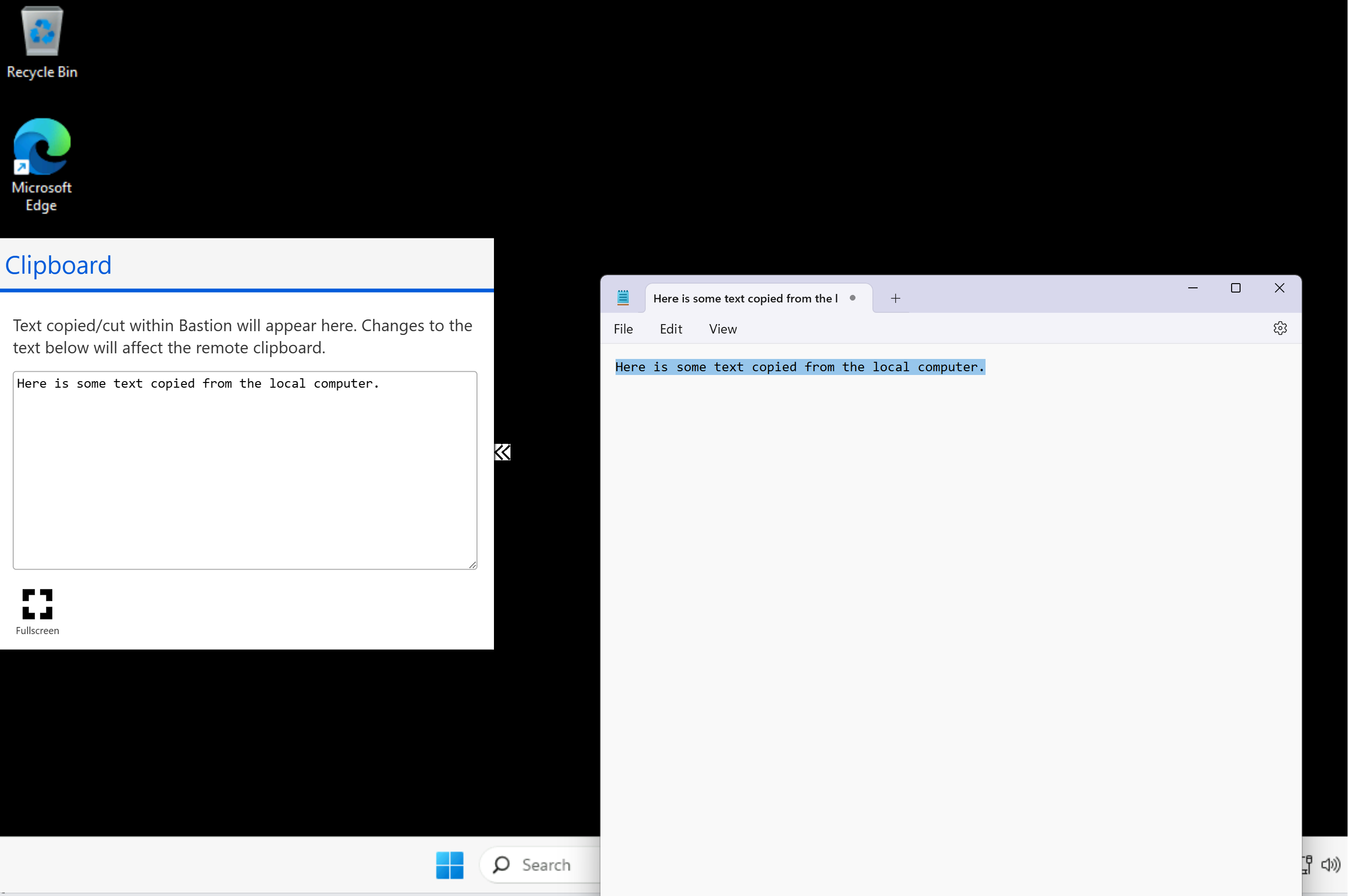
Azure Bastion支持直接通过浏览器在本地设备和远程 VM 会话之间复制和粘贴文本。 这样,便可以传输命令、配置值和其他文本,而无需手动重新键入它们。 如果浏览器支持剪贴板 API(如 Microsoft Edge 或 Google Chrome),则可以使用标准键盘快捷方式。 对于不支持剪贴板 API 的浏览器,Bastion 提供剪贴板工具面板。
Important
仅支持文本复制/粘贴。 无法复制和粘贴文件或密码。 若要传输文件,请使用 本机客户端连接。
这些步骤适用于通过浏览器连接的Windows和 Linux VM。 如果使用本机客户端进行连接,请参阅 为本机客户端连接配置 Bastion。
必备条件
在开始之前,请验证是否满足以下条件:
Azure Bastion 主机可以部署在虚拟机所在的虚拟网络中,也可以部署在与之对等互连的虚拟网络中。 若要设置 Bastion 主机,请参阅 创建堡垒主机。
虚拟网络中的虚拟机。
所需角色:
- 虚拟机上的读者角色。
- 具有虚拟机 IP 的 NIC 上的读取者角色。
- Azure Bastion 资源上的读者角色。
- 目标虚拟机所属虚拟网络上的读取者角色(如果 Bastion 部署在对等连接的虚拟网络中)。
默认情况下为所有 Bastion 会话启用复制和粘贴。 若要禁用或重新启用此设置,需要 标准 SKU 或更高版本。 请参阅 “配置复制和粘贴”。
有关其他要求,请参阅 Azure Bastion 常见问题解答 。
配置复制和粘贴
默认情况下,所有 Bastion 会话都启用复制和粘贴 — 无需配置任何内容。 如果组织的安全策略要求限制剪贴板访问,则可以禁用基于 Web 的客户端的复制和粘贴。 更改此设置需要 标准 SKU 或更高版本。 如果使用基本 SKU,必须先 升级 SKU ,然后才能切换此功能。
若要更改设置,请执行以下操作:
- 在 Azure 门户中,转到你的 Bastion 资源。
- 选择左侧的配置。
- 若要禁用,请清除 “复制和粘贴 ”复选框。
- 若要启用,请选中 “复制并粘贴 ”复选框。
- 选择应用。 堡垒主机更新为新配置。
复制和粘贴
如果浏览器支持剪贴板 API(例如Microsoft Edge或 Google Chrome),则可以使用标准键盘快捷方式在本地设备和远程会话之间复制和粘贴文本。 这是最简单的方法,的工作方式与在本地设备上的应用程序之间复制的方式相同。
- 连接到你的虚拟机。
- 当 Bastion 会话初始化时,浏览器会提示你进行剪贴板访问。 选择 “允许” 授予 Bastion 网页对剪贴板的访问权限。 如果没有此权限,复制和粘贴将无法在会话中工作。
- 使用键盘快捷方式像往常一样复制和粘贴。 在 macOS 上,要粘贴的键盘快捷方式为
Shift+Ctrl+V。 - 要将文本从 VM 复制到本地设备,请选择远程会话中的文本,复制它(
Ctrl+C),并将其粘贴到本地设备上的任何应用程序中。
后续步骤
- 了解使用 Azure Bastion 进行连接时VM 连接和功能。
- 了解如何使用 Azure Bastion 和本机客户端加载或下载文件。
- 了解如何将 Bastion 配置为支持本机客户端连接。
- 了解不同的 Azure Bastion SKU 层 ,并根据需要选择合适的层。