在迁移到 Azure 的过程中,将评估本地工作负载,以衡量云的就绪性、确定风险以及估算成本和复杂性。
本文介绍如何使用“Azure Migrate:发现和评估”工具评估用于迁移到 Azure 的本地物理服务器。
在本教程中,你将了解如何执行以下操作:
- 基于服务器元数据和配置信息运行评估。
- 根据性能数据进行评估。
注意
教程显示尝试方案的最快路径,并尽可能使用默认选项。
如果没有 Azure 订阅,请在开始前创建一个试用版订阅。
先决条件
- 在按照本教程来评估要迁移到 Azure VM 的服务器之前,请确保已发现要评估的服务器:
- 请确保要评估的物理服务器未运行 Windows Server 2003 或 SUSE Linux。 不支持对这些服务器进行评估。
决定要执行的评估
确定在运行评估时,所使用的大小调整标准是基于按原样在本地收集的服务器配置数据/元数据,还是基于动态的性能数据。
| 评估 | 详细信息 | 建议 |
|---|---|---|
| 按现状进行本地部署 | 基于服务器配置数据/元数据进行评估。 | 建议的 Azure VM 大小基于本地 VM大小。 建议的 Azure 磁盘类型基于在评估的存储类型设置中选择的内容。 |
| 基于性能 | 基于收集的动态性能数据进行评估。 | 建议的 Azure VM 大小基于 CPU 和内存利用率数据。 建议的磁盘类型基于本地磁盘的 IOPS 和吞吐量。 |
进行评估
按如下方式进行评估:
在“开始”页 “Windows、Linux 和 SQL Server”上,选择“发现、评估和迁移”。
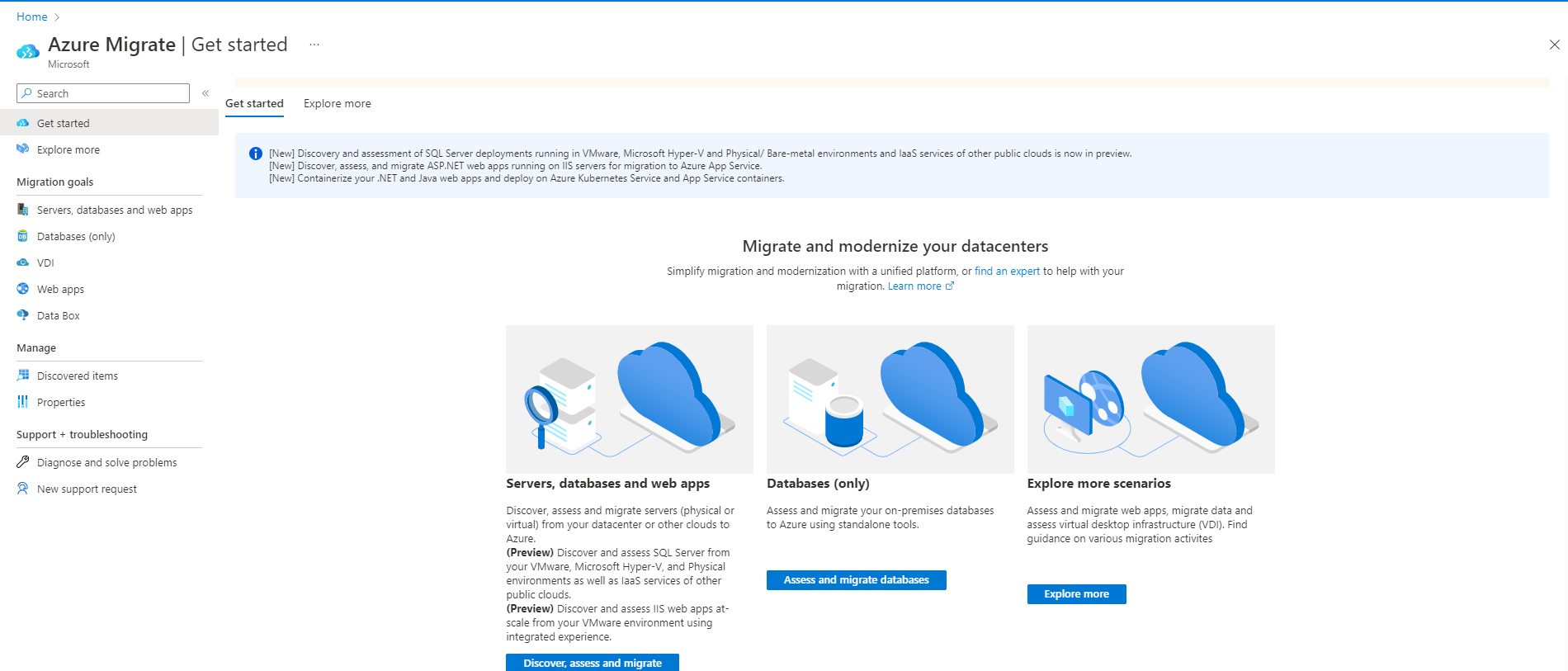
在 Azure Migrate: 发现和评估 中,选择 评估>Azure VM。
在“评估服务器”“评估类型”中,选择“Azure VM” 。
在发现源中:
- 如果您是使用该设备发现服务器的,请选择通过 Azure Migrate 设备发现的服务器。
- 如果使用导入的 CSV 文件发现了服务器,请选择导入的服务器。
选择“编辑”以查看评估属性。
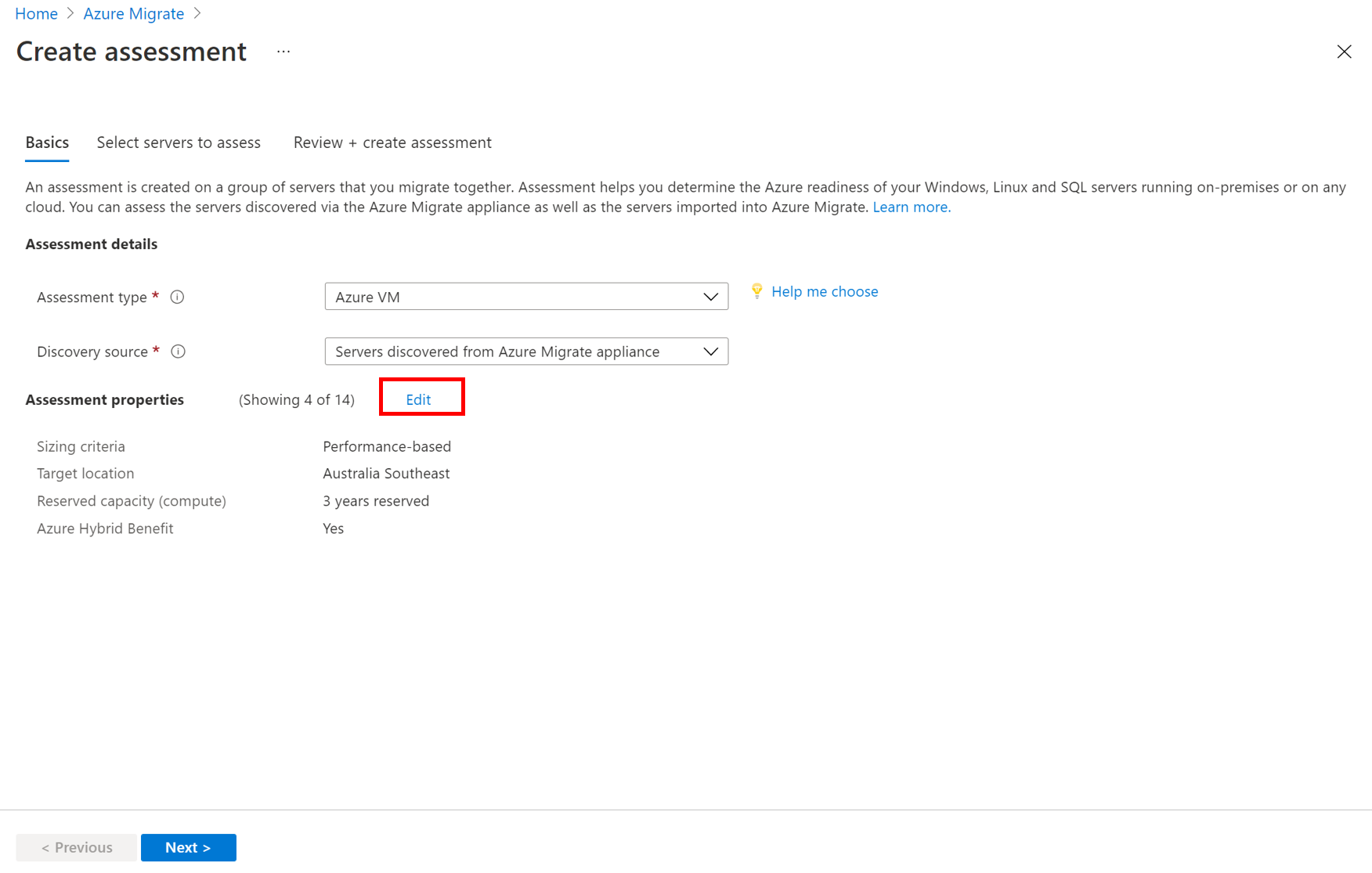
在评估属性>目标属性中:
- 在“目标位置”中,选择要迁移到的 Azure 区域。
- 大小和成本建议基于你指定的位置。 将目标位置从默认位置更改后,系统将提示你指定“预留实例”和“VM 序列” 。
- 在由世纪互联运营的 Azure 中,可以将评估目标设定到这些区域。
- 在“存储类型”中,
- 如果要在评估中使用基于性能的数据,请为 Azure Migrate 选择“自动”,以根据磁盘 IOPS 和吞吐量推荐存储类型。
- 或者,选择在迁移 VM 时要使用的存储类型。
- 在“节省选项(计算)”中,指定希望评估考虑的节省选项,以帮助优化 Azure 计算成本。
- Azure 预留(预留 1 年或 3 年)是运行最稳定的资源的不错选择。
- Azure 节省计划(1 年或 3 年节省计划)提供额外的灵活性和自动成本优化。 理想情况下,在迁移后,你可以同时使用 Azure 预留和节省计划(将首先使用预留),但在 Azure Migrate 评估中,你一次只能看到 1 个节省选项的成本估算。
- 选择“无”时,Azure 计算成本基于“标准预付费套餐”费率或基于实际使用情况。
- 需要在套餐/许可项目中选择“标准预付费套餐”,才能使用预留实例或 Azure 节省计划。 选择“无”以外的任何节省选项时,“折扣(%)”和“VM 运行时间”属性不适用。
在VM 大小中:
在大小调整条件中,选择进行评估时是基于服务器配置数据/元数据,还是以基于性能的数据为基础。 如果使用性能数据:
- 在“性能历史记录”中,指示要用于评估的数据持续时间。
- 在“百分位使用率”中,指定要用于性能示例的百分位数值。
在VM 系列中,指定要考虑的 Azure VM 系列。
- 如果使用基于性能的评估,Azure Migrate 会为你建议一个值。
- 根据需要调整设置。 例如,如果你没有需要在 Azure 中使用 A 系列 VM 的生产环境,则可以从系列列表中排除 A 系列。
在“舒适因子”中,指明要在评估过程中使用的缓冲区。 这考虑到了诸如季节性使用、性能历史数据较短以及未来使用量可能增长等情况。 例如,如果使用舒适因子 2:
组件 有效利用率 添加舒适因子 (2.0) 核心数 2 4 内存 8 GB 16 GB
在定价中:
- 在“产品/服务”中,如果已注册,请指定 Azure 产品/服务。 评估会估算该产品/服务的费用。
- 在“货币”中,为帐户选择计费货币。
- 在 折扣 (%) 中,添加你在 Azure 优惠基础上额外获得的任何订阅专属折扣。 默认设置是 0%。
- 在“VM 运行时间”中,指定 VM 将运行的持续时间(每月天数/每天小时数)。
- 这对于无法连续运行的 Azure VM 非常有用。
- 成本估算基于指定的持续时间。
- 默认为“每月 31 天/每天 24 小时”。
- 在“EA 订阅”中,指定是否将企业协议 (EA) 订阅折扣考虑在内以进行成本估算。
- 在“Azure 混合权益”中,指定你是否已拥有 Windows Server 许可证或 Enterprise Linux 订阅(RHEL 和 SLES)。 如果您这样做,并且这些许可证具有有效的 Windows Server 软件保障或 Enterprise Linux 订阅(RHEL 和 SLES),则在将许可证迁移到 Azure 时,可以申请Azure 混合权益。
如有更改,请选择“保存”。
在评估服务器页面上,选择下一步。
在“选择要评估的服务器”“评估名称”中,指定评估的名称。
在“选择或创建组”中,选择“新建”并指定组名称。
选择设备,然后选择要添加到组的 VM。 然后,选择“下一步”。
在“查看 + 创建评估”中查看评估详细信息,然后选择“创建评估”以创建组并运行评估。
创建评估后,可在Windows、Linux 和 SQL Server>Azure Migrate: 发现和评估>评估中查看该评估。
选择导出评估,将其下载为 Excel 文件。
注意
对于基于性能的评估,建议在开始发现后至少等待一天,然后再创建评估。 这为收集具有较高置信度的性能数据提供了时间。 理想情况下,开始发现过程后,应等待您指定的观察时长(日/周/月),以获得高置信度评级。
查看评估
评估描述:
- Azure 迁移就绪性:VM 是否适合迁移到 Azure。
- 每月成本估算:在 Azure 中运行 VM 的估算每月计算和存储成本。
- 每月存储成本估算:迁移后的磁盘存储估算成本。
若要查看评估,请执行以下操作:
在Windows、Linux 和 SQL Server>Azure Migrate: 发现和评估中,选择评估旁边的数字。
在“评估”中,选择某项评估将其打开。 例如(估算和费用仅用于示例):
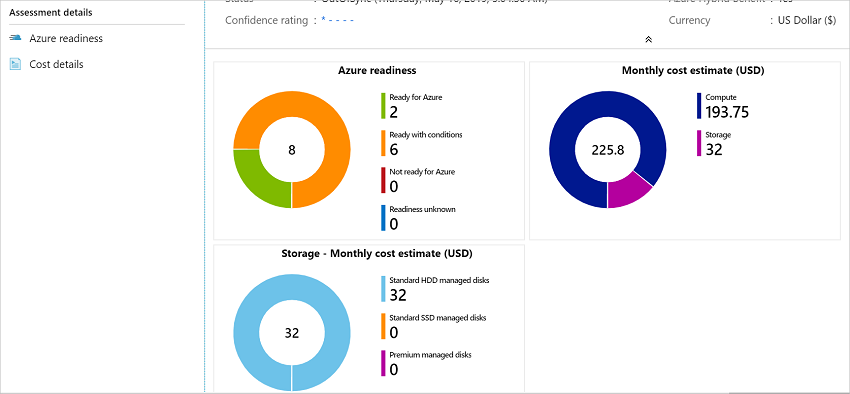
查看评估摘要。 你还可以编辑评估属性,或重新计算评估。
查看就绪情况
选择“Azure 就绪情况”。
在Azure 就绪情况中,查看 VM 状态:
- 已准备好迁移到 Azure:当 Azure Migrate 针对评估中的 VM 推荐 VM 大小和成本估算时使用。
- 有条件就绪:显示问题及建议的补救措施。
- 尚未做好 Azure 迁移准备:显示问题和建议的补救措施。
- 就绪性未知:当数据可用性问题导致 Azure Migrate 无法评估就绪性时使用。
选择一个Azure 就绪状态。 可以查看 VM 就绪详情。 还可以深入查看 VM 详细信息,包括计算、存储和网络设置。
查看成本估算
评估摘要显示估算出来的在 Azure 中运行 VM 的计算和存储成本。
查看每月总成本。 已汇总已评估组中所有 VM 的成本。
- 成本估算基于针对服务器、其磁盘及其属性的大小建议。
- 将显示估算的每月计算和存储成本。
- 该成本估算是针对在 Azure VM 上运行本地 VM 的。 该估算不考虑 PaaS 或 SaaS 成本。
查看每月存储成本。 此视图显示评估的组的聚合存储成本,按不同类型的存储磁盘划分。
可以深入查看特定 VM 的成本详细信息。
详细了解 性能覆盖范围。
后续步骤
- 使用依赖项映射查找服务器依赖项。
- 迁移物理服务器。