注意
Microsoft Purview 数据目录 (经典) 、Data Health Insights (经典) 和 Purview 工作流 (经典) 不再接受新客户,这些服务(以前Azure Purview)现在处于客户支持模式。
Microsoft Purview 数据资产见解自动聚合指标并创建有关 Microsoft Purview 帐户和数据资产的报告。 当你扫描已注册的源和填充 Microsoft Purview 数据映射时,数据资产见解应用程序会自动识别治理差距,并在其重要指标中突出显示这些差距。 它还提供深化体验,使所有利益干系人(如数据所有者和数据专员)能够采取适当的措施来缩小差距。
这些功能是可选的,可以随时启用或禁用。 本文提供启用或禁用 Microsoft Purview 数据资产见解功能所要执行的具体步骤。
若要在不禁用的情况下重新安排,请参阅有关安排 Data Estate Insights 报告计划的文章。
重要
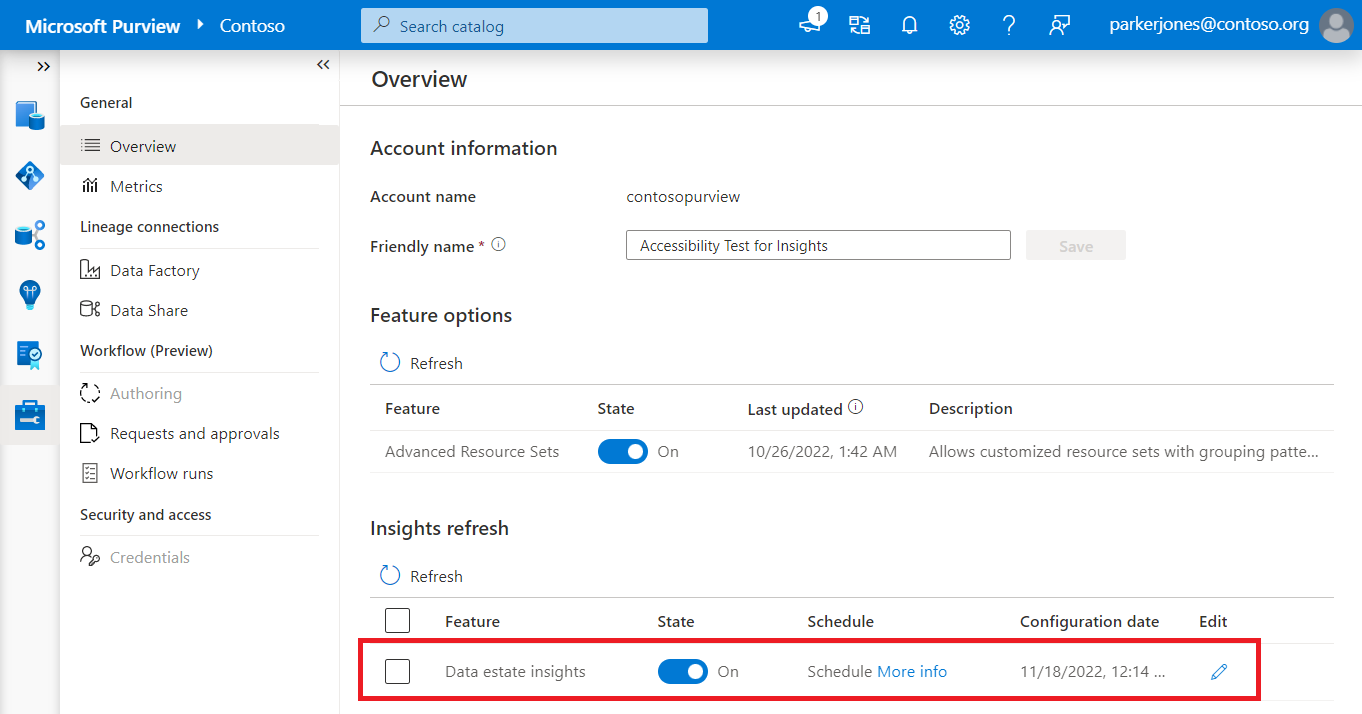
创建 Microsoft Purview 帐户时,数据资产见解应用程序默认处于启用状态。
State设置为“开”。
“刷新计划”设置为在创建帐户 7 天后开始每周刷新。
随着数据映射不断填充和整理,Insights 应用会在报告中显示数据。 这些报告已可供任何拥有 Insights Reader 角色的用户查看。
如果你暂时不打算使用数据资产见解,根集合的数据管护者可通过以下两种方法之一禁用数据资产见解:
- 禁用数据资产见解应用程序 - 这会停止计收报告生成费和报告使用费。
- 禁用报告刷新 - Insights 读者可以访问当前的报告,但报告将不会刷新。 将计收报告使用费,但不计收报告生成费。
这两种方法的步骤以及重新启用的步骤如下。
有关数据资产见解计费的详细信息,请参阅定价准则。
禁用 Data Estate Insights 应用
禁用 Data Estate Insights 将禁用整个应用程序,包括以下报表:
- 治理
- 资产
- 术语表
- 分类
- 标记
应用程序图标仍将显示在菜单中,但见解读取者根本无法访问报告,并且报告生成作业将会停止。 Microsoft Purview 帐户不会收到数据资产见解的任何账单。
若要禁用数据资产见解应用程序,对根集合具有数据管护者角色的用户可执行以下步骤:
如果使用 Microsoft Purview 门户,则无法更改计划;默认情况下,所有经典报表都设置为每周刷新一次。 新Microsoft Purview 中的经典报表不会影响计费。
在 Microsoft Purview 治理门户中,转到“管理”部分。
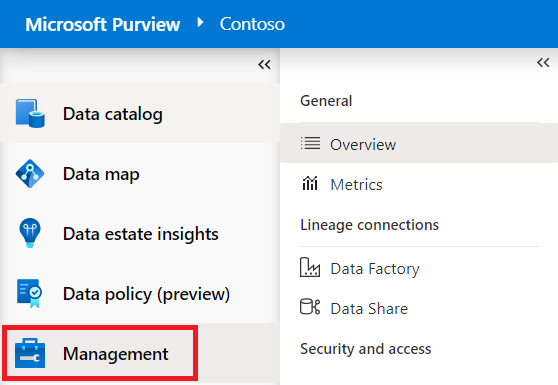
然后选择“概述”。
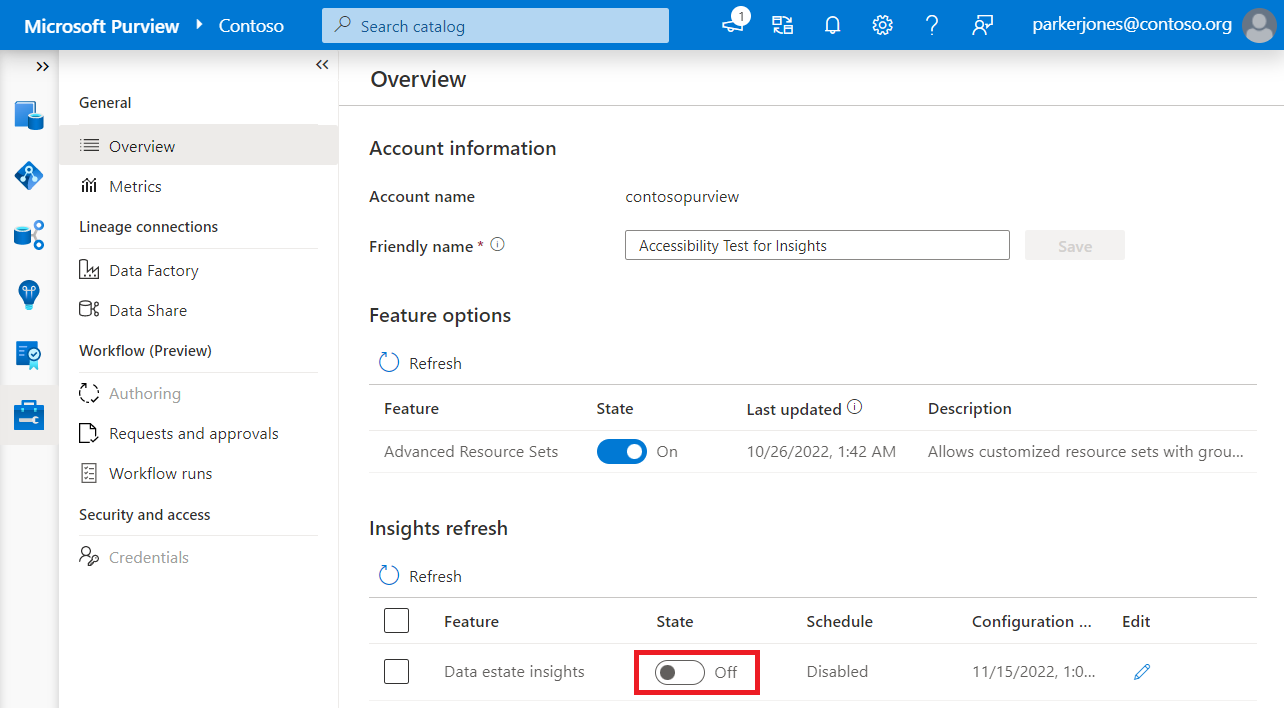
在 功能选项 菜单中,找到“数据资产洞察”,然后选择 状态 切换开关,将其切换为 关闭。
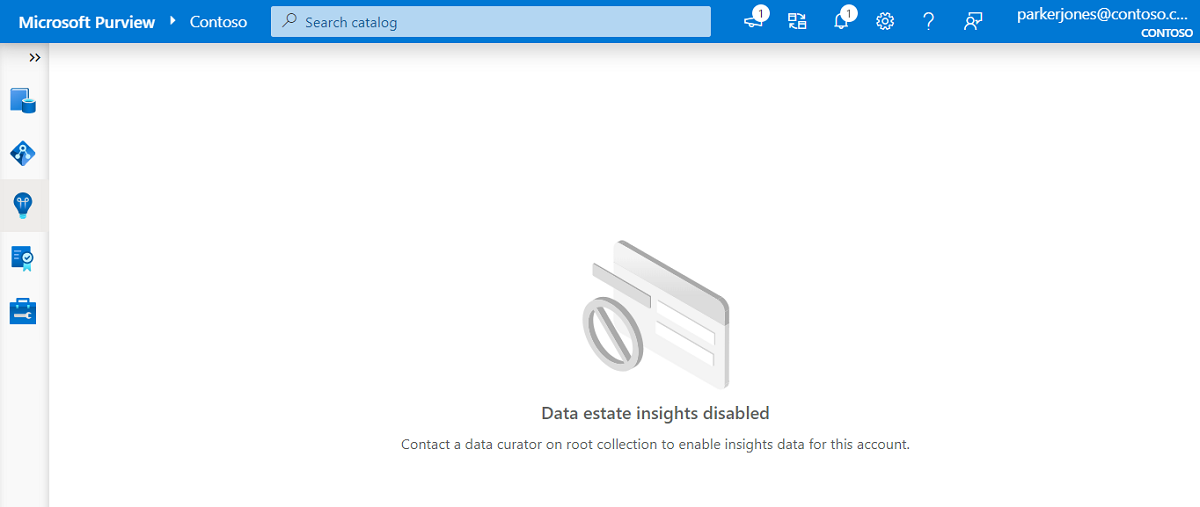
禁用数据资产见解后,其图标仍会显示在左侧菜单中,但用户将收到一条警告,指出在尝试访问该应用程序时它已禁用。
禁用报告刷新
您可以选择仅禁用报告刷新,而不必禁用整个 Data Estate Insights 应用。 当你禁用报告刷新时,具有见解读取者角色的用户仍可以查看报告,但他们会在每个报告的顶部看到警告,指出数据可能不是最新的,并显示上次刷新日期。
显示过去 30 天数据的图形将在 30 天后显示为空白,而显示数据映射快照的图形将继续显示图形和详细信息。

若要禁用数据资产见解报告刷新,在根集合具有数据管护者角色的用户可以按照以下步骤操作:
在 Microsoft Purview 治理门户中,转到“管理”部分。
然后选择“概述”。
在“见解刷新”菜单中,找到“Data Estate Insights”,然后选择铅笔形的“编辑”图标
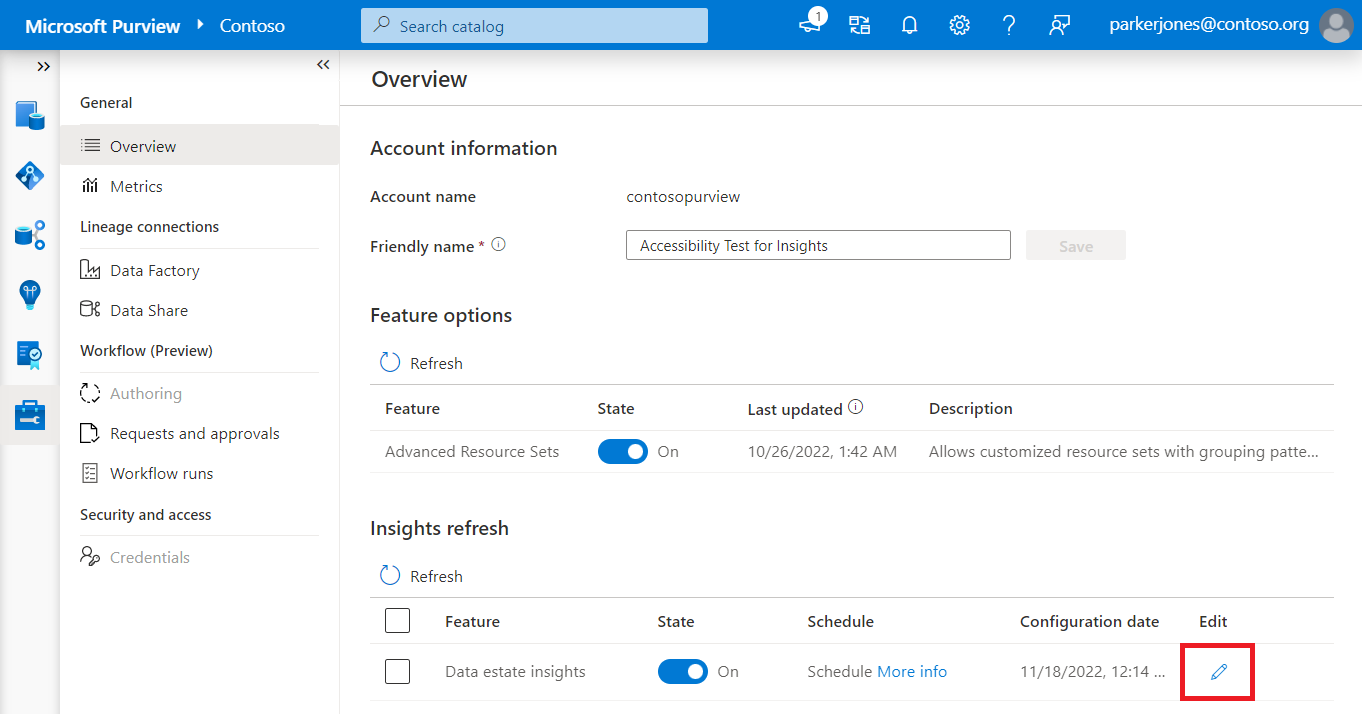
选中“关闭”单选按钮,并选择“继续”。 如果出现提示,请检查所做的编辑,然后选择“保存”。
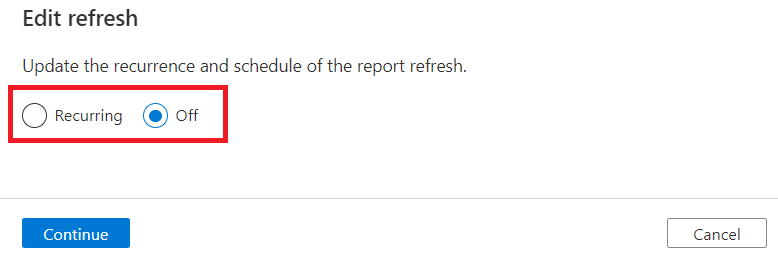
现在可以在“计划”列下看到刷新计划显示为“已禁用”。
重新启用数据资产洞察和报表刷新
如果在 Microsoft Purview 治理门户环境中禁用了数据资产见解或报告刷新,则对根集合具有数据管护者角色的用户可以随时通过以下步骤将其重新启用:
在 Microsoft Purview 治理门户中,转到“管理”部分。
然后选择“概述”。
在“Insights 刷新”菜单中,找到 Data Estate Insights,然后选择“编辑”铅笔图标。
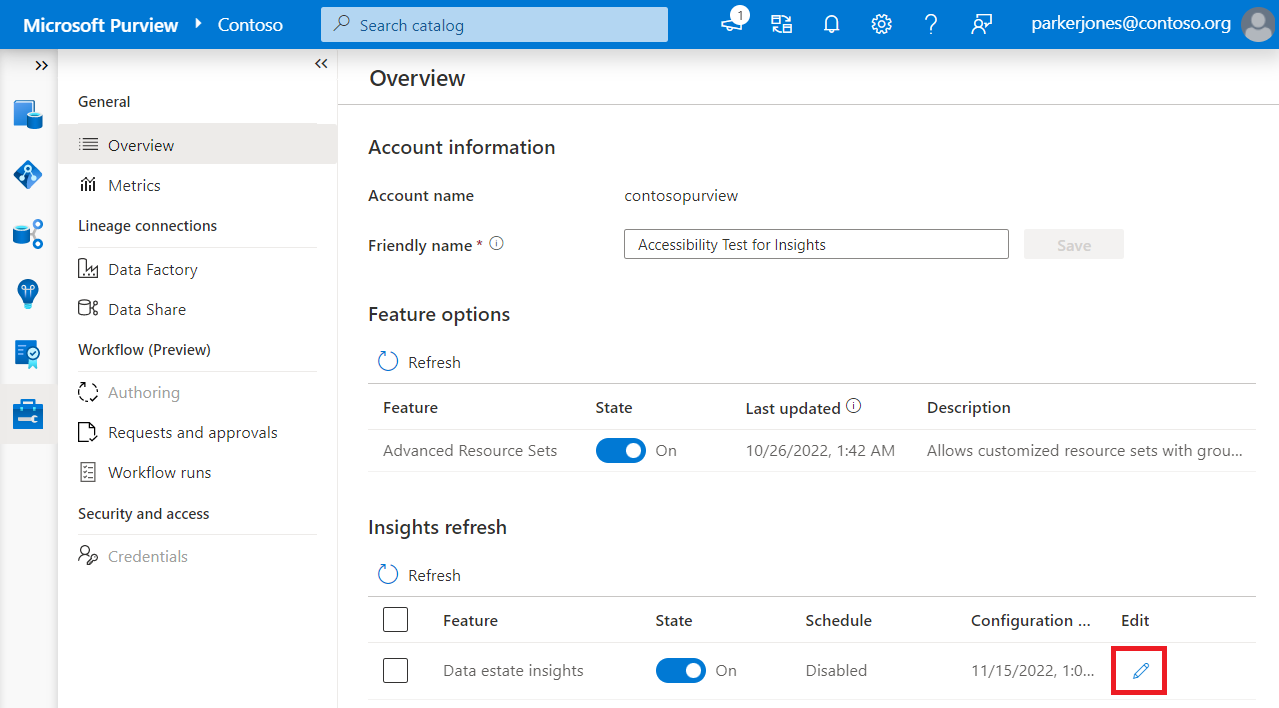
在“编辑”菜单中,选择“定期”。
然后选择时区,将重复周期设置为“月”或“周”,选择运行日期和时间,指定开始时间,并选择性地指定结束时间。 有关可用选项的更多信息,请参阅有关安排 Data Estate Insights 报告的文章。
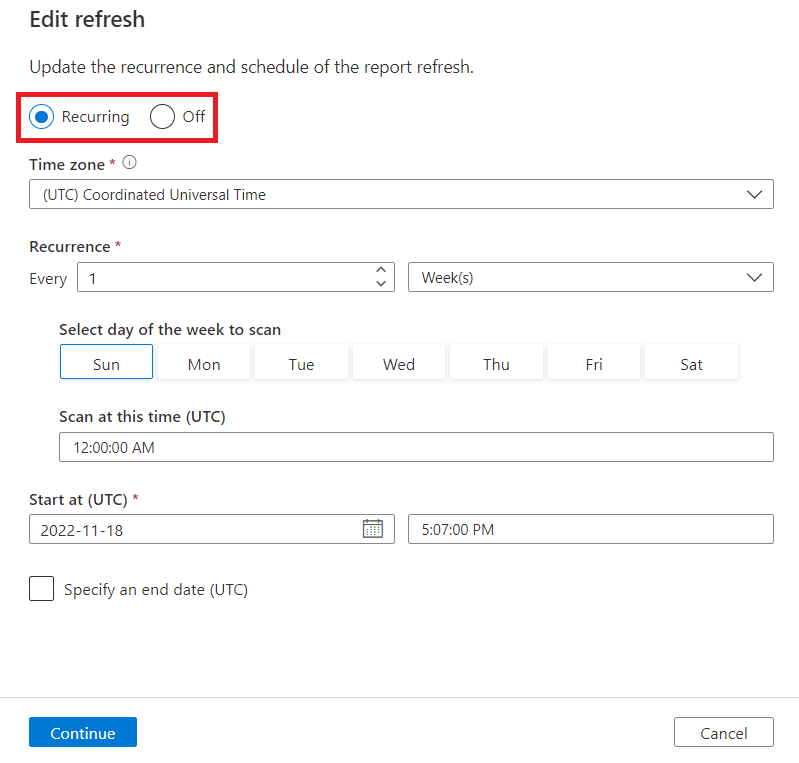
选择“继续”。 如果出现提示,请检查更新并选择“保存”。
现在你可以看到,日程已设置好。 在计划列中选择更多信息将显示重复的详细信息。