注释
Microsoft Purview 数据目录 (经典) 、Data Health Insights (经典) 和 Purview 工作流 (经典) 不再接受新客户,这些服务(以前Azure Purview)现在处于客户支持模式。
在经典 Microsoft Purview 数据管理体验中,你可以创建多个业务术语表,以支持为任何业务上下文使用不同的术语表。 本文提供了在经典 Microsoft Purview 数据目录中创建和管理业务术语表的步骤。
创建新的术语表
若要创建经典业务术语表,请执行以下步骤:
打开“数据目录”
在经典 Microsoft Purview 门户中,选择“术语表”。
在“业务术语表”页上,选择“+ 新建术语表”。
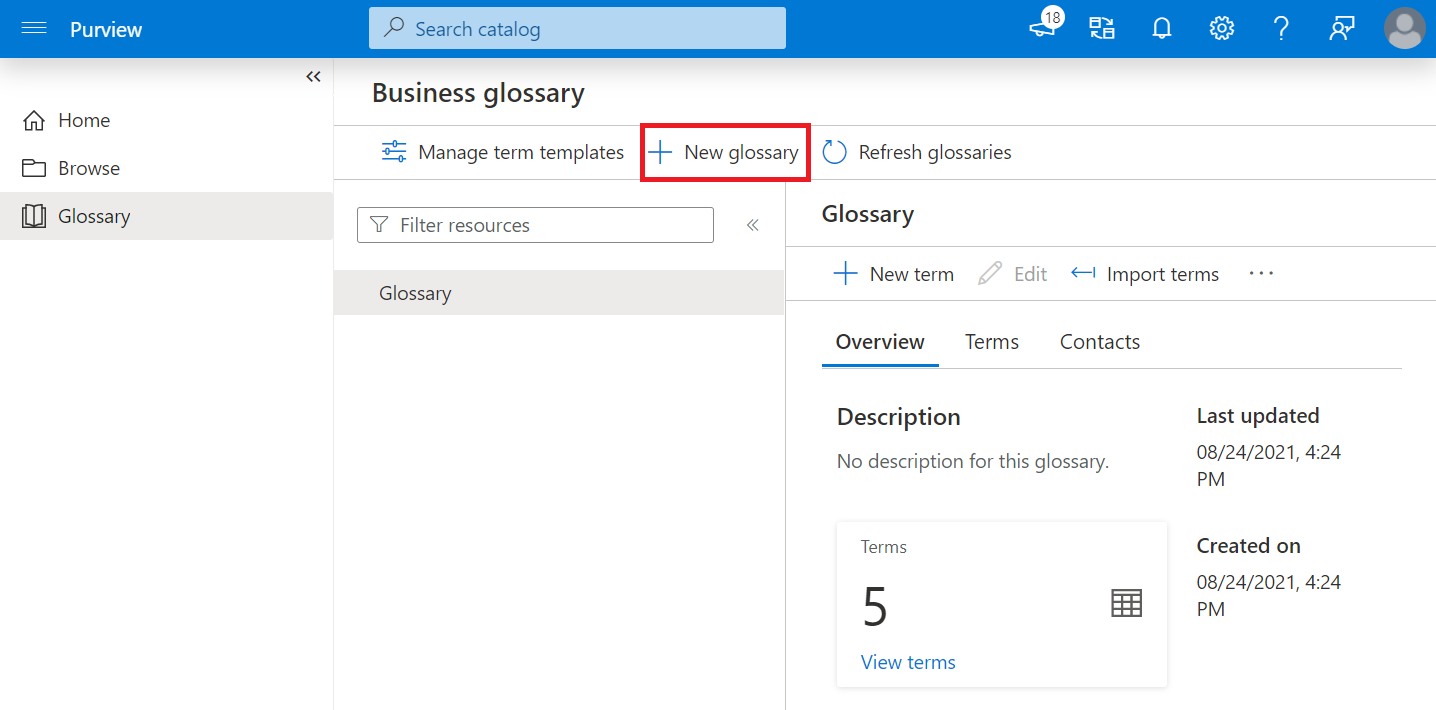
为您的术语表添加名称和说明。
你需要选择至少一个 Steward,即负责管理词汇表的 Microsoft Entra 用户或组。
此外,需要至少选择一名专家,即可以向其请求提供有关术语表的详细信息的 Microsoft Entra 用户或组。
可在此处提供有关专员或专家的更多信息,完成后,选择“创建”。
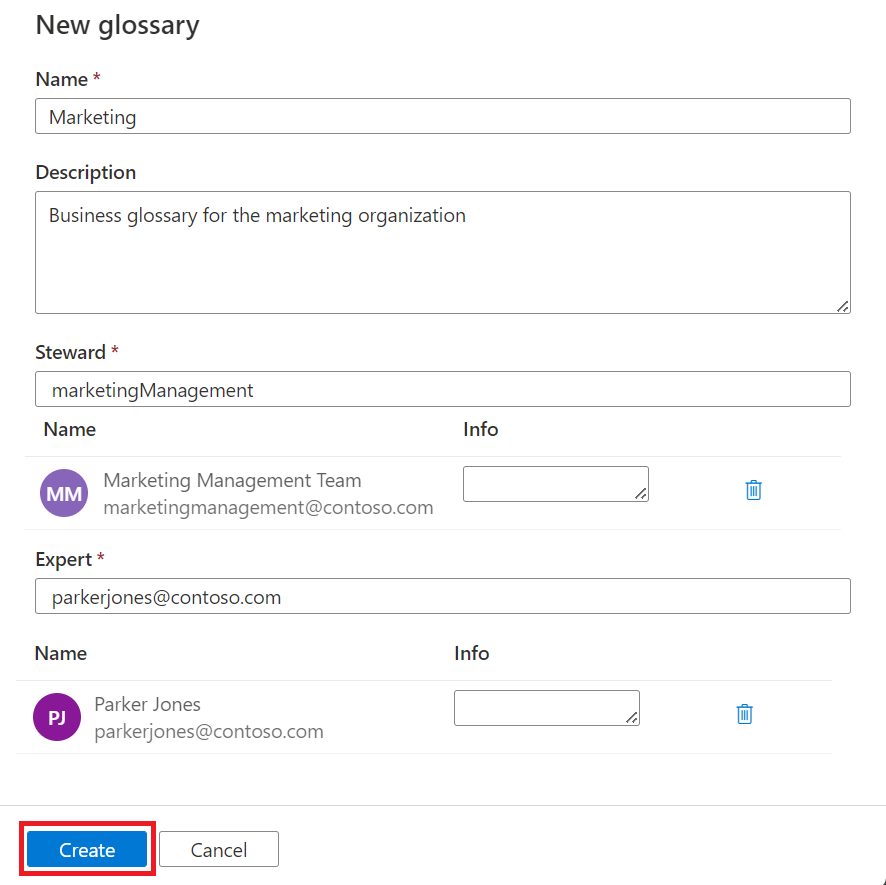
创建新术语表后,可以在术语表列表中看到它。 您可以通过选择相应的术语表名称,在不同术语表之间切换。
管理或删除术语表
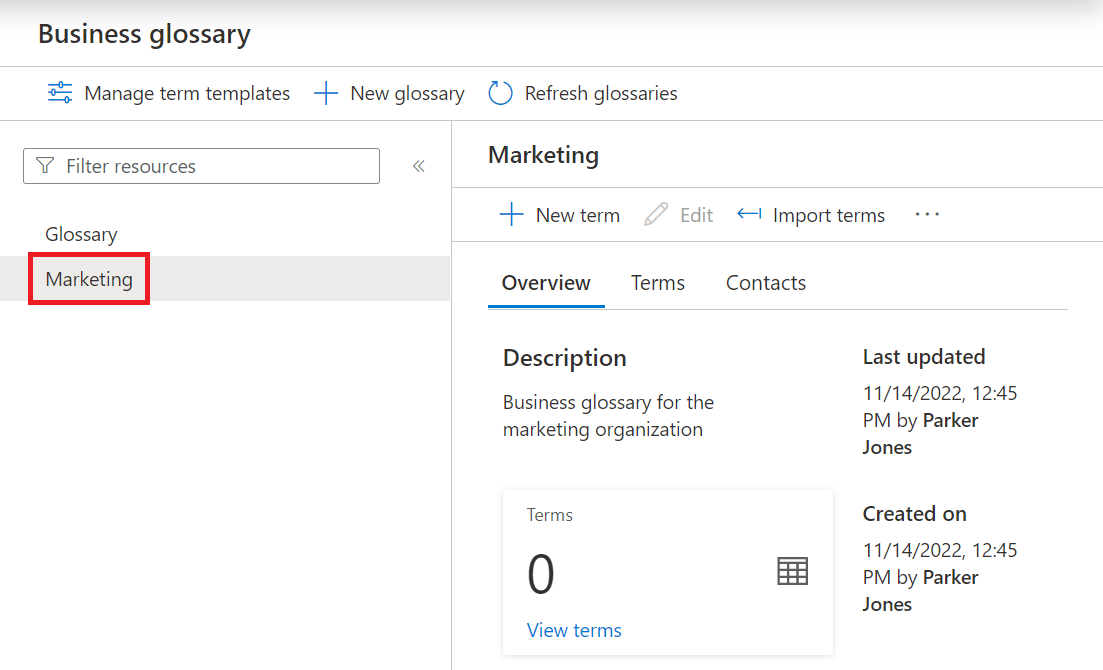
若要编辑或删除某个术语表,请将鼠标悬停在该术语表上,然后选择术语表名称旁边的省略号按钮。
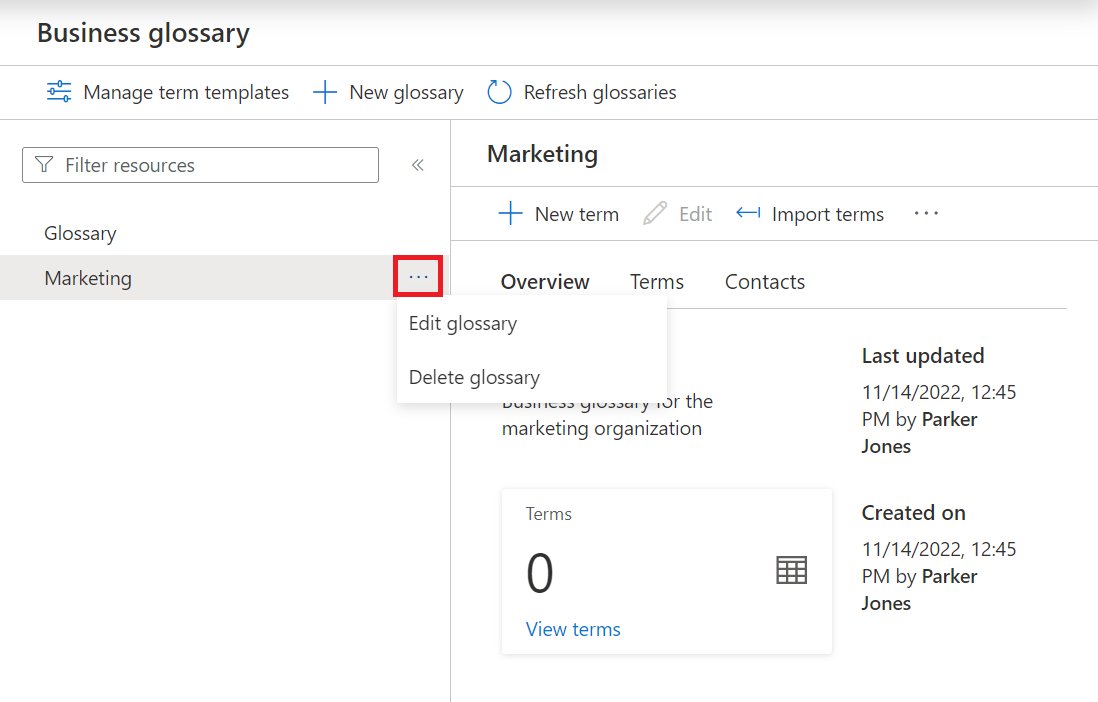
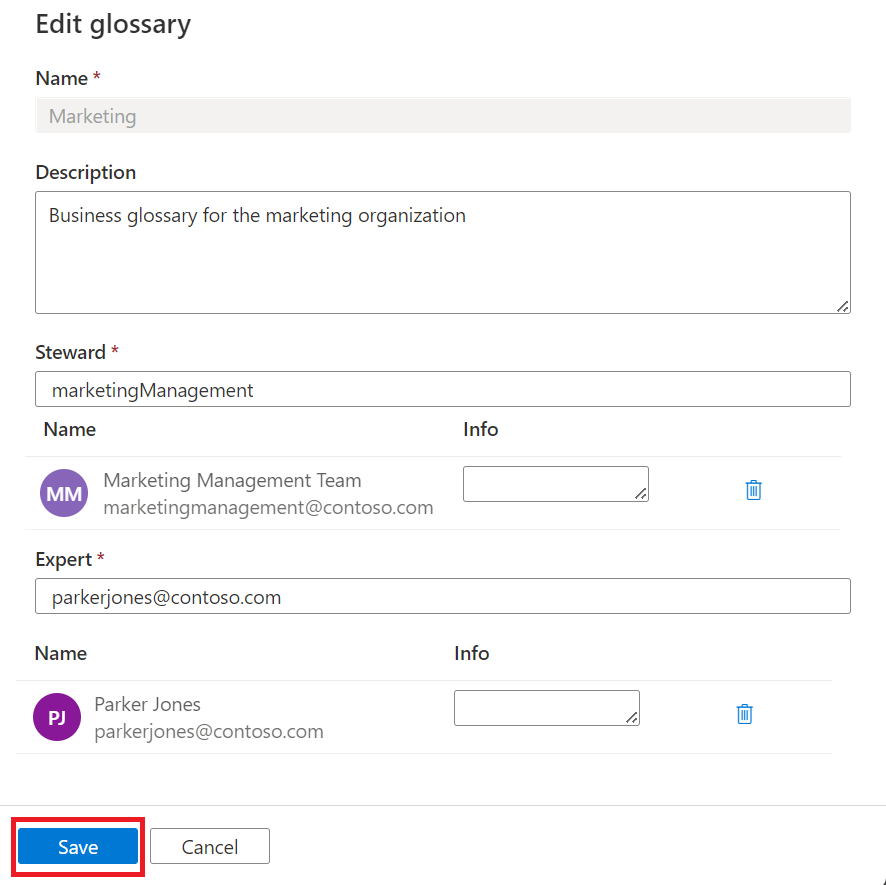
如果你选择 Edit glossary,你可以编辑描述以及负责人或专家,但目前无法更改术语表名称。 选择“保存”,保存更改。
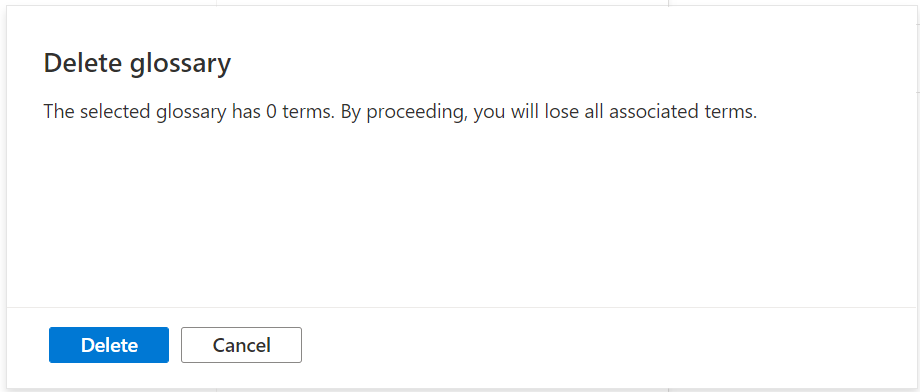
如果你选择“删除术语表”,系统会要求你确认删除。 删除术语表会删除其关联的所有术语。 再次选择“删除”以删除该术语表。
后续步骤
- 有关创建和管理术语表术语的详细信息,请参阅术语表术语文章。