开发人员门户是一个自动生成的、可完全自定义的网站,其中包含 API 的文档。 API 使用者可在其中找到 API、了解 API 的用法以及请求访问权限。
在本教程中,你将了解如何执行以下操作:
- 访问托管版开发人员门户
- 进入其管理界面
- 自定义内容
- 发布更改
- 查看发布的门户
有关开发人员门户功能和选项的详细信息,请参阅 Azure API 管理开发人员门户概述。

先决条件
- 完成以下快速入门:创建一个 Azure API 管理实例。
- 导入和发布 API。
以管理员身份访问门户
请按照以下步骤访问开发人员门户的托管版本。
- 在 Azure 门户,导航到 API 管理实例。
- 在左侧菜单中的开发人员门户下,选择门户概述。 然后,在顶部导航栏中选择“开发人员门户”按钮。 此时会打开一个新的浏览器标签页,其中显示该门户的管理界面。
注释
- 我们正在通过 React 框架中的 Fluent UI Web 组件增强开发人员门户。 我们还会刷新首次打开门户时显示的占位符内容。 你将在 2025 年 6 月之后创建的门户中看到最新更新和外观。 门户的外观可能与本文中的屏幕截图略有不同,但功能仍保持一致。
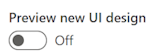
- 如果使用的是基于上一个组件构建的门户版本,则左侧菜单底部会显示 预览版新 UI 设计 设置。 启用此设置以尝试最新体验。 如果重置门户,将永久切换到新 UI。
了解门户的管理界面
作为管理员,你可以使用可视编辑器来自定义该门户的内容。

使用左侧的菜单选项创建或修改页面、媒体、布局、菜单、样式或网站设置。
在顶部,在视区之间切换(针对不同尺寸的屏幕),或查看对不同组中的用户可见的门户元素。 例如,你可能希望仅向与特定产品关联的组或可以访问特定 API 的用户显示某些页面。
此外,保存或撤消所做的更改,或者发布网站。
提示
为了更灵活地自定义门户,可以使用 适用于 WordPress 的开源开发人员门户插件。 利用 WordPress 中的站点功能本地化内容、自定义菜单、应用自定义样式表,等等。
将图像添加到媒体库
你将需要在开发人员门户中使用自己的图像和其他媒体内容来反映组织的品牌。 如果要使用的图像尚未存在于门户的媒体库中,请在开发人员门户中添加该图像:
- 在可视编辑器的左侧菜单中,选择Media。
- 执行下列操作之一:
- 选择 上传文件,然后选择计算机上的一个本地图像文件。
- 选择 链接文件。 输入该图像文件的 引用 URL 和其他详细信息。 然后选择下载。
- 选择 关闭 以退出媒体库。
提示
你还可以通过将图像直接拖放到可视编辑器窗口中,来将图像添加到媒体库中。
替换主页上的默认徽标
导航栏左上角提供了一个占位徽标。 你可以将其替换为自己的徽标,以匹配组织的品牌。
- 在开发人员门户中,选择导航栏左上角的默认徽标。
- 选择 “编辑”。
- 在“图片”弹出窗口中的“主要”下,选择“源”。
- 在“媒体”弹出窗口中,选择以下选项之一:
- 已上传到媒体库中的图像
- 上传文件 以将新图像文件上传到媒体库
- 如果不想使用徽标,无
- 徽标将实时更新。
- 选择弹出窗口外部以退出媒体库。
- 在顶部栏中,选择“保存”。
编辑主页上的内容
默认主页页面和其他页面上都提供有占位文本和其他图像。 可以删除包含此内容的整个部分,也可以保留结构并逐个调整元素。 将生成的文本和图像替换为自己的内容,并确保所有链接均指向所需的位置。
你可以通过多种方式编辑生成的页面的结构和内容。 例如:
选择现有的文本和标题元素,来编辑内容并设置其格式。
通过将鼠标悬停在空白区域,然后单击带有加号的蓝色图标,来在页面中添加一个版块。 从多个分区布局中进行选择。

通过将鼠标悬停在空白区域,然后单击带有加号的灰色图标,来添加小组件(例如文本、图像、自定义小组件或 API 列表)。

通过拖放重新排列页面中的各项。
编辑网站的主要颜色
若要更改开发人员门户中的颜色、渐变、版式、按钮和其他用户界面元素,请编辑网站样式。 例如,更改导航栏、按钮和其他元素中使用的主要颜色,以匹配组织的品牌。
- 在开发人员门户中,在可视编辑器的左侧菜单中,选择 “样式”。
- 在颜色部分下,选择要编辑的颜色样式项。 例如,选择 Primary。
- 选择 编辑颜色。
- 从颜色选取器中选择颜色,或输入十六进制颜色代码。
- 在顶部栏中,选择保存。
更新的颜色将实时应用于网站。
提示
如果需要,请在“样式”页面上选择“+ 添加颜色”来添加并命名另一个颜色项。
更改主页上的背景图像
你可以将门户主页的背景更改为与组织品牌匹配的图像或颜色。 如果尚未向媒体库中上传其他图像,可以在更改背景图像之前或进行该操作时进行上传。
在开发人员门户的主页上,单击右上角,使顶部分区的各角突出显示,并显示弹出菜单。
在弹出菜单中,选择位于编辑文章右侧的上下箭头(切换到父级)。
选择编辑章节。
在“分区”弹出窗口中的“背景”下,选择以下图标之一:

- 清除背景,以删除背景图像
- 背景图像、从媒体库中选择图像或上传新图像
- 背景色、从颜色选取器中选择颜色或清除颜色
- 背景渐变、从网站样式页中选择渐变或清除渐变
在背景大小调整下,选择适合你的背景的选项。
在顶部栏中,选择 保存。
更改默认布局
开发人员门户使用布局来定义相关页面组上的通用内容元素,例如导航栏和页脚。 每个页面都会根据 URL 模板自动匹配布局。
默认情况下,开发人员门户附带两种布局:
主页 - 用于主页(URL 模板
/)默认值 - 用于所有其他页面(URL 模板
/*)。

你可以更改开发人员门户中任何页面的布局,并定义应用于与其他 URL 模板匹配的页面的新布局。
例如,若要更改默认布局导航栏中使用的徽标,以匹配组织的品牌,请执行以下操作:
- 在可视编辑器的左侧菜单中,选择“页面”。
- 选择“布局”选项卡,然后选择“默认”。
- 选择左上角徽标的图片,然后选择 编辑。
- 在 Main 下,选择 Source。
- 在“媒体”弹出窗口中,选择以下选项之一:
- 已上传到媒体库中的图像
- 上传文件 以上传新的图像文件到媒体库供你选择
- 如果不想使用徽标,则选择无
- 徽标将实时更新。
- 在弹出窗口外单击以退出媒体库。
- 在顶部栏中,选择“保存”。
编辑导航菜单
你可以编辑开发人员门户页面顶部的导航菜单,包括更改菜单项的顺序、添加或移除菜单项。 还可以更改菜单项的名称以及它们指向的 URL 或其他内容。
例如,开发人员门户的默认和主页布局会向开发人员门户的来宾用户显示两个菜单:
- 一个主菜单,其中包含指向主页、API和产品的链接
- 一个匿名用户菜单,其中包含指向“登录”和“注册”页面的链接。
但是,你可能想要自定义它们。 例如,如果要独立邀请用户访问网站,可以禁用匿名用户菜单中的“注册”链接。

- 在可视编辑器的左侧菜单中,选择 网站菜单。
- 在左侧展开 匿名用户菜单。
- 选择注册旁边的设置(齿轮图标),然后选择删除。
- 选择 保存。
编辑网站设置
请编辑开发人员门户的网站设置,包括更改网站名称、说明和其他详细信息。
- 在可视编辑器的左侧菜单中,选择 设置。
- 在设置弹出窗口中,输入要更改的网站元数据。 (可选)使用媒体库中的图像为网站设置网站图标。
- 在顶部栏中,点击保存。
提示
如果要更改网站的域名,必须先在 API 管理实例中设置自定义域。 详细了解自定义域名(位于 API 管理中)。
发布门户
若要使门户及其最新更改可供访问者使用,需要将其发布。
若要从开发人员门户的管理界面进行发布,请执行以下操作:
确保通过选择保存按钮保存所做更改。
在顶部菜单中,选择 发布网站。 此操作可能需要几分钟的时间。

提示
另一种方法是从 Azure 门户发布网站。 在 Azure 门户中转到你的 API 管理实例,在门户概述页面上选择发布。
访问发布的门户
若要在发布门户后查看更改,请使用与管理面板相同的 URL 进行访问,例如 https://contoso-api.developer.azure-api.cn。 以外部访问者的身份在单独的浏览器会话中(使用无痕或专用浏览模式)查看它。
在 API 上应用 CORS 策略
若要让门户的访问者通过内置的交互式控制台测试 API,请在 API 上启用 CORS(跨源资源共享)机制(如果尚未启用该机制): 在 Azure 门户中你的 API 管理实例的门户概述页面上,选择启用 CORS。 了解详细信息。
后续步骤
在本教程中,你了解了如何执行以下操作:
- 访问托管版开发人员门户
- 导航到其管理界面
- 自定义内容
- 发布更改
- 查看发布的门户
转到下一个教程:
查看有关开发人员门户的相关内容:
- Azure API 管理开发人员门户概述
- 使用用户名和密码、Microsoft Entra ID 或 Azure AD B2C 来配置对开发人员门户的身份验证。
- 详细了解如何自定义和扩展开发人员门户的功能。