无需编写自己的集成代码,即可使用 Azure Functions 将 Azure 服务和其他资源连接到函数。 这些绑定表示输入和输出,是在函数定义中声明的。 绑定中的数据作为参数提供给函数。 触发器是一种特殊类型的输入绑定。 尽管一个函数只有一个触发器,但它可以有多个输入和输出绑定。 有关详细信息,请参阅 Azure Functions 触发器和绑定的概念。
本文介绍如何使用 Visual Studio 将在前一篇快速入门文章中创建的函数连接到 Azure 存储。 添加到此函数的输出绑定会将 HTTP 请求中的数据写入到 Azure 队列存储队列中的消息。
大多数绑定都需要一个存储的连接字符串,函数将使用该字符串来访问绑定的服务。 为便于操作,请使用在创建函数应用时创建的存储帐户。 与此帐户建立的连接已存储在名为 AzureWebJobsStorage 的应用设置中。
先决条件
在开始学习本文之前,必须:
- 完成 Visual Studio 快速入门的第 1 部分。
- 安装 Azure 存储资源管理器。 存储资源管理器 是一项工具,可以用来检查输出绑定生成的队列消息。 macOS、Windows 和基于 Linux 的操作系统支持 存储资源管理器。
- 从 Visual Studio 登录到 Azure 订阅。
下载函数应用设置
在前一篇快速入门文章中,你已在 Azure 中创建了一个函数应用,并创建了所需的存储帐户。 此帐户的连接字符串安全存储在 Azure 中的应用设置内。 在本文中,你要将消息写入到同一帐户中的存储队列。 若要在本地运行函数时连接到该存储帐户,必须将应用设置下载到 local.settings.json 文件。
在 解决方案资源管理器 中,右键单击该项目并选择 发布。
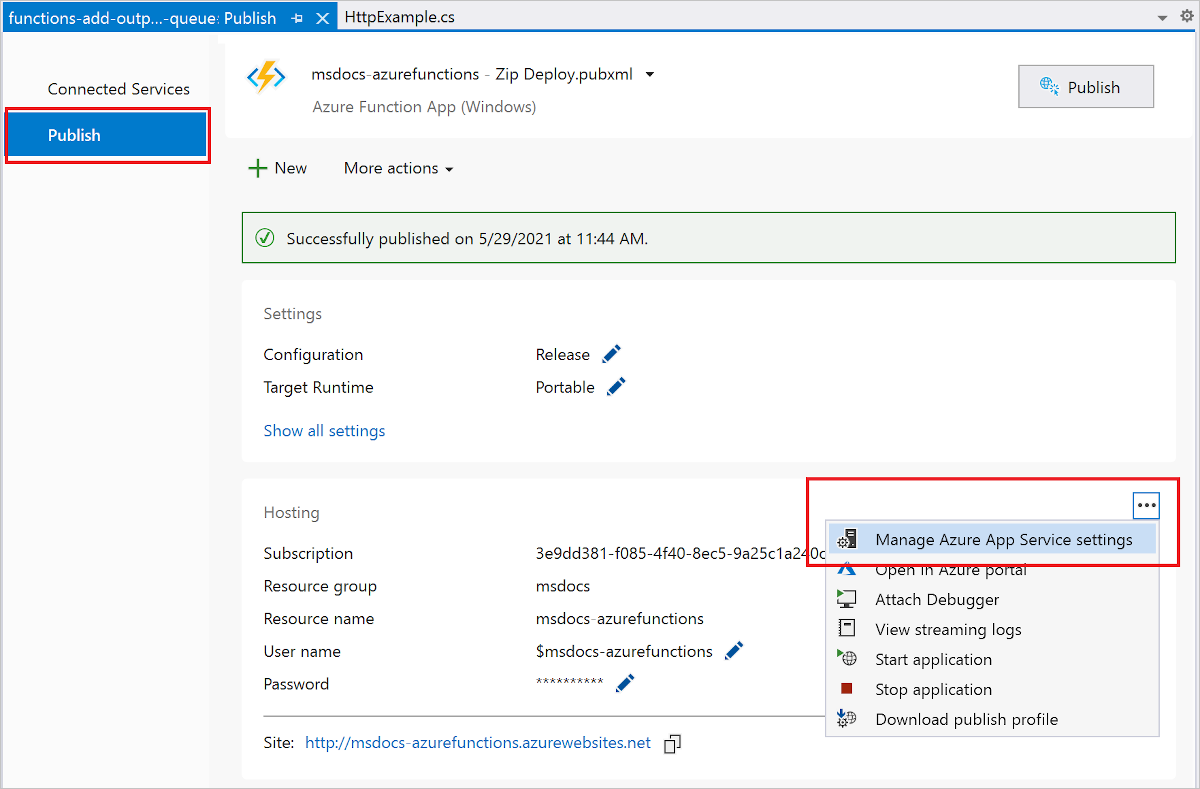
在 Hosting 下的 Publish 选项卡中,展开三个点(...)并选择 管理 Azure 应用服务 设置。
在 AzureWebJobsStorage 下,将 Remote 字符串值复制到 Local,然后选择 确定。
现在,使用 AzureWebJobsStorage 设置建立连接的存储绑定可以在本地运行时连接到队列存储。
注册绑定扩展
由于你使用的是队列存储输出绑定,因此在运行项目之前,需要安装存储绑定扩展。 除 HTTP 和计时器触发器外,绑定以扩展包的形式实现。
在“工具”菜单中,选择“NuGet 包管理器”“包管理器控制台”。
在控制台中,运行以下 Install-Package 命令安装存储扩展:
现在,你可以将存储输出绑定添加到你的项目中。
添加输出绑定
在 C# 项目中,绑定被定义为函数方法上的绑定属性。 具体定义取决于应用是在进程内(C# 类库)还是在独立工作进程中运行。
打开 HttpExample.cs 项目文件并添加以下 类:
    public class MultiResponse
    {
        [QueueOutput("outqueue",Connection = "AzureWebJobsStorage")]
        public string[] Messages { get; set; }
        public HttpResponseData HttpResponse { get; set; }
    }
MultiResponse 类允许向名为 outqueue 的存储队列写入内容,并返回 HTTP 成功消息。 可以将多条消息发送到该队列,因为 QueueOutput 属性应用于一个字符串数组。
Connection 属性设置存储帐户的连接字符串。 在本例中,可以省略 Connection,因为你已使用默认存储帐户。
添加使用输出绑定的代码
定义绑定后,可以使用绑定的 name,将其作为函数签名中的属性进行访问。 使用输出绑定时,无需使用 Azure 存储 SDK 代码进行身份验证、获取队列引用或写入数据。 Functions 运行时和队列输出绑定将为你执行这些任务。
将现有 Run 方法替换为以下代码:
        [Function("HttpExample")]
        public MultiResponse Run([HttpTrigger(AuthorizationLevel.Function, "get", "post")] HttpRequest req)
        {
            _logger.LogInformation("C# HTTP trigger function processed a request.");

            var message = "Welcome to Azure Functions!";

            // Return a response to both HTTP trigger and storage output binding.
            return new MultiResponse()
            {
                // Write a single message.
                Messages = new string[] { message },
                HttpResponse = new OkObjectResult(message)
            };
        }
在本地运行函数
若要运行函数,请在 Visual Studio 中按 F5。 你可能需要启用防火墙例外,这样工具才能处理 HTTP 请求。 在本地运行函数时,永远不会强制实施授权级别。
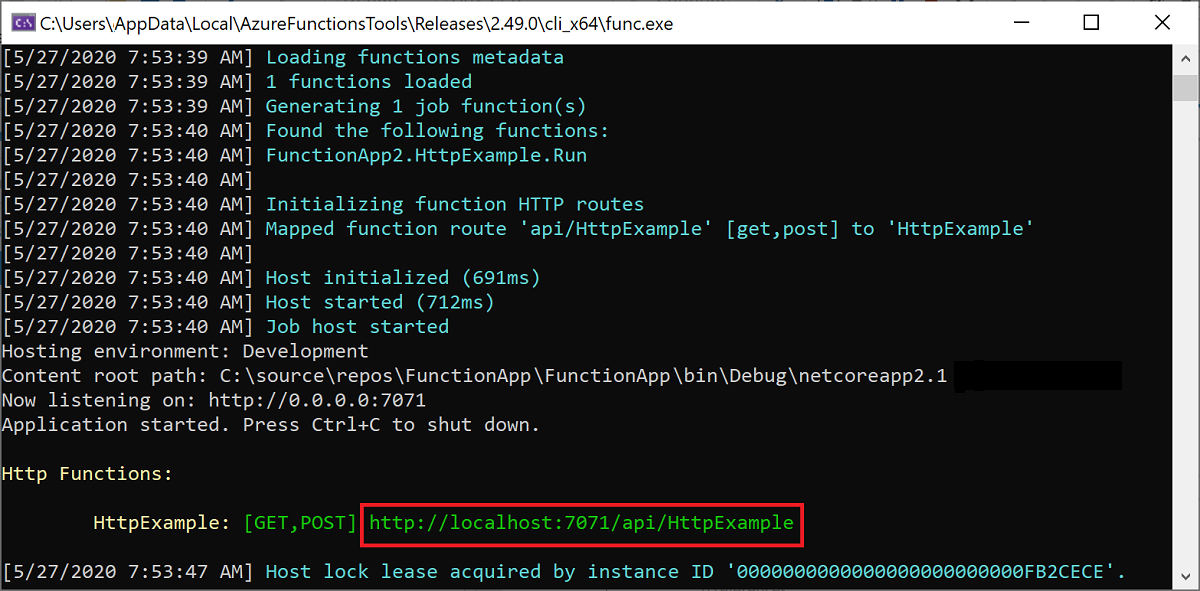
从 Azure Functions 运行时输出复制函数的 URL。
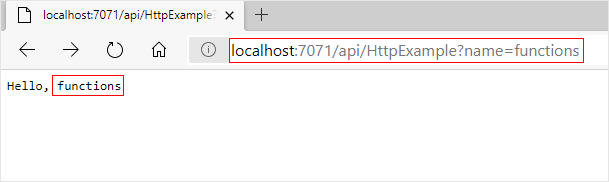
将 HTTP 请求的 URL 粘贴到浏览器的地址栏中并运行请求。 下图显示了浏览器中由函数返回的本地 GET 请求的响应:
若要停止调试,请在 Visual Studio 中按 Shift+F5。
首次使用输出绑定时,Functions 运行时会在存储帐户中创建名为 outqueue 的新队列。 将使用 存储资源管理器 来验证队列已创建且包含新消息。
将 存储资源管理器 连接到帐户
如果已安装 Azure 存储资源管理器 并已将其连接到 Azure 帐户,请跳过此部分。
运行 Azure 存储资源管理器 工具,选择左侧的连接图标,并选择 添加帐户。
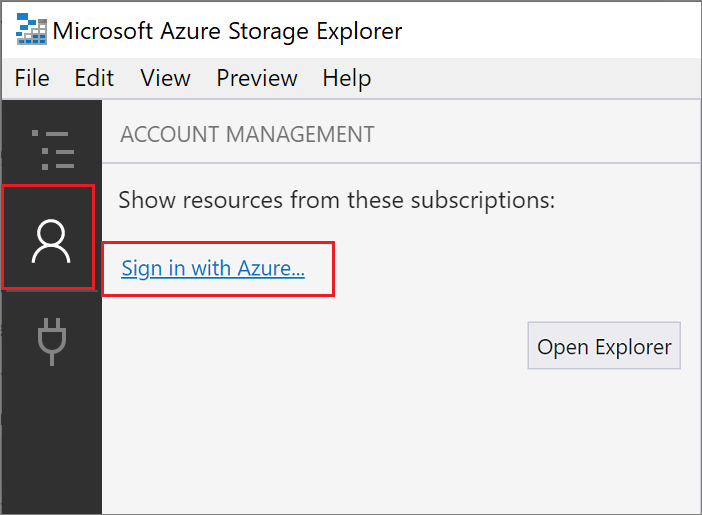
在 连接 对话框中,依次选择 添加 Azure 帐户、你的 Azure 环境,然后选择 登录...。
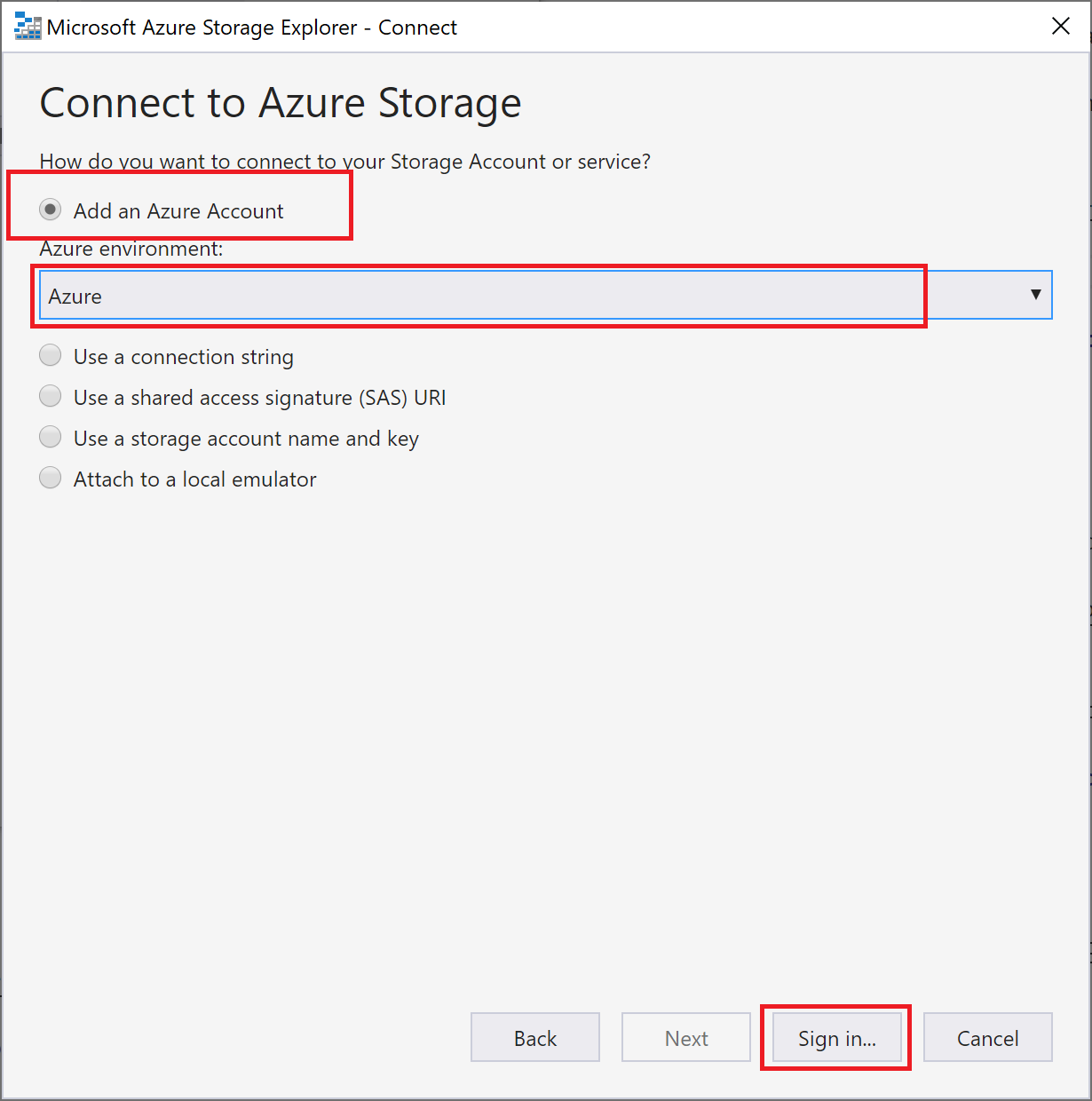
成功登录到帐户后,将看到与你的帐户关联的所有 Azure 订阅。 选择你的订阅并选择“打开资源管理器”。
检查输出队列
在 存储资源管理器 中,展开“队列”节点,然后选择名为 outqueue 的队列。
此队列包含在运行 HTTP 触发的函数时队列输出绑定创建的消息。 如果使用默认的
name值 Azure 调用了此函数,则队列消息为 传递给函数的名称:Azure。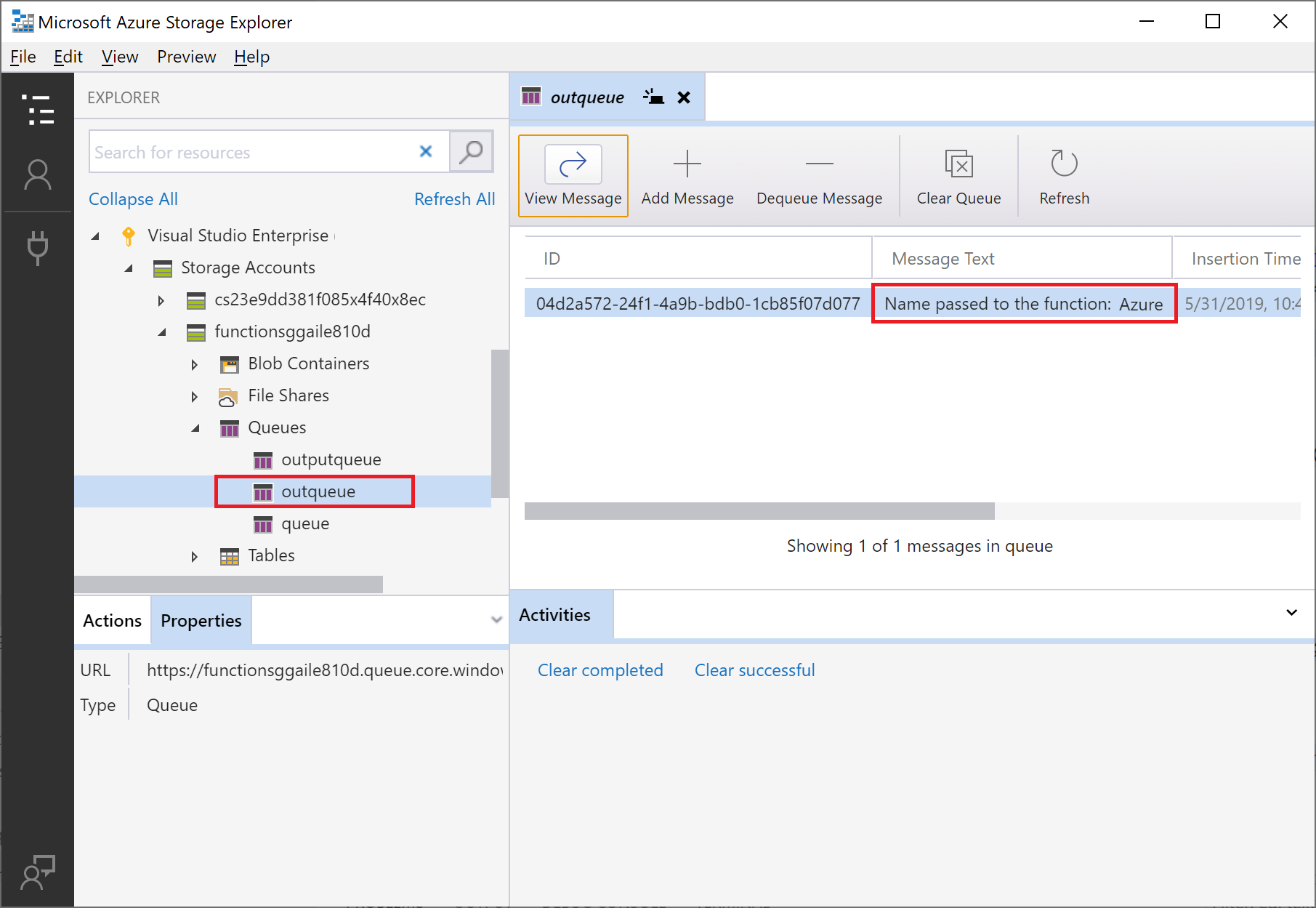
再次运行函数,发送另一个请求,此时会看到新消息出现在队列中。
现在,可将更新的函数应用重新发布到 Azure。
重新部署并验证更新的应用
在 解决方案资源管理器 中,右键单击项目并选择 发布,然后选择 发布 将项目重新发布到 Azure。
部署完成后,可以再次使用浏览器测试重新部署的函数。 如前所述,请在 URL 的后面追加查询字符串
&name=<yourname>。可以查看存储队列中的消息,以再次确认输出绑定是否在队列中生成了新的消息。
清理资源
本教程系列中的其他快速入门教程是在本文的基础上制作的。 如果打算使用后续的快速入门、教程或者在本快速入门中创建的任何服务,请勿清理这些资源。
Azure中的资源是指函数应用、函数、存储帐户等。 这些资源可以组合到资源组中,删除该组即可删除组中的所有内容。
你已创建完成这些快速入门所需的资源。 这些资源可能需要付费,具体取决于帐户状态和服务定价。 如果不再需要这些资源,请参阅下面介绍的资源删除方法:
在 Azure 门户中,转到 “资源组” 页面。
若要从函数应用页转到该页,请选择 “概览” 选项卡,然后选择 “资源组” 下的链接。
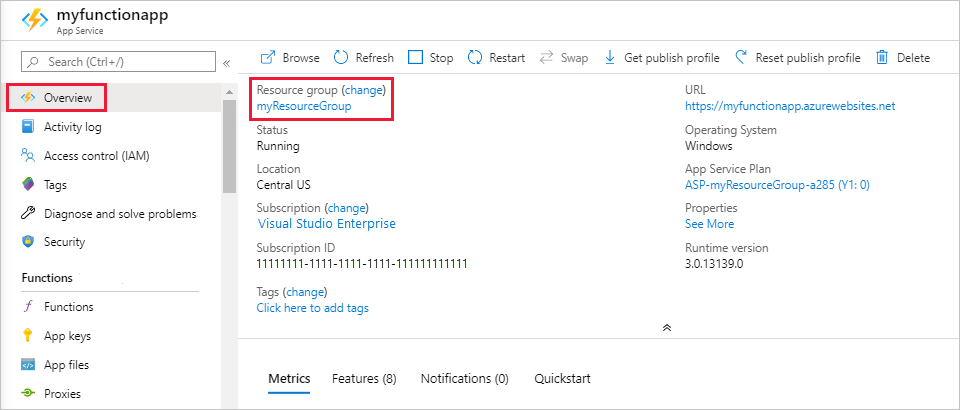
若要从仪表板转到该页,请选择“资源组”,然后选择用于本文的资源组。
在 Resource group 页中查看所包括的资源列表,然后确认这些资源是否是你要删除的资源。
选择 删除资源组,然后按说明操作。
删除操作可能需要几分钟。 完成后会显示一个通知,持续数秒。 也可以选择页面顶部的钟形图标来查看通知。
后续步骤
现已更新 HTTP 触发的函数,使其将数据写入存储队列。 若要详细了解如何开发 Functions,请参阅使用 Visual Studio 开发 Azure Functions。
接下来,应为函数应用启用 Application Insights 监视: