适用于 .NET 的 Application Insights Profiler 可从正在运行的应用程序中捕获性能跟踪,帮助你找出导致请求变慢的代码路径。
本文介绍如何使用 Azure 门户为在应用服务计划上运行的Azure Functions应用启用.NET探查器。
在本文中,你将使用Azure门户来:
- 查看 Functions 应用的当前应用设置。
- 在 Functions 应用中添加两个新应用设置,以启用 .NET Profiler。
- 打开 Functions 应用的 Profiler 页以查看跟踪数据。
注意
可以在 App Service 计划中为 Azure Functions 应用启用 application Insights Profiler for .NET。
先决条件
Azure Functions 应用程序。 验证 Functions 应用是否在“应用服务”计划中。
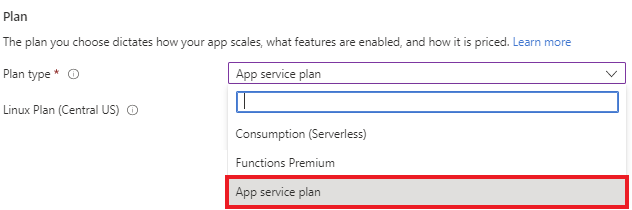
将应用链接到 Application Insights 资源。 记下连接字符串。
用于启用.NET探查器的应用设置
| 应用设置 | 值 |
|---|---|
| APPLICATIONINSIGHTS_CONNECTION_STRING | 来自您的 Application Insights 资源的唯一值。 |
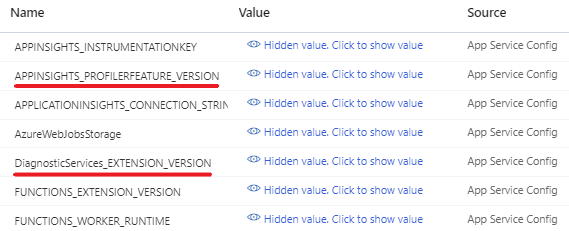
| APPINSIGHTS_PROFILERFEATURE_VERSION | 1.0.0 |
| DiagnosticServices_EXTENSION_VERSION | ~3 |
将应用设置添加到Azure Functions应用
在Azure 门户中,打开函数应用的概述页:
在 “设置”下,选择 “环境变量”。 验证设置列表是否包含该
APPLICATIONINSIGHTS_CONNECTION_STRING设置。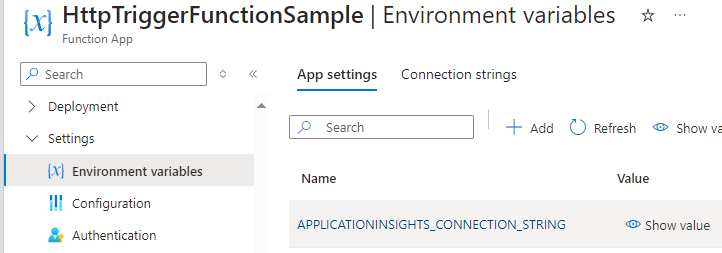
选择 并添加。

将每个设置名称及其 值 从 上表 复制到相应的字段中。 添加
1.0.0,其值为DiagnosticServices_EXTENSION_VERSION;并添加~3,其值为APPINSIGHTS_PROFILERFEATURE_VERSION。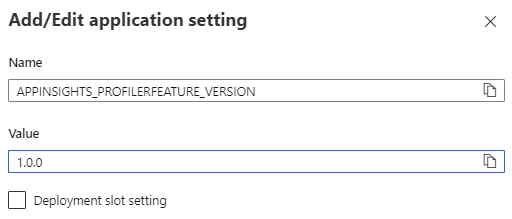
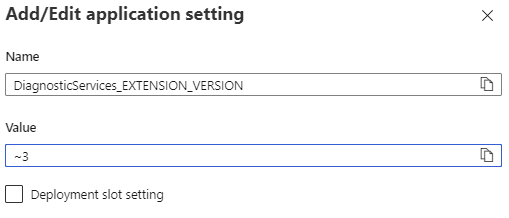
暂时将“部署槽位设置”留空。
为每个值选择 “应用 ”。
在“ 环境变量 ”窗格中,选择“ 应用”,然后选择 “确认”。
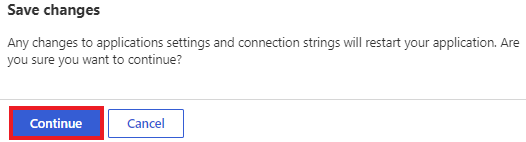
应用设置现在显示在表中: