为了帮助创建 Azure 资源管理器模板,可以将模板从现有资源导出为 Bicep 文件 或 ARM JSON 模板。 导出的模板可帮助你了解资源部署所需的语法和属性。 若要简化将来的部署,请使用导出的模板作为起点并根据需要对其进行自定义。 虽然导出过程会生成功能模板,但大多数导出的模板都需要进行调整,然后才能将其用于部署。
使用 资源管理器 可以选取一个或多个用于导出到模板的资源。 可以准确专注于模板中所需的资源。
目前,Bicep 文件只能从 Azure 门户导出。 但是,可以通过 Azure CLI 或 Azure PowerShell 导出 ARM JSON 模板,然后将其 反编译 到 Bicep 文件中。
局限性
无法保证导出成功。 导出不是将预先存在的资源转换为生产中可用模板的可靠方法。 最好使用手动编写的 Bicep 文件、 ARM 模板 或 terraform 从头开始创建资源。
从资源组或资源导出时,根据每个资源类型的 已发布架构 生成导出的模板。 有时,架构没有资源类型的最新版本。 检查导出的模板,确保它包含所需的属性。 如有必要,请编辑导出的模板以使用所需的 API 版本。
导出的模板中可能缺少某些密码参数。 需要检查 模板引用,然后手动添加这些参数,然后才能使用模板部署资源。
导出模板功能不支持导出 Azure 数据工厂资源。 若要了解如何导出数据工厂资源,请参阅 在 Azure 数据工厂中复制或克隆数据工厂。
若要导出通过经典部署模型创建的资源,必须将 资源迁移到 资源管理器 部署模型。
如果在导出模板时收到指示某个资源类型未导出的警告,您仍可以发现该资源的属性。 您还可以参考 Azure REST API 以获取资源类型信息。
在创建导出模板的资源组中,资源限制为 200 个。 如果尝试导出包含超过 200 个资源的资源组,将显示错误消息 Export template is not supported for resource groups more than 200 resources 。
从资源组导出 Bicep 文件
若要从资源组导出一个或多个资源,请执行以下作:
选择包含要导出的资源的资源组。
通过选中复选框选择一个或多个资源。 若要全部选中,请选中 名称左侧的复选框。 选择至少一个资源后,才会启用顶部菜单中的 “导出”模板 。
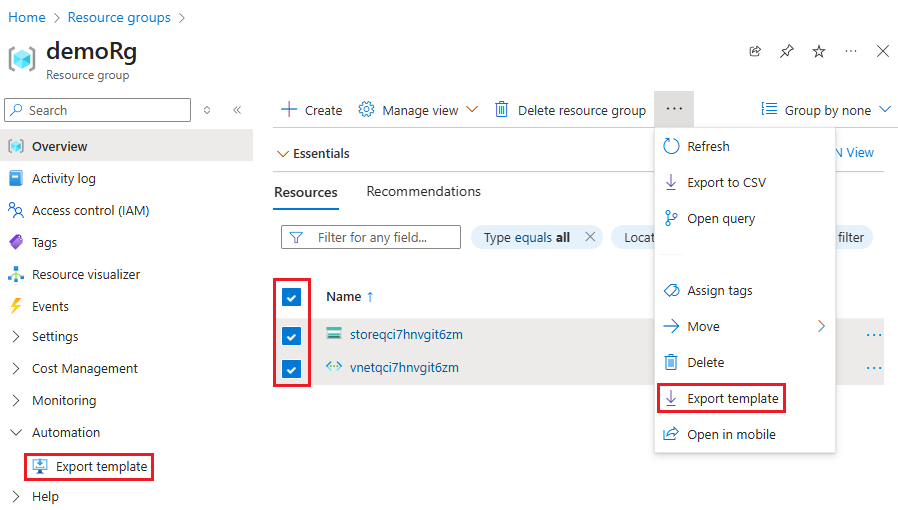
从顶部菜单中选择 “导出模板 ”。 左侧菜单中的 “导出”模板 将组中的所有资源导出到 Bicep 文件。
选择 Bicep。 将显示导出的 Bicep 文件,可供下载和部署。
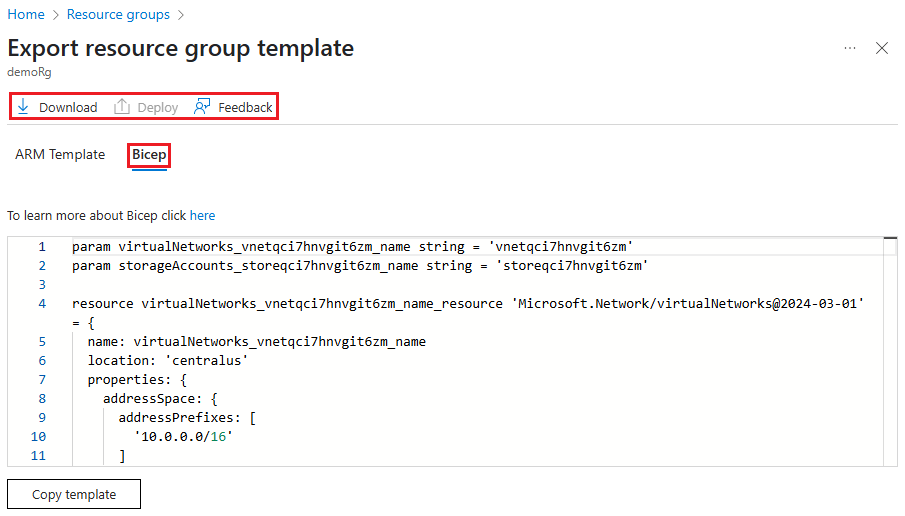
生成 Bicep 文件时,将包括所有模板参数。
从资源导出 Bicep 文件
导出一个资源:
选择包含要导出的资源的资源组。
选择要导出的资源以打开资源。
对于该资源,请在左窗格中选择 “导出模板 ”。
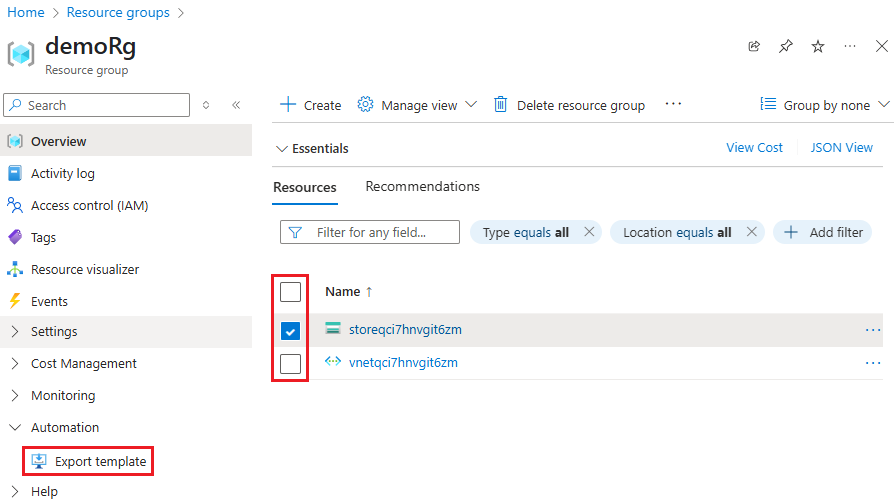
选择 Bicep。 将显示导出的 Bicep 文件,可供下载和部署。 Bicep 文件仅包含单个资源。 生成 Bicep 文件时,将包括所有模板参数。
部署后导出模板
此选项仅支持导出 ARM JSON 模板。 它检索用于部署的模板的确切副本,以便从部署历史记录中选择特定部署。 导出后,可以 将其反编译 为 Bicep 文件。 有关从历史记录和导出选项保存的详细信息,请参阅 “选择正确的导出选项”。
后续步骤
- 了解如何使用 Azure CLI、 Azure PowerShell 或 REST API 导出 ARM JSON 模板。
- 了解 Bicep 文件结构和语法。
- 了解如何 将 ARM JSON 模板反编译到 Bicep。