
本快速入门介绍如何在Azure SQL Database中将应用程序连接到数据库,并使用 Python 和 mssql-python 驱动程序执行查询。 mssql-python 驱动程序内置支持Microsoft Entra身份验证,使无密码连接变得简单。 可以在无密码中心了解有关无密码连接的详细信息。
先决条件
- Azure 订阅。
- 配有Microsoft Entra身份验证的 Azure SQL 数据库。 可以使用 Quickstart:创建单一数据库 - Azure SQL Database。
- 使用配合Python 扩展的Visual Studio Code。
- Python 3.10 或更高版本。
- 用于无密码身份验证的 Azure CLI(适用于 Windows、macOS 和 Linux)。
配置数据库
与Azure SQL Database的安全无密码连接需要某些数据库配置。 在您的 Azure 逻辑服务器上验证以下设置,以在本地和托管环境中正常连接到 Azure SQL 数据库。
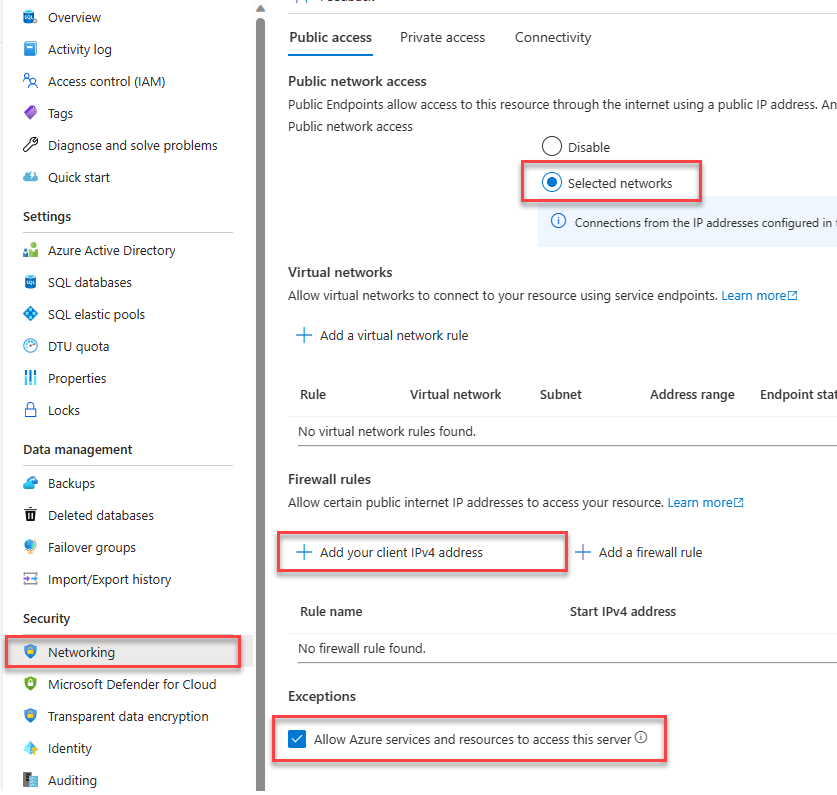
对于本地开发连接,请确保已将 Azure SQL 逻辑服务器配置为允许本地计算机 IP 地址和其他 Azure 服务进行连接:
在 Azure 门户的资源菜单中,在 “安全性”下,选择“ 网络”。
选择 “所选网络 ”按钮以显示其他配置选项。
选择“添加客户端 IPv4 地址(xx.xx.xx.xx)”以添加防火墙规则,这会启用来自本地计算机 IPv4 地址的连接。 或者,还可以选择“+ 添加防火墙规则”,输入所选的特定 IP 地址。
确保选中 允许 Azure 服务和资源访问此服务器复选框。
警告
不建议在生产环境中启用 允许 Azure 服务和资源访问此服务器设置,因为这样做不符合安全最佳实践。 实际应用程序应实现更安全的方法,例如更强的防火墙限制或虚拟网络配置。
若要详细了解数据库安全配置,可以阅读以下资源:
服务器还必须启用Microsoft Entra身份验证,并分配了Microsoft Entra管理员帐户。 对于本地开发连接,Microsoft Entra 管理员帐户应该是一个您也可以在本地登录 Visual Studio 或 Azure CLI 使用的帐户。 可以在逻辑服务器的 Microsoft Entra ID 页上验证服务器是否已启用Microsoft Entra身份验证。
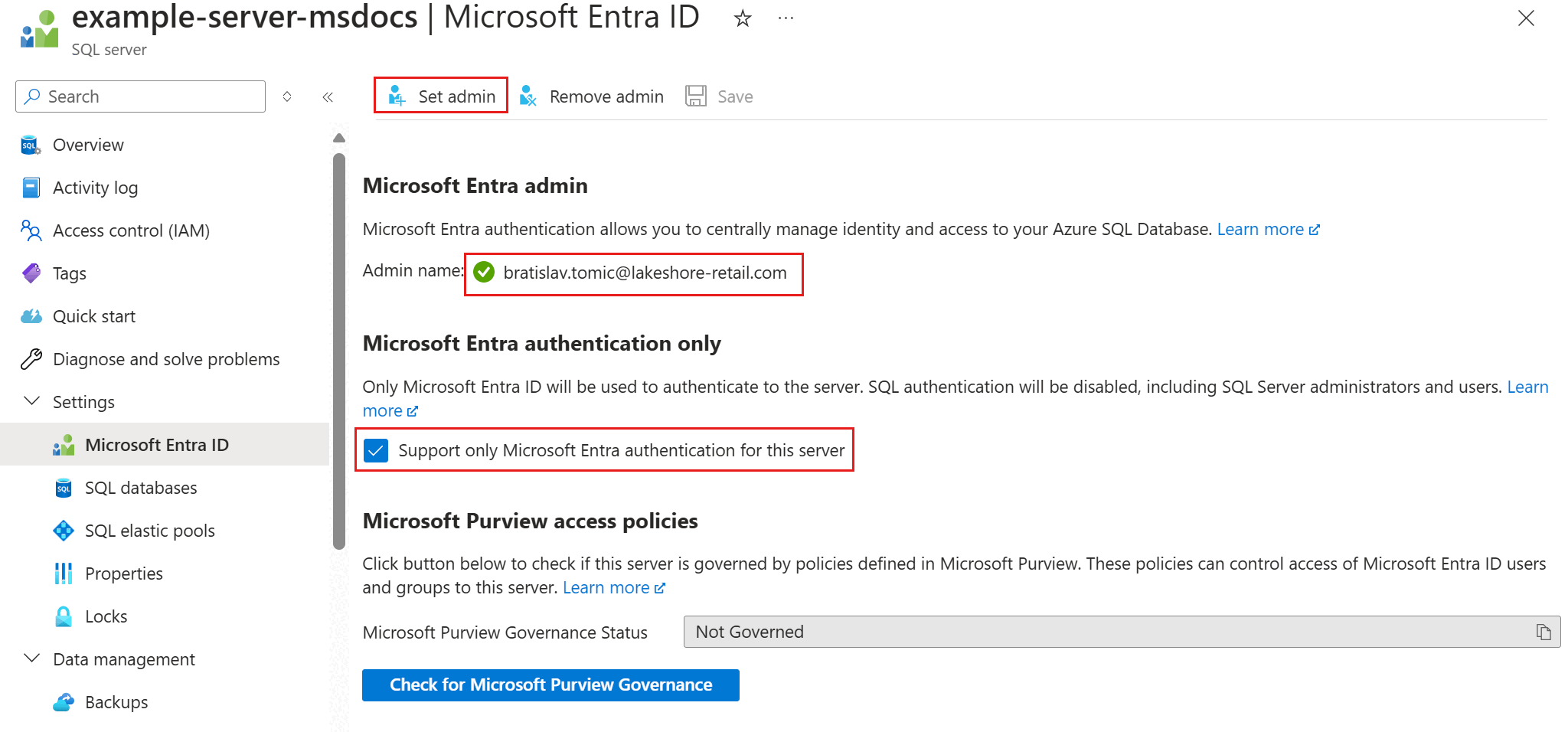
如果使用个人 Azure 帐户,请确保已为 Azure SQL 数据库设置和配置 Microsoft Entra,以便将帐户分配为服务器管理员。如果使用公司帐户,Microsoft Entra ID 很可能已为你配置。
创建项目
使用Visual Studio Code创建新的Python项目。
打开Visual Studio Code,为项目创建新文件夹,并更改为该目录。
mkdir python-sql-azure
cd python-sql-azure
为应用创建一个虚拟环境。
py -m venv .venv .venv\scripts\activate创建名为
app.py的新Python文件。
安装 mssql-python 驱动程序
若要使用Python连接到Azure SQL Database,请安装 mssql-python 驱动程序。 此驱动程序内置了对Microsoft Entra身份验证的支持,无需手动处理令牌。 在本快速入门中,还将安装 fastapi、uvicorn 和 pydantic 包来创建和运行 API。
注意
在 macOS 和 Linux 上,安装 mssql-python前需要系统依赖项。 有关特定于平台的说明,请参阅 安装 mssql-python 包。
使用以下行创建 requirements.txt文件:
mssql-python
fastapi
uvicorn[standard]
pydantic
python-dotenv
安装必要组件。
pip install -r requirements.txt
配置本地连接字符串
对于本地开发,请在项目文件夹中创建一个 .env 文件来存储connection string。 这会使凭据远离代码和版本控制。
在项目文件夹中,创建一个名为
.env的文件。将你的连接字符串添加到
AZURE_SQL_CONNECTIONSTRING变量中。 将<database-server-name>和<database-name>占位符替换为你自己的值。
mssql-python 驱动程序具有对Microsoft Entra身份验证的内置支持。 使用 Authentication 参数指定身份验证方法。
ActiveDirectoryDefault 自动发现来自多个源的凭据,而无需交互式登录。 这是 用于本地开发的推荐选项。
若要获得最可靠的本地开发体验,请先使用Azure CLI登录:
az login
然后在 .env 文件中使用此 连接字符串 格式:
AZURE_SQL_CONNECTIONSTRING=Server=<database-server-name>.database.chinacloudapi.cn;Database=<database-name>;Authentication=ActiveDirectoryDefault;Encrypt=yes;TrustServerCertificate=no;
ActiveDirectoryDefault 按以下顺序评估凭据:
- 环境变量 (对于服务主体凭据)
- Managed identity(在Azure运行时)
-
Azure CLI (从
az login) - Visual Studio (仅限Windows)
-
Azure PowerShell (从
Connect-AzAccount -Environment AzureChinaCloud)
小窍门
对于生产应用程序,请使用方案的特定身份验证方法以避免凭据发现延迟:
-
Azure App Service/Functions:使用
ActiveDirectoryMSI(托管身份) -
交互式用户登录:使用
ActiveDirectoryInteractive -
服务主体:使用
ActiveDirectoryServicePrincipal
可以从Azure门户获取创建connection string的详细信息:
转到 Azure SQL Server,选择 SQL 数据库页以查找数据库名称,然后选择数据库。
在数据库上,转到“ 概述 ”页以获取服务器名称。
添加代码以连接到Azure SQL Database
在项目文件夹中,创建 app.py 文件并添加示例代码。 此代码创建一个 API,用于:
- 使用
.env从python-dotenv文件加载配置。 - 从环境变量中检索 Azure SQL Database 的连接字符串。
- 在启动期间,在数据库中创建
Persons表(仅限测试场景)。 - 定义一个函数,用于从数据库中检索所有
Person记录。 - 定义一个函数,用于从数据库中检索一个
Person记录。 - 定义一个函数,用于从数据库中检索新的
Person记录。
from os import getenv
from typing import Union
from dotenv import load_dotenv
from fastapi import FastAPI
from pydantic import BaseModel
from mssql_python import connect

load_dotenv()

class Person(BaseModel):
    first_name: str
    last_name: Union[str, None] = None

connection_string = getenv("AZURE_SQL_CONNECTIONSTRING")

app = FastAPI()

@app.get("/")
def root():
    print("Root of Person API")
    try:
        conn = get_conn()
        cursor = conn.cursor()

        # Table should be created ahead of time in production app.
        cursor.execute("""
            IF NOT EXISTS (SELECT * FROM sys.tables WHERE name = 'Persons')
            CREATE TABLE Persons (
                ID int NOT NULL PRIMARY KEY IDENTITY,
                FirstName varchar(255),
                LastName varchar(255)
            );
        """)

        conn.commit()
        conn.close()
    except Exception as e:
        # Table might already exist
        print(e)
    return "Person API"

@app.get("/all")
def get_persons():
    rows = []
    with get_conn() as conn:
        cursor = conn.cursor()
        cursor.execute("SELECT * FROM Persons")

        for row in cursor.fetchall():
            print(row.FirstName, row.LastName)
            rows.append(f"{row.ID}, {row.FirstName}, {row.LastName}")
    return rows

@app.get("/person/{person_id}")
def get_person(person_id: int):
    with get_conn() as conn:
        cursor = conn.cursor()
        cursor.execute("SELECT * FROM Persons WHERE ID = ?", (person_id,))

        row = cursor.fetchone()
        return f"{row.ID}, {row.FirstName}, {row.LastName}"

@app.post("/person")
def create_person(item: Person):
    with get_conn() as conn:
        cursor = conn.cursor()
        cursor.execute("INSERT INTO Persons (FirstName, LastName) VALUES (?, ?)",
                       (item.first_name, item.last_name))
        conn.commit()

    return item

def get_conn():
    """Connect using mssql-python with built-in Microsoft Entra authentication."""
    conn = connect(connection_string)
    conn.setautocommit(True)
    return conn
在本地运行并测试应用
应用已准备好在本地进行测试。
在 Visual Studio Code 中运行
app.py文件。uvicorn app:app --reload在应用
http://127.0.0.1:8000/docs的 Swagger UI 页上,展开 POST 方法并选择“试用”。还可以尝试
/redoc查看 API 的另一种生成文档形式。修改示例 JSON 以包含名字和姓氏的值。 选择“执行”,将新记录添加到数据库中。 API 返回成功的响应。
在 Swagger UI 页上展开
GET方法,然后选择尝试。 选择执行,然后刚刚创建的人员会被返回。
部署到 Azure 应用服务
应用已准备好部署到Azure。
创建 start.sh 文件,以便Azure App Service中的 gunicorn 可以运行 uvicorn。 start.sh 有一行:
gunicorn -w 4 -k uvicorn.workers.UvicornWorker app:app使用 az webapp up 将代码部署到应用服务。 (可以使用选项
-dryrun在不创建资源的情况下查看命令的作用。)az webapp up \ --resource-group <resource-group-name> \ --name <web-app-name>使用 az webapp config set 命令将应用服务配置为使用 start.sh 文件。
az webapp config set \
    --resource-group <resource-group-name> \
    --name <web-app-name> \
    --startup-file start.sh
使用 az webapp identity assign 命令为应用服务启用系统分配的托管标识。
az webapp identity assign \
    --resource-group <resource-group-name> \
    --name <web-app-name>
在本快速入门中,使用一个系统分配的托管标识来进行演示。 在更广泛的方案中,用户分配的托管标识更高效。 有关详细信息,请参阅托管标识最佳做法建议。 有关将用户分配的托管标识与 mssql-python 配合使用的示例,请参阅 将 Python 应用程序迁移到使用 Azure SQL Database 无密码连接。
将应用服务连接到Azure SQL Database
在 配置数据库部分中,为Azure SQL数据库服务器配置了网络和Microsoft Entra身份验证。 在本部分中,你将完成数据库配置,并使用connection string配置应用服务以访问数据库服务器。
若要运行这些命令,可以使用任何可连接到Azure SQL Database的工具或 IDE,包括 SQL Server Management Studio (SSMS),并使用 MSSQL 扩展Visual Studio Code。 也可以使用 Azure 门户,如 Quickstart 中所述:使用 Azure 门户查询编辑器查询Azure SQL Database。
使用 SQL 命令将用户添加到Azure SQL Database,以创建用于无密码访问的用户和角色。
CREATE USER [<web-app-name>] FROM EXTERNAL PROVIDER
ALTER ROLE db_datareader ADD MEMBER [<web-app-name>]
ALTER ROLE db_datawriter ADD MEMBER [<web-app-name>]
有关详细信息,请参阅 受控数据库用户 - 让你的数据库更具可移植性。 有关显示与Azure VM 相同的原则的示例,请参阅 Tutorial:使用 Windows VM 系统分配的托管标识访问 Azure SQL。 有关分配的角色的详细信息,请参阅固定数据库角色。
如果禁用并重新启用应用服务系统分配的托管标识,请先删除该用户,然后重新创建用户。 运行
DROP USER [<web-app-name>]并重新运行CREATE和ALTER命令。 若要查看用户,请使用SELECT * FROM sys.database_principals。使用 az webapp config appsettings set 命令为“连接字符串”添加应用程序设置。
az webapp config appsettings set \
    --resource-group <resource-group-name> \
    --name <web-app-name> \
    --settings AZURE_SQL_CONNECTIONSTRING="<connection-string>"
对于已部署的应用,connection string应类似于:
Server=<database-server-name>.database.chinacloudapi.cn;Database=<database-name>;Authentication=ActiveDirectoryMSI;Encrypt=yes;TrustServerCertificate=no;使用你自己的值填写
<database-server-name>和<database-name>。不含用户名或密码的无密码连接字符串。 相反,当应用在 Azure 中运行时,mssql-python 驱动程序使用
ActiveDirectoryMSI身份验证模式自动使用应用服务的托管标识进行身份验证。
测试已部署的应用程序
浏览到应用的 URL,以测试与Azure SQL Database的连接是否正常工作。 可以在应用服务的概述页上找到应用的 URL。
https://<web-app-name>.chinacloudsites.cn
将 /docs 附加到 URL,以查看 Swagger UI 并测试 API 方法。
恭喜! 应用程序现已连接到本地和托管环境中的Azure SQL Database。