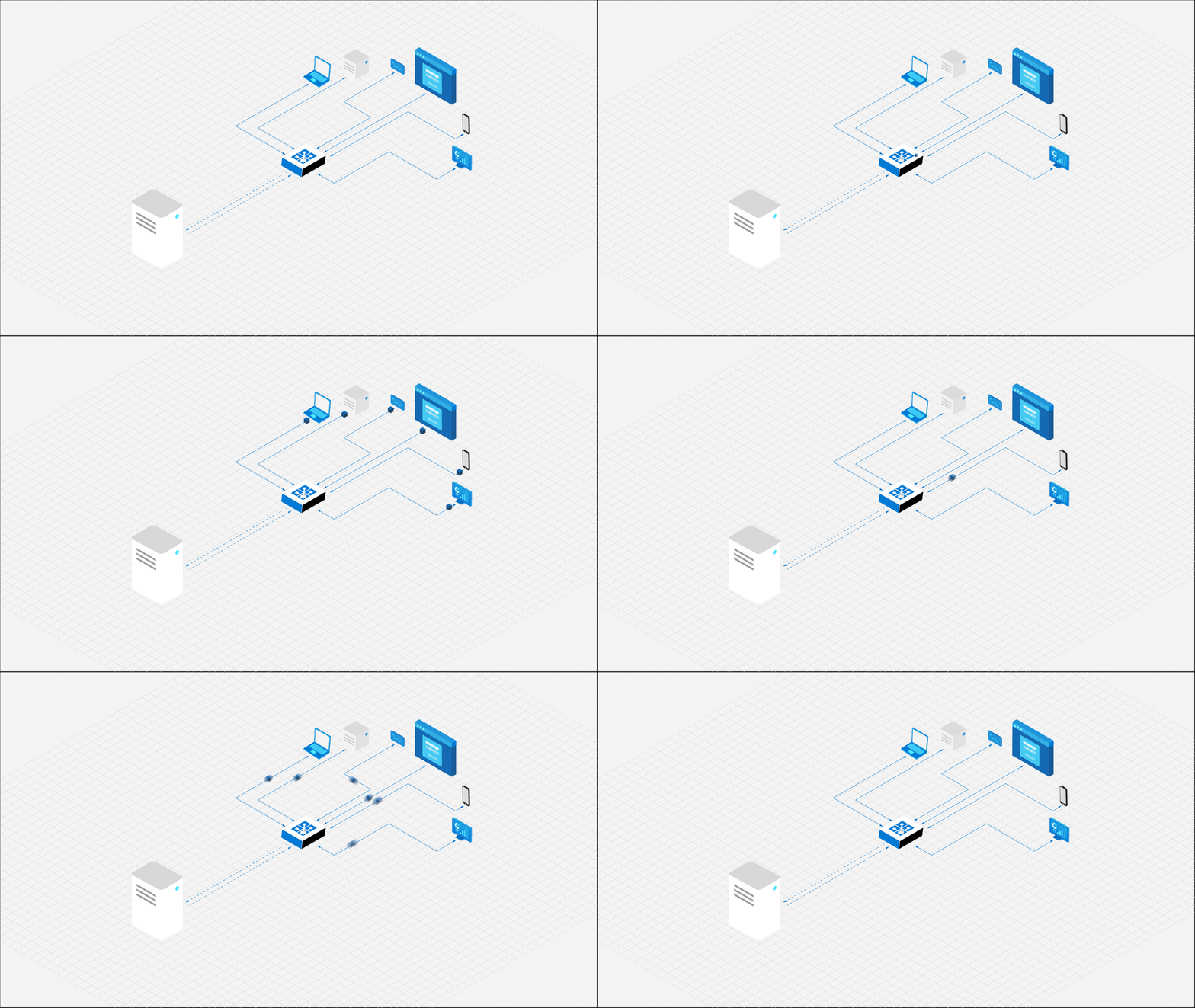
本快速入门指南演示了如何
- 连接到 Web PubSub 资源
- 订阅 来自组的消息
- 将消息发布到 组
先决条件
- Web PubSub 资源。 如果尚未创建,可以按照指南操作: 创建 Web PubSub 资源
- 代码编辑器,如 Visual Studio Code
- 安装计划使用的语言的依赖项
安装客户端 SDK
注释
本指南使用 Web PubSub 服务提供的客户端 SDK,该服务仍处于预览状态。 更高版本中可能会更改界面。
mkdir pubsub_among_clients
cd pubsub_among_clients

# The SDK is available as an NPM module.
npm install @azure/web-pubsub-client
连接到 Web PubSub
客户端(无论是浏览器 💻、移动应用 📱 还是 IoT 设备 💡)使用客户端访问 URL 来连接资源并对其进行身份验证。 此 URL 遵循 wss://<service_name>.webpubsub.azure.cn/client/hubs/<hub_name>?access_token=<token> 的模式。 客户端可以通过几种方法来获取客户端访问 URL。 对于本快速入门,可以从 Azure 门户复制并粘贴 URL,如下图所示。 最佳做法是不要在代码中对客户端访问 URL 进行硬编码。 在生产环境中,我们通常设置应用服务器按需返回此 URL。
生成客户端访问 URL 详细介绍了相关操作。

如上图所示,客户端有权向特定组发送消息并加入名为
创建名为 index.js 的文件并添加以下代码
const { WebPubSubClient } = require("@azure/web-pubsub-client");

// Instantiate the client object.
// <client-access-url> is copied from Azure portal mentioned above.
const client = new WebPubSubClient("<client-access-url>");
订阅组
若要从组接收消息,客户端
- 必须加入它希望从中接收消息的组
- 具有用于处理
group-message事件的回调
以下代码显示客户端订阅名为 group1的组的消息。
// ...code from the last step

// Provide callback to the "group-message" event.
client.on("group-message", (e) => {
  console.log(`Received message: ${e.message.data}`);
});

// Before joining group, you must invoke start() on the client object.
client.start();

// Join a group named "group1" to subscribe message from this group.
// Note that this client has the permission to join "group1",
// which was configured on Azure portal in the step of generating "Client Access URL".
client.joinGroup("group1");
将消息发布到组
在上一步中,我们已设置接收消息 group1所需的所有内容,现在我们将消息发送到该组。
// ...code from the last step

// Send message "Hello World" in the "text" format to "group1".
client.sendToGroup("group1", "Hello World", "text");
后续步骤
通过使用客户端 SDK,你现在已了解如何
- 连接到 Web PubSub 资源
- 订阅 组消息
- 将消息发布到 组
接下来,了解如何 将消息实时 从应用程序服务器推送到客户端。