本文介绍如何配置和查看 Azure 备份报表。
备份管理员的一个常见需求是根据时间跨度较长的数据获取有关备份的见解。 此类解决方案的用例包括:
- 分配和预测已使用的云存储空间。
- 备份和还原审计
- 确定不同粒度级别的关键趋势。
Azure 备份提供使用 Azure Monitor 日志和 Azure 工作簿的报告解决方案。 这些资源有助于你深入了解整个备份环境中的备份情况。
支持的场景
下表列出了支持配置 Azure 备份报告的方案:
| 报表 | 解决方案 | 说明 | Scope | 类型 |
|---|---|---|---|---|
| 备份报告 | 备份 | 查看备份作业、实例、使用情况、策略、策略遵循情况和优化。 | - Azure VM - Azure VM 中的 SQL 数据库 - Azure VM 中的 SAP HANA 数据库 - 备份代理 - 备份服务器 - 数据保护管理器 (DPM) - Azure 文件存储 - Azure 磁盘 - Azure Blob(操作层级) - PostgreSQL 数据库 (单服务器) |
合并 |
| 备份配置状态 | 备份 | 有关是否已为所有 VM 配置备份的信息。 | Azure VM | 开箱即用 |
| 备份作业历史记录 | 备份 | 指定时间段内成功和失败的备份作业的相关信息。 | - Azure VM - 备份代理 (MARS) - 备份服务器 (MABS) - 数据保护管理器 (DPM) - Azure Blobs - Azure 磁盘 |
开箱即用 |
| 备用排班与保留 | 备份 | 有关所有备份项的计划和保留期的信息,以便你验证它们是否符合业务要求。 | - Azure VM - Azure 文件存储 |
开箱即用 |
| 用户触发的操作 | 备份 | 有关用户在指定时间段内触发的、针对恢复服务保管库的操作的信息。 | 恢复服务保管库 | 开箱即用 |
| Azure Site Recovery 作业历史记录 | Azure Site Recovery | 指定时间段内成功和失败的 Azure Site Recovery 作业的相关信息。 请注意,此报表中当前仅显示针对复制的项和恢复计划触发的作业。 |
- Azure VM - V2A - H2A |
开箱即用 |
| Azure Site Recovery 复制历史记录 | Azure Site Recovery | 有关指定时间段内复制的项的信息。 | - Azure VM - V2A - H2A |
开箱即用 |
开始
若要开始使用报表,请执行以下步骤:
1.创建 Log Analytics 工作区或使用现有工作区
设置一个或多个 Log Analytics 工作区来存储备份报表数据。 可以创建此 Log Analytics 工作区的位置和订阅与保管库所处的位置和订阅无关。
若要设置 Log Analytics 工作区,请参阅在 Azure 门户中创建 Log Analytics 工作区。
默认情况下,Log Analytics 工作区中的数据将保留 30 天。 若要查看更长时间范围的数据,请更改 Log Analytics 工作区的保持期。 若要更改保持期,请参阅在 Azure Monitor 日志中配置数据保留和存档策略。
2.配置诊断设置以将数据发送到 Log Analytics
恢复服务保管库等 Azure 资源管理器资源会记录有关计划的操作和用户触发的操作的信息作为诊断数据。 若要为保管库配置诊断设置,请按以下步骤操作:
选择保管库类型:
在“恢复服务保管库”的“监视”部分,选择“诊断设置”并指定恢复服务保管库的诊断数据的目标。 若要了解有关使用诊断事件的详细信息,请参阅恢复服务保管库的诊断设置。
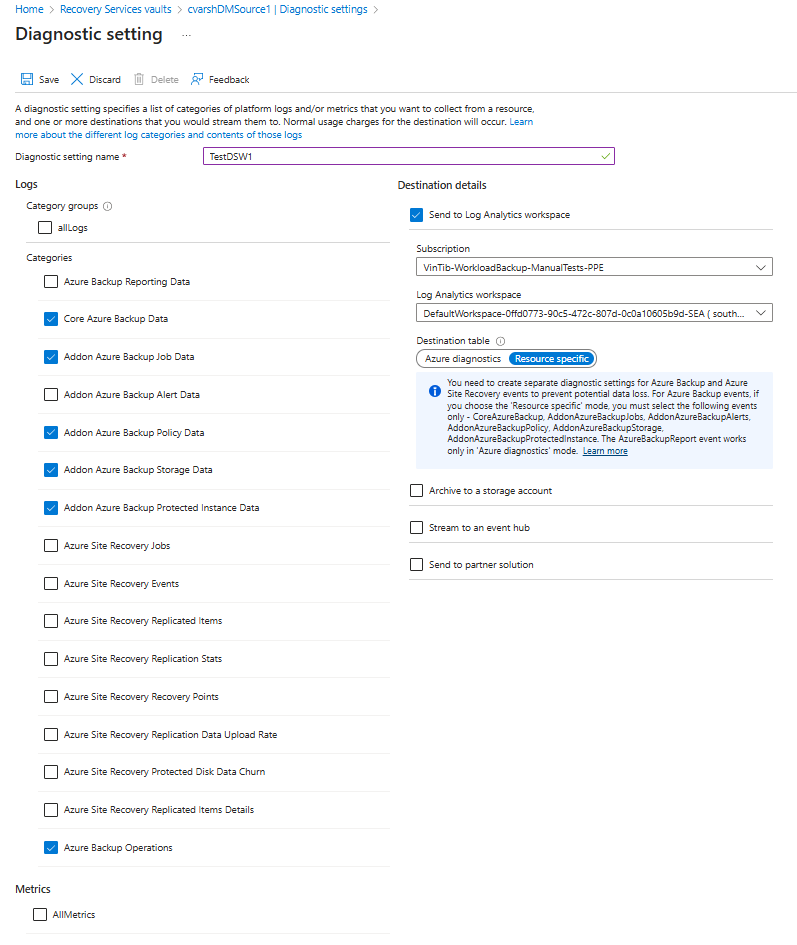
Azure 备份还提供内置 Azure Policy 定义,该定义会自动配置给定范围内的所有恢复服务保管库的诊断设置。 若要了解如何使用此策略,请参阅大规模配置保管库诊断设置。

注意
配置诊断后,可能需要 24 小时才能完成初始数据推送。 数据开始流入 Log Analytics 工作区后,可能无法立即在报表中看到数据,因为报表中不显示当前未满一天的数据。 有关详细信息,请参阅备份报表中使用的约定。 建议在将保管库配置为将数据发送到 Log Analytics 的两天后开始查看报表。
配置适当的数据保留以存储历史数据
备份报表中使用的约定
- 筛选器在每个选项卡上从左到右、从上到下工作。也就是说,任何筛选器都只应用于位于筛选器右侧或筛选器下方的所有小组件。
- 选择彩色磁贴将筛选磁贴下面的小组件,仅显示与该磁贴的值相关的记录。 例如,选择 备份项 选项卡上的“保护已停止”磁贴将筛选下面的网格和图表,以显示处于“保护已停止”状态的备份项的数据。
- 无法选择未着色的磁贴。
- 报表中不显示当前未满一天的数据。 因此,当选定的“时间范围”值为“过去 7 天”时,报告将显示过去完整的 7 天内的记录 。 当天不包括在内。
- 报表显示在选定的时间范围内触发的作业(日志作业除外)的详细信息。
- 显示的 云存储空间 和 受保护的实例 的值为选定时间范围 结束 时的值。
- 报表中显示的备份项为选定时间范围结束时的项。 不会显示在选定时间范围中间删除的备份项。 同样的约定也适用于备份策略。
- 如果所选的时间范围跨度为 30 天或更短,图表将以每日视图的形式呈现,其中每天对应一个数据点。 如果时间范围跨度超过 30 天但小于或等于 90 天,图表将以每周视图的形式呈现。 对于较长的时间范围,图表将以月视图显示。 每周或每月汇总数据有助于提升查询性能,并使图表中的数据更方便阅读。
- 策略遵守情况网格还遵循上述类似的汇总逻辑。 不过,有几个细微的差别。 第一个不同之处在于,对于使用每周备份策略的项,不提供每日视图(仅提供每周和每月视图)。 此外,在使用每周备份策略的项的网格中,“月”被视为 4 周(28 天),而不是 30 天,以便消除未满一周的天数。
报表性能
如果在备份报告中发现数据差异问题,请执行以下初步检查:
确保所有保管库将所需的诊断日志发送到 Log Analytics 工作区。
确保已为“备份报告”选择了正确的筛选器。
查看备份报告中的以下限制:
配置诊断后,可能需要 24 小时才能完成初始数据推送。 数据开始流入 Log Analytics 工作区后,可能无法立即在报表中看到数据,因为报表中不显示当前未满一天的数据。 我们建议在将保管库配置为向 Log Analytics 发送数据的两天后再开始查看报表。
SQL 日志备份作业当前未显示在备份报告中。
如上所述,报告不显示当前未满的一天的数据,而仅考虑全天 (UTC)。
例如,在报告中,即使选择 3 月 23 日下午 4:30 - 3 月 24 日上午 10:00 这一时间段,查询在内部运行的时间段还是 3 月 23 日凌晨 12:00 (UTC) - 3 月 24 日晚上 11:59 (UTC)。 这意味着,查询将覆盖日期/时间的时间部分。
同理,如果今天是 3 月 29 日,则数据仅显示到 3 月 28 日晚上 11:59 结束 (UTC)。 对于在 3 月 29 日创建的作业,可以在第二天(即 3 月 30 日)查看报表时看到它们。
如果上述内容均无法解释报告中看到的数据,请联系 Azure 支持部门。
查询加载时间
备份报表中的小组件由 Kusto 查询提供支持,这些查询在用户的 Log Analytics 工作区上运行。 这些查询通常涉及处理大量数据,它们使用多个连接来获得更丰富的见解。 因此,当用户跨大型备份环境查看报表时,小组件可能不会立即加载。 此表根据备份项的数量和查看报表的时间范围,粗略估计了加载不同的小组件所需的时间。
| 数据源 | 时间范围 | 大致加载时间 |
|---|---|---|
| 约 5,000 个 | 1 个月 | 图块:5-10 秒 网格:5-10 秒 图表:5-10 秒 报表级筛选器:5-10 秒 |
| 约 5,000 个 | 3 个月 | 图块:5-10 秒 网格:5-10 秒 图表:5-10 秒 报表级筛选器:5-10 秒 |
| 约 10 K | 3 个月 | 图块:15-20 秒 网格:15-20 秒 图表:1-2 分钟 报表级筛选器:25-30 秒 |
| 约 15 K | 1 个月 | 图块:15-20 秒 网格:15-20 秒 图表:50-60 秒 报表级筛选器:20-25 秒 |
| 约 15 K | 3 个月 | 图块:20-30 秒 网格:20-30 秒 图表:2-3 分钟 报表级筛选器:50-60 秒 |
Power BI 报表怎么了?
早期用于报表的 Power BI 模板应用(从 Azure 存储帐户中获取数据)即将弃用。 我们建议开始将保管库诊断数据发送到 Log Analytics 以查看报表。
此外,将诊断数据发送到存储帐户或 LA 工作区的 V1 架构也即将弃用。 这意味着,如果基于 V1 架构编写了任何自定义查询或自动化,则建议更新这些查询以使用当前支持的 V2 架构。