可以通过分析每笔交易来查看发票上的费用。 在 Microsoft 客户协议的计费帐户中,每月将为每个计费配置文件生成一份发票。 上个月的发票包括所有按使用量计费的订阅费用。 可以在 Azure 门户中查看发票,并将费用与使用情况详细信息文件进行比较。
本教程仅适用于签订了 Microsoft 客户协议 的 Azure 客户。
在本教程中,你将了解如何执行以下操作:
- 在 Azure 门户中查看已开票交易
- 查看未结费用以估算下一份发票
- 分析 Azure 使用费
先决条件
你必须拥有适用于 Microsoft 客户协议 的计费帐户。
你必须有权访问 Microsoft 客户协议。 你必须是计费配置文件所有者、参与者、读者或发票管理者,才能查看计费和使用情况信息。 若要详细了解 Microsoft 客户协议的计费角色,请参阅计费配置文件角色和任务。
从订阅 Azure 那天算起,必须超过 30 天。 在发票周期结束时,Azure 会向你开具账单。
登录 Azure
- 登录 Azure 门户。
检查对 Microsoft 客户协议的访问权限
若要确定你是否有权访问Microsoft客户协议的计费帐户,请检查协议类型:
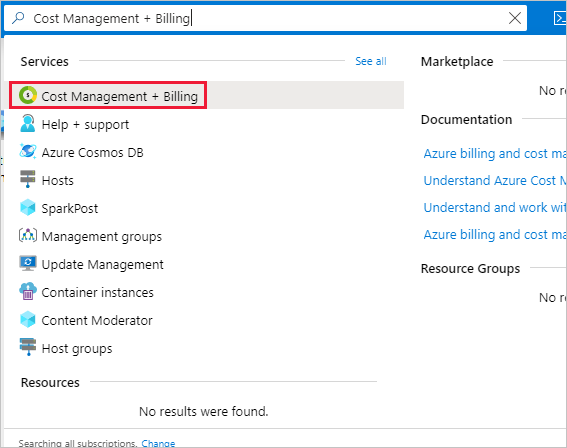
转到 Azure 门户。 搜索并选择成本管理 + 计费。
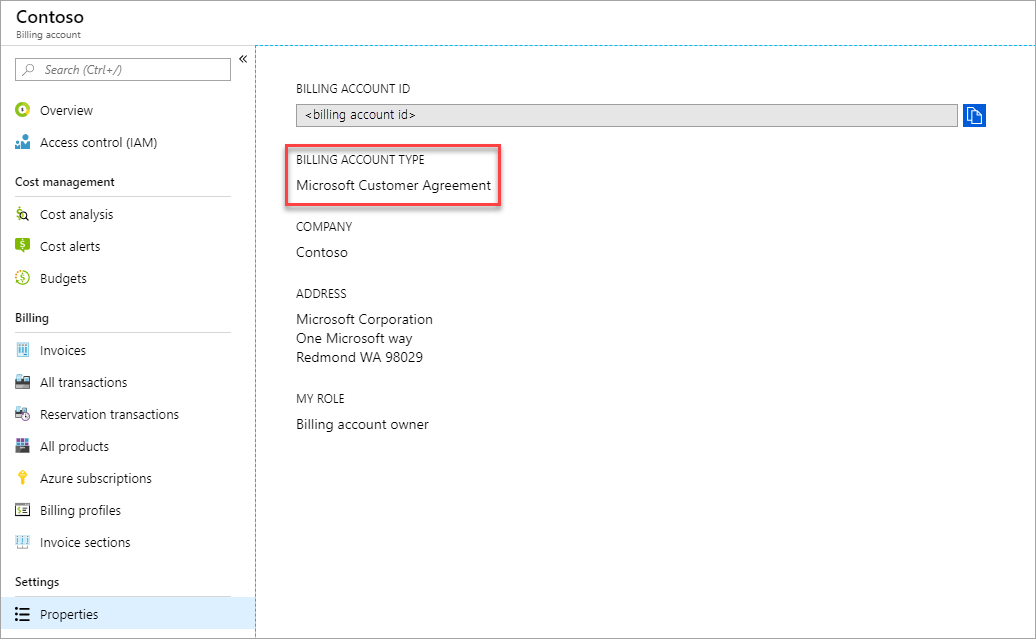
如果只有权访问一个计费范围,请选择 “设置>属性”。 如果计费帐户类型为 Microsoft 客户协议,则有权访问 Microsoft 客户协议的计费帐户。
Azure门户的
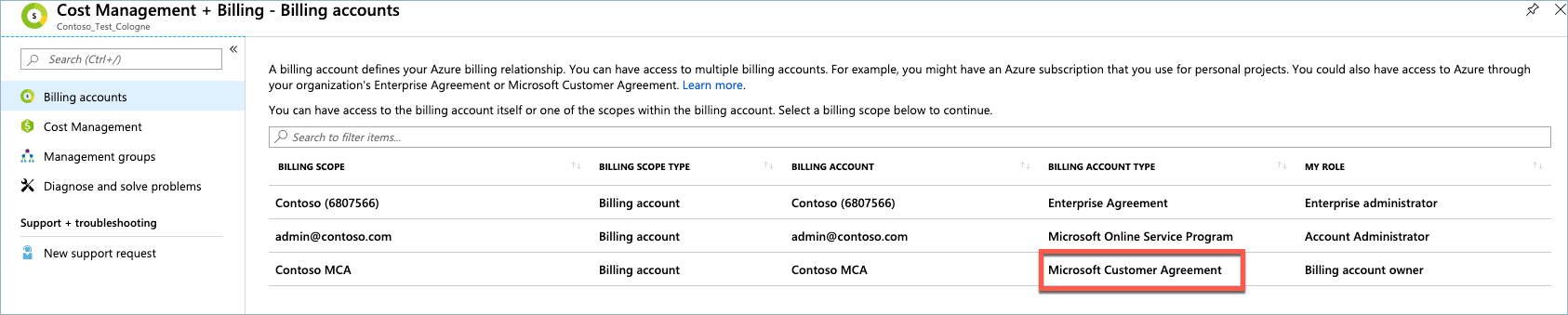
如果你有权访问多个计费范围,请检查 计费帐户类型 列中的类型。 如果任何范围的计费帐户类型为 Microsoft 客户协议,则有权访问 Microsoft 客户协议 的计费帐户。
Azure门户的
在 Azure 门户中查看已开票交易
在 Azure 门户中,从页面左侧选择 所有事务。 根据你的访问权限,可能需要选择某个计费帐户、计费配置文件或发票科目,然后选择 All transactions。
“所有交易”页显示以下信息:
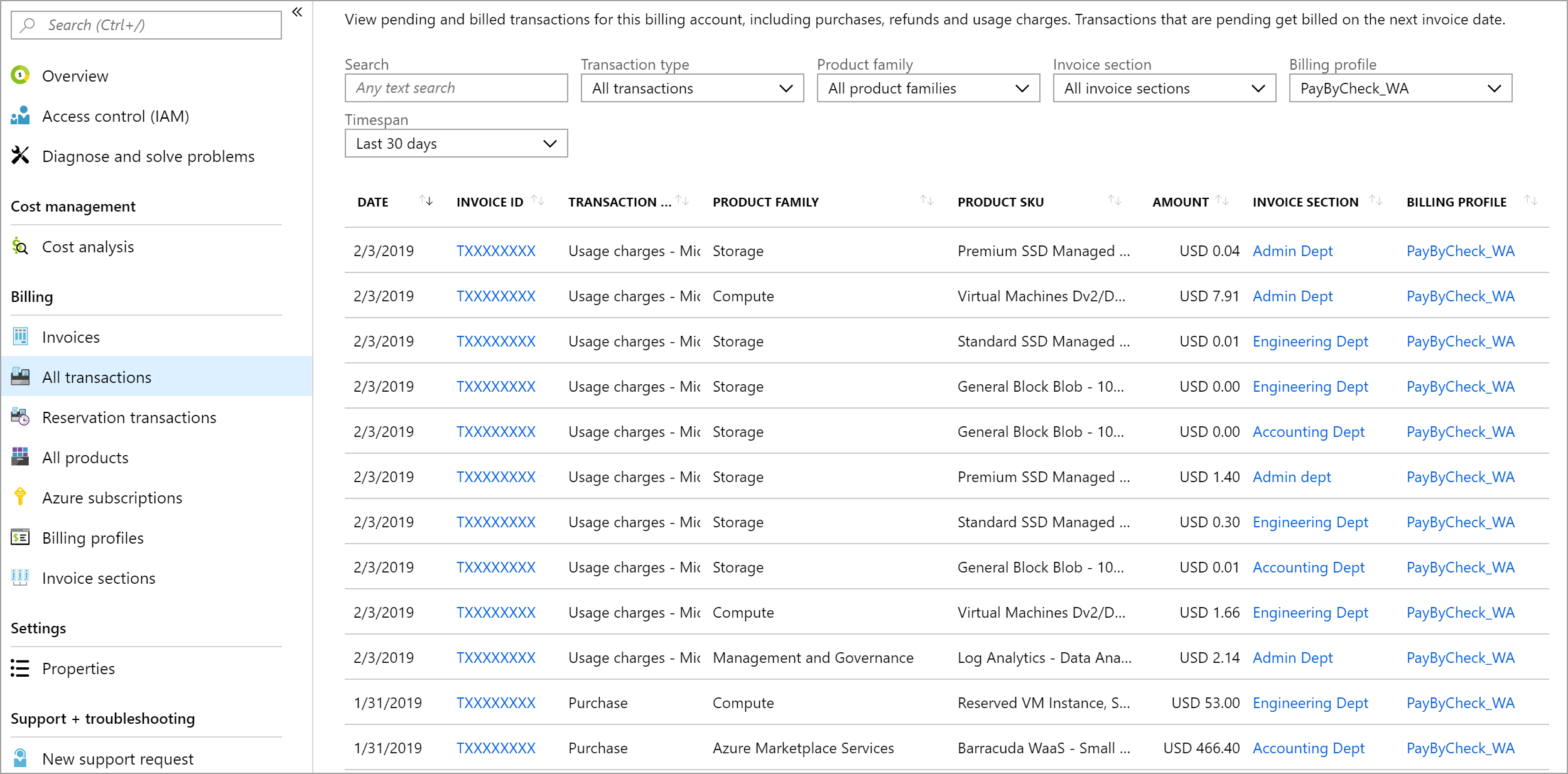
| 列 | 定义 |
|---|---|
| 日期 | 交易日期 |
| 发票编号 | 从中计收交易费的发票的标识符。 提交支持请求时,请与 Azure 支持人员共享该 ID,以加速支持请求的处理 |
| 交易类型 | 交易类型,例如购买、取消和使用费 |
| 产品系列 | 产品类别,例如,适用于虚拟机的计算,或适用于 Azure SQL 数据库的数据库 |
| 产品 SKU | 用于标识产品实例的唯一代码 |
| 金额 | 交易额 |
| 发票部分 | 交易显示在计费配置文件发票中的此部分 |
| 付款资料 | 交易显示在计费配置文件的发票中 |
搜索发票 ID 以筛选发票的交易。
按发票分区查看交易
发票分区可帮助你整理计费配置文件发票的成本。 有关详细信息。 生成发票后,计费配置文件中所有科目的费用将显示在发票上。
下图显示了示例发票中会计部门发票科目的费用。
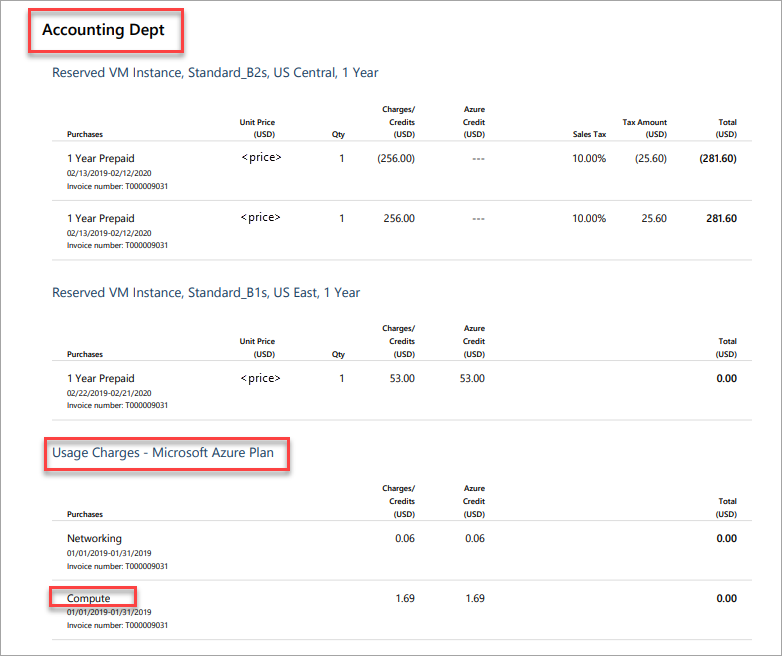
识别发票科目的费用后,可以在 Azure 门户中查看交易,以了解费用。
在 Azure 门户中转到“所有交易”页,以查看发票的交易。
按发票分区名称筛选以查看交易。
查看待开票费用以估算下一份发票
在 Microsoft 客户协议 的计费帐户中,费用为估算值,在开票之前,这些费用将视为未结。 可以在 Azure 门户中查看未结费用,以估算下一张发票金额。 未结费用是估算的,不包括税费。 下一份发票中的实际费用不同于未结费用。
查看未结费用的摘要
登录 Azure 门户。
选择计费配置文件。 根据你的访问权限,可能需要选择一个计费帐户。 在该计费帐户中选择 计费配置文件,然后选择一个计费配置文件。
选择屏幕顶部的摘要选项卡。
费用部分将显示本月至今累计费用,以及上个月的费用。

本月至今累计费用是当前月份的未结费用,将在生成当月的发票时计收。 如果上个月的发票仍未生成,则上个月的费用也是未结的,将显示在下一份发票中。
查看待处理交易
识别未结费用时,可以通过分析产生这些费用的每笔交易来了解费用。 此时,未结使用费不会显示在“所有交易”页上。 可以在 Azure 订阅页上查看未结使用费。
登录 Azure 门户。
在 Azure 门户中,在搜索框中键入“成本管理 + 计费”,然后选择“成本管理 + 计费”。
选择计费配置文件。 根据你的访问权限,可能需要选择一个计费帐户。 在该计费帐户中,选择 计费配置文件,然后选择一个计费配置文件。
在页面左侧选择所有交易。
搜索待处理。 使用Timespan筛选器查看当前月份或上一月份的未结费用。
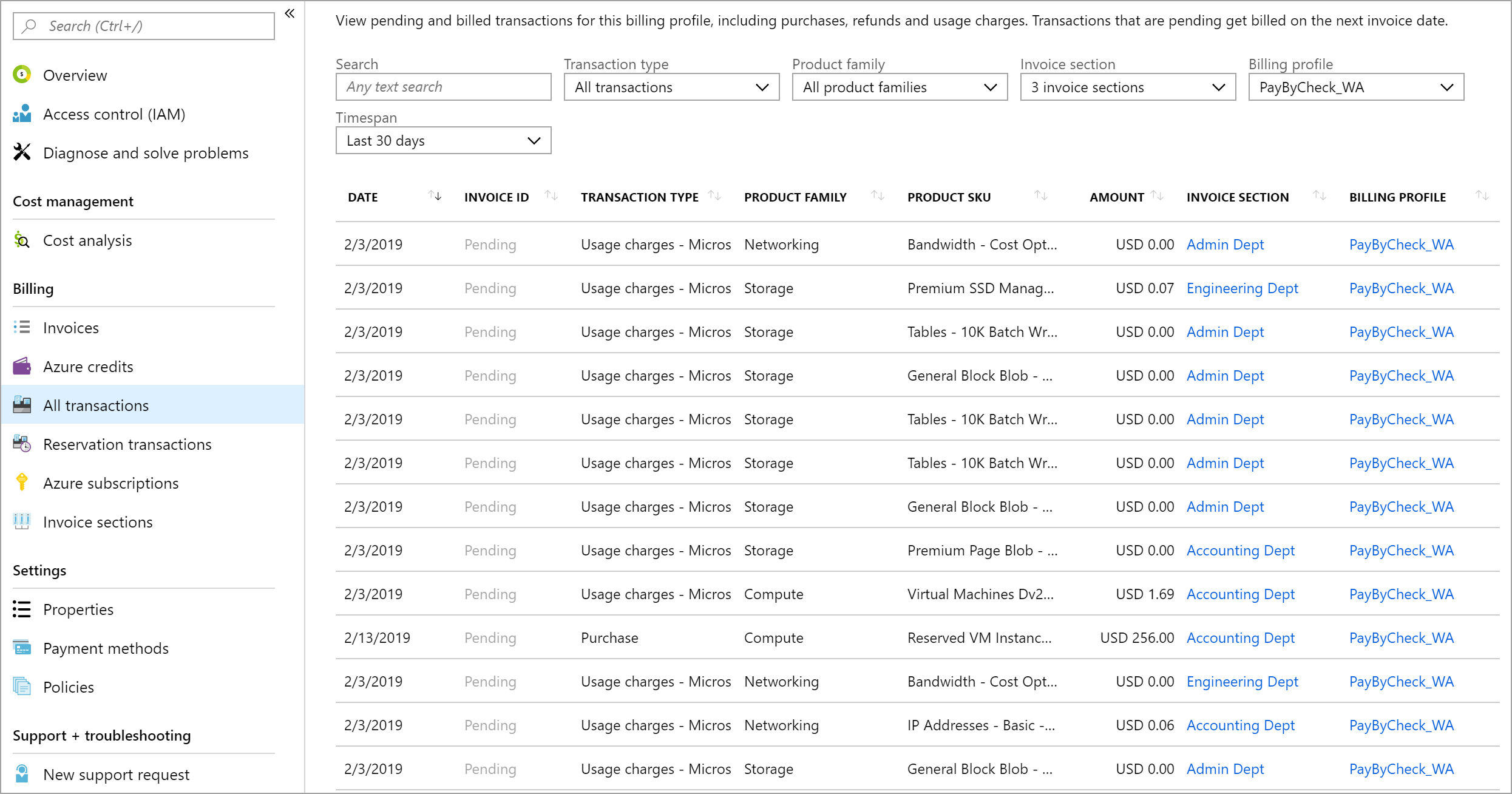
查看未结使用费
登录 Azure 门户。
在 Azure 门户中,在搜索框中键入 “成本管理 + 计费”,然后选择 “成本管理 + 计费”。
选择计费配置文件。 根据你的访问权限,可能需要选择一个计费帐户。 在该计费帐户中,选择计费配置文件,然后选择一个计费配置文件。
在页面左侧选择所有订阅。
Azure 订阅页将显示计费配置文件中每个订阅的当月费用和上个月费用。 本月至今累计费用是当前月份的未结费用,将在生成当月的发票时计收。 如果上个月的发票仍未生成,则上个月的费用也是未结的。
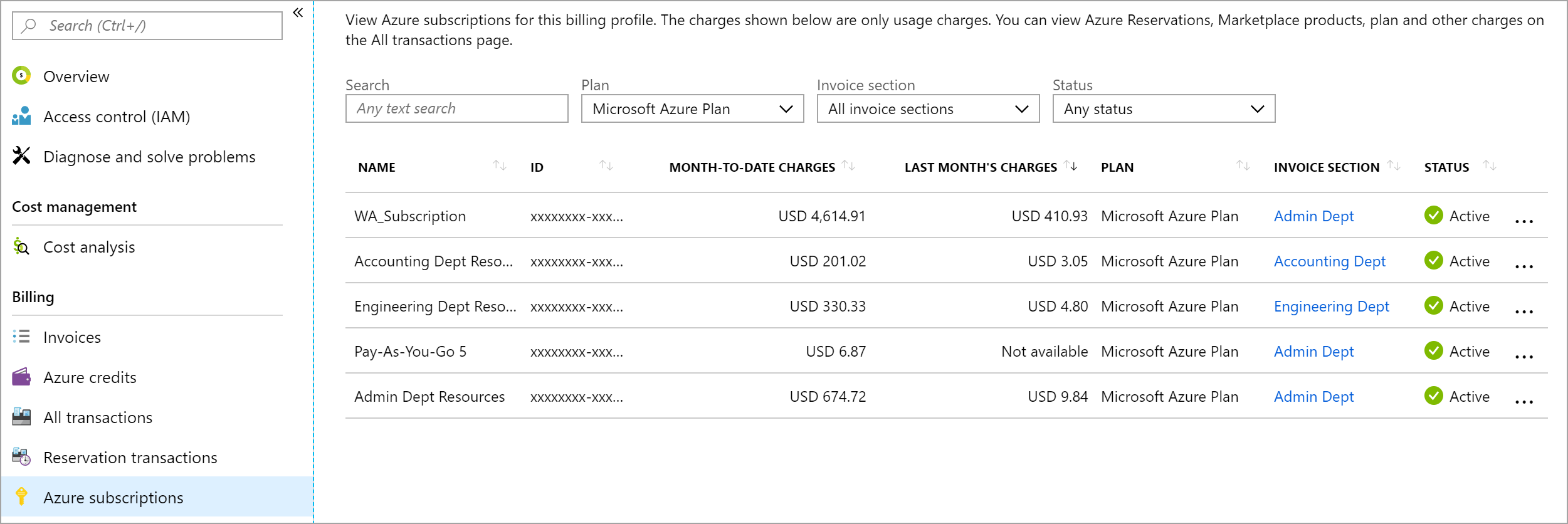
分析 Azure 使用费用
使用 Azure 使用情况和费用 CSV 文件来分析基于用量的费用。 可以下载发票文件,或待处理费用的文件。
下载您的发票和使用情况明细
你可能需要在“成本管理 + 计费”中选择计费帐户或计费配置文件,具体取决于你的访问权限。 在左侧菜单中,选择帐单下的发票。 在发票网格中,找到要下载的发票行。 选择行末尾的下载符号或省略号 (...)。 在下载框中,下载使用情况详细信息文件和发票。
通常,在开具发票后,使用情况文件将在 72 小时内准备就绪。 准备用于下载的 CSV 文件可能需要几分钟时间。
按发票分区查看详细使用情况
可以筛选 Azure 使用情况和费用文件,以核对发票部分的使用费。
以下信息引导你核对“会计部门”发票科目的计算资源费用:
| 发票 PDF | Azure 使用情况和费用 CSV |
|---|---|
| 会计部门 | 发票部分名称 |
| 使用费 - Azure 计划 | 产品订单名称 |
| 计算 | serviceFamily |
将 CSV 文件中的 invoiceSectionName 列筛选为 Accounting Dept。 将 CSV 文件中的“productOrderName”列筛选为“Azure Plan”。 接下来,将 CSV 文件中的serviceFamily列筛选为Microsoft.Compute。

按订阅查看详细使用情况
可以筛选 Azure 使用情况和费用 CSV 文件,以核对订阅的使用费。 识别订阅的费用时,请使用 Azure 使用情况和费用 CSV 文件来分析费用。
下图显示了 Azure 门户中的订阅列表。
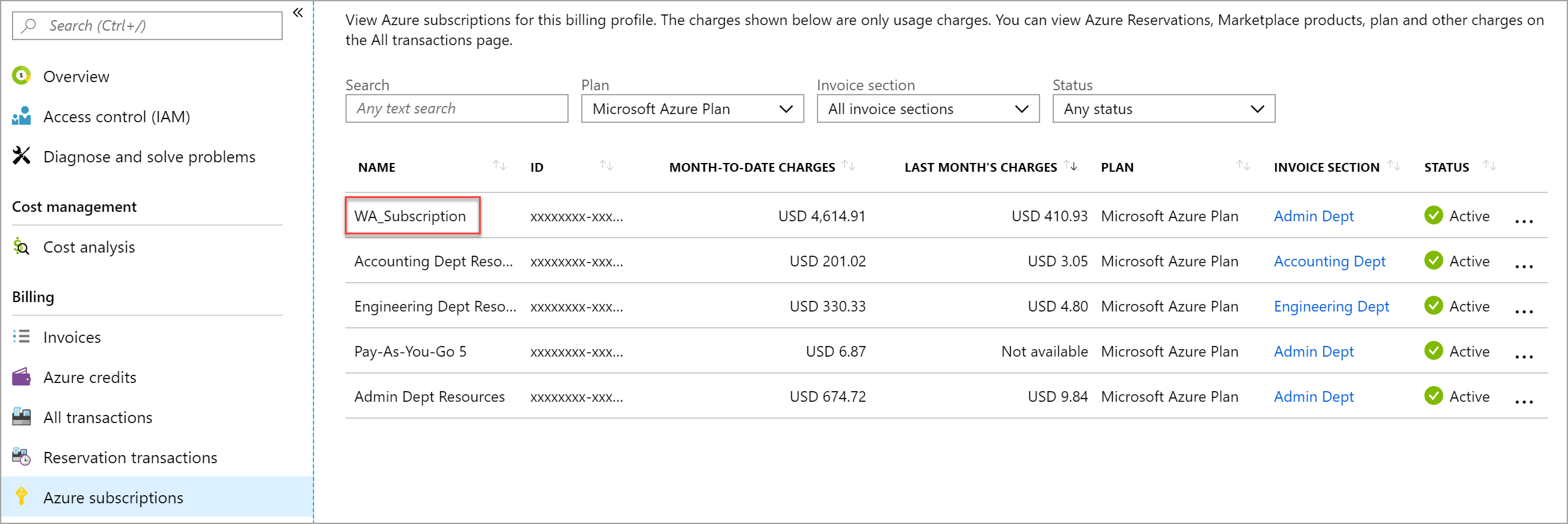
将 Azure 使用情况和费用 CSV 文件中的 subscriptionName 列筛选为“WA_Subscription”,以查看 WA_Subscription 的详细使用费 。

支付账单
有关支付帐单的说明显示在发票的底部。 了解如何支付。
如果已支付帐单,可以在 Azure 门户中的“发票”页上检查付款状态。
后续步骤
在本教程中,你了解了如何执行以下操作:
- 在 Azure 门户中查看已开票交易
- 查看待出账费用以估算下一份发票
- 分析 Azure 使用费
完成快速入门,以开始使用成本分析。