当签署企业协议的 Azure 客户超出组织的信用额度或使用信用额度未涵盖的服务时,将会收到发票。
组织的额度包括你的 Azure 预付款(以前称为货币承诺)。 Azure 预付款是组织提前支付的 Azure 服务使用费。 可以联系 Microsoft 客户经理或经销商,将 Azure 预付款资金添加到企业协议。
本教程仅适用于签订了 Azure 企业协议的 Azure 客户。
本教程中,您将学习如何:
- 查看已开具发票的费用
- 查看价目表信息
- 查看使用情况信息
- 下载 CSV 报表
- 查看信用额度
先决条件
只有企业管理员才能查看和确认发票上的费用。 有关详细信息,请参阅了解 Azure 中的 Azure 企业协议管理角色。 如果你不知道谁是组织的企业管理员,请联系支持人员。
查看已开具发票的费用
当计费周期中发生以下任何事件时,将收到 Azure 发票:
- 服务超额:组织的使用费超过了信用余额。
-
单独计费:组织使用的服务未包括在信用额度中。 无论信用余额如何,都会为以下服务开发票。 显示的服务是单独计费的服务示例。 你可以通过提交支持请求获取完整的单独计费服务列表。
- Canonical
- Citrix XenApp Essentials
- Citrix XenDesktop
- 已注册的用户
- Openlogic
- 远程访问权限 XenApp Essentials 已注册的用户
- Ubuntu Advantage
- Visual Studio Enterprise(每月)
- Visual Studio Enterprise(每年)
- Visual Studio Professional(每月)
- Visual Studio Professional(每年)
- Azure 通信服务 (短信和 PSTN)
- 市场费用:组织的额度不涵盖 Azure 市场购买和使用。 因此,不管信用余额如何,都会收到市场费用的发票。 在 Azure 门户中,企业管理员可以启用和禁用市场购买。
你的发票将首先显示 Azure 使用费及其相关成本,然后显示任何市场费用。 如果你有信用额度余额,该余额将用于抵扣 Azure 用量,并且你的发票将在列表最后显示 Azure 用量和市场用量,且不产生任何费用。
如果发票中包含的行项数超过 1,000,则会将该发票拆分为多份发票。
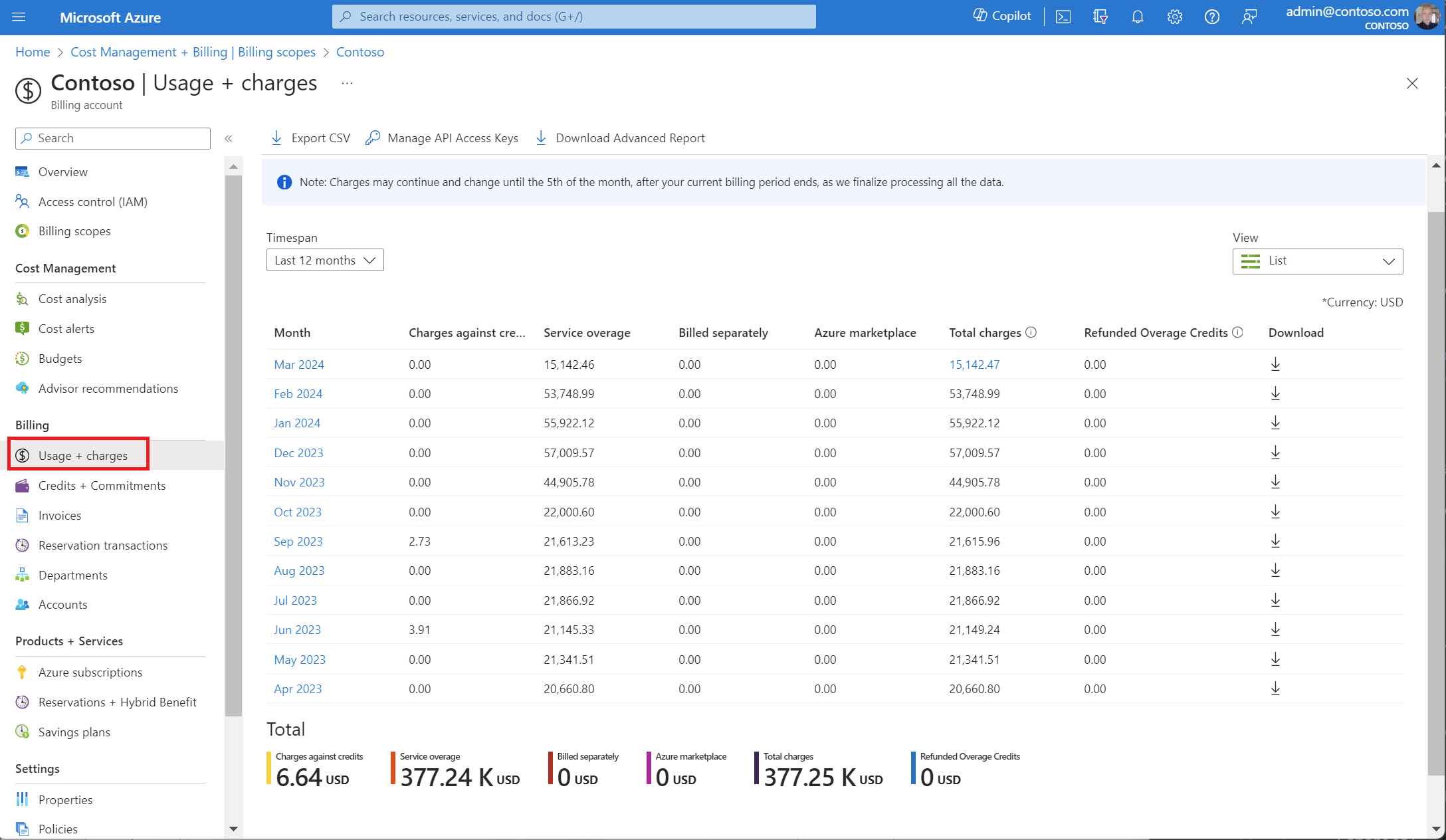
将 Azure 门户的“使用情况和费用”中显示的总金额与 Azure 发票进行比较。 “总费用”中的金额不包括税费。
- 登录到 Azure 门户。
- 搜索“成本管理 + 计费”,然后选择此项。
- 从导航菜单中选择计费范围,然后选择要使用的计费帐户。
- 在左侧导航菜单中,选择“计费对象信息”,然后选择要使用的计费对象信息。
- 在导航菜单中,选择“使用情况 + 费用”。
查看价目表信息
企业管理员可以查看与其 Azure 服务计费帐户关联的价目表。
要查看当前价目表,请执行以下操作:
- 以企业管理员身份登录到 Azure 门户。
- 搜索“成本管理 + 计费”。
- 如果你可以访问多个计费帐户,请选择你需要其价格表的 EA 计费帐户的计费范围。
- 从导航菜单中选择使用情况 + 费用。
- 对于你想要查看价格表的月份,请选择“下载”。
- 在“下载使用情况 + 费用”页的”价目表“下,选择“准备文档”。 准备文件可能需要一段时间。
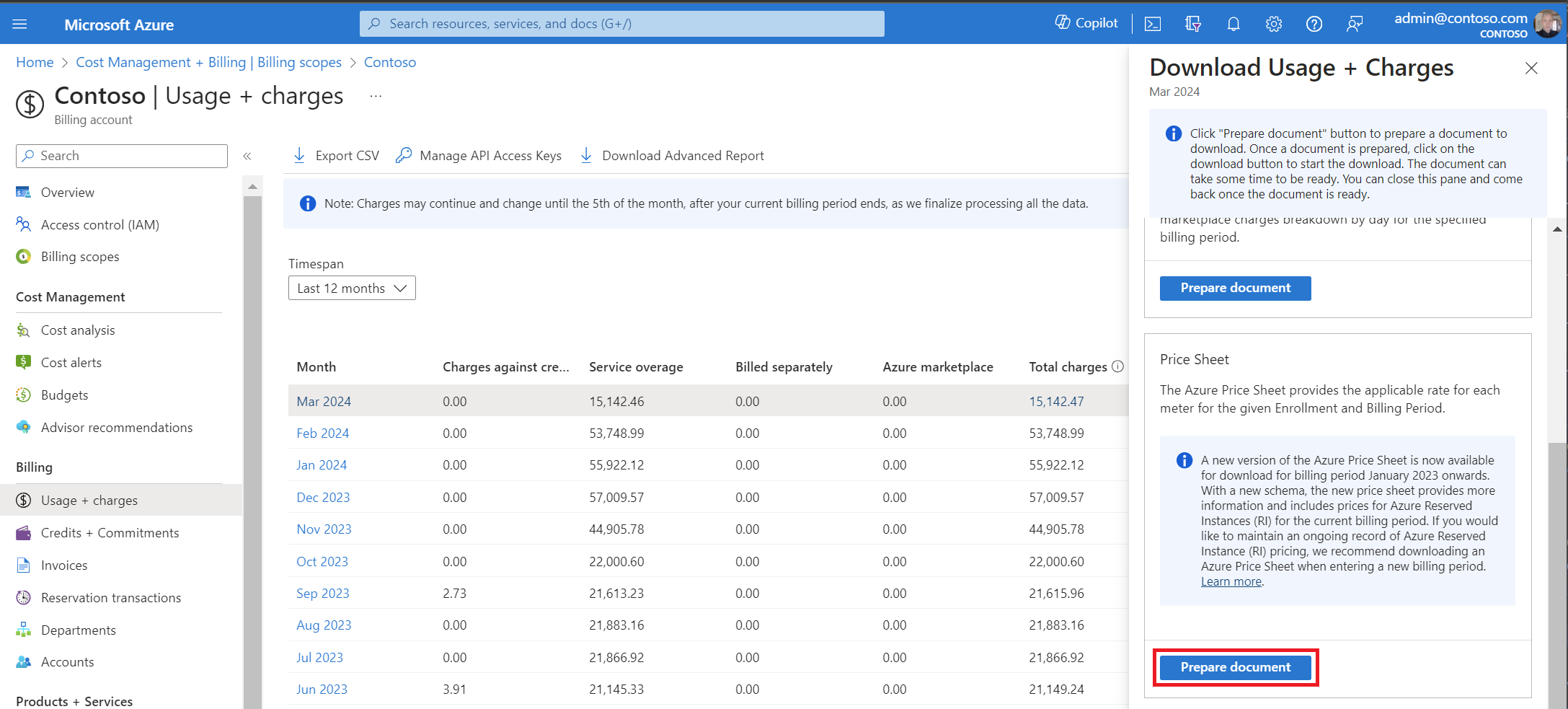
- 文件准备好下载时,请选择“下载 Azure 价目表”。
对于 2023 年 1 月和更高版本的计费周期,Azure价目表的新版本可供下载。 新版本的特点是采用新的架构。 其为 .ZIP 文件,可支持大量数据。
Azure 价格表中提供了当前计费周期的 Azure 预留定价。 如果要持续记录 Azure 预留定价,建议为每个计费周期下载 Azure 价格表。
定价出现差异的部分原因:
- 定价可能会在先前注册和新注册之间发生变化。 由于从协议的开始日期到结束日期,定价对于特定注册是契约性的,因此价格可能会发生变化。
- 转移到新注册后,新协议的定价发生变化。 定价由价目表定义,新注册中可能更高。
- 如果注册进入到延长期,定价也会改变。 价格将变更为即用即付价格。
查看使用情况信息
企业管理员可以查看对其使用情况数据、使用的 Azure 预付款以及与 Azure 门户中使用情况相关的费用的摘要。 费用以摘要形式显示,适用于所有帐户和订阅。
- 登录到 Azure 门户。
- 搜索“成本管理 + 计费”,然后选择此项。
- 从导航菜单中选择计费范围,然后选择要使用的计费帐户。
- 在左侧导航菜单中,选择“计费对象信息”,然后选择要使用的计费对象信息。
- 在导航菜单中,选择“使用情况 + 费用”。
- 在列表中,选择某个月份以查看使用情况详细信息以及费用。
注释
使用情况详细信息报表不包含任何适用的税费。 从产生用量时起,到该用量反映在报表中,最长可能有 8 小时的延迟。
对于间接注册,合作伙伴需要启用标记功能,然后你才能看到任何成本相关的信息。
使用情况摘要
企业管理员可以查看对其使用情况数据、使用的 Azure 预付款以及与 Azure 门户中使用情况相关的费用的摘要。 费用以摘要形式显示,适用于所有帐户和订阅。
汇总类别
- 从赠金中扣除的费用
- 服务超额使用
- 单独计费
- Azure 市场
- 总费用
- 已退还的超额额度
下载 CSV 报表
企业管理员可以在每月报表下载页中以 CSV 文件的形式下载多份报表。 可下载的报表包括:
- 使用情况详细信息
- 市场应用商店费用
- 价目表
- 余额和摘要
下载报表
- 在 Azure 门户中,选择“使用情况 + 费用”。
- 选择相应月份报表旁边的“下载”。
CSV 报表格式问题
查看Azure企业门户 CSV 报表(以欧元为单位)的客户可能会遇到涉及逗号和句点的格式问题。
例如,你可能看到:
| ServiceResource | ResourceQtyConsumed | ResourceRate | ExtendedCost |
|---|---|---|---|
| 小时 | 24 | 0,0535960591133005 | 12,863,054,187,192,100,000,000 |
你应该会看到:
| ServiceResource | ResourceQtyConsumed | 资源费率 | ExtendedCost |
|---|---|---|---|
| 小时 | 24 | 0,0535960591133005 | 1,2863054187192120000000 |
此格式问题是 Excel 导入功能的默认设置造成的。 Excel将所有字段导入为“常规”文本,并假定数字在数学标准中分隔。 例如:“1,000.00”。
要导入 CSV 文件且避免出现格式问题:
- 在 Microsoft Excel 中,转到“文件”“打开”。> 系统将显示“文本导入向导”。
- 在“原始数据类型”下,选择“带分隔符”。 默认使用“固定宽度”。
- 选择“下一步”。
- 在“分隔符”下,选中 逗号复选框。 如果已选中,则清除 Tab。
- 选择“下一步”。
- 滚动到ResourceRate和ExtendedCost列。
- 选择 ResourceRate 列。 它以黑色高亮显示。
- 在“列数据格式”部分下,选择“文本”而不是“常规”。 列标题从 “常规 ”更改为 “文本”。
- 对“ExtendedCost”列重复步骤 8 到 9,然后选择“完成”。
Tip
要将 CSV 文件设置为在 Excel 中自动打开,必须改用 Excel 中的“打开”功能。 在 Excel 中,转到 “文件”>“打开”。
面向非企业管理员的报告
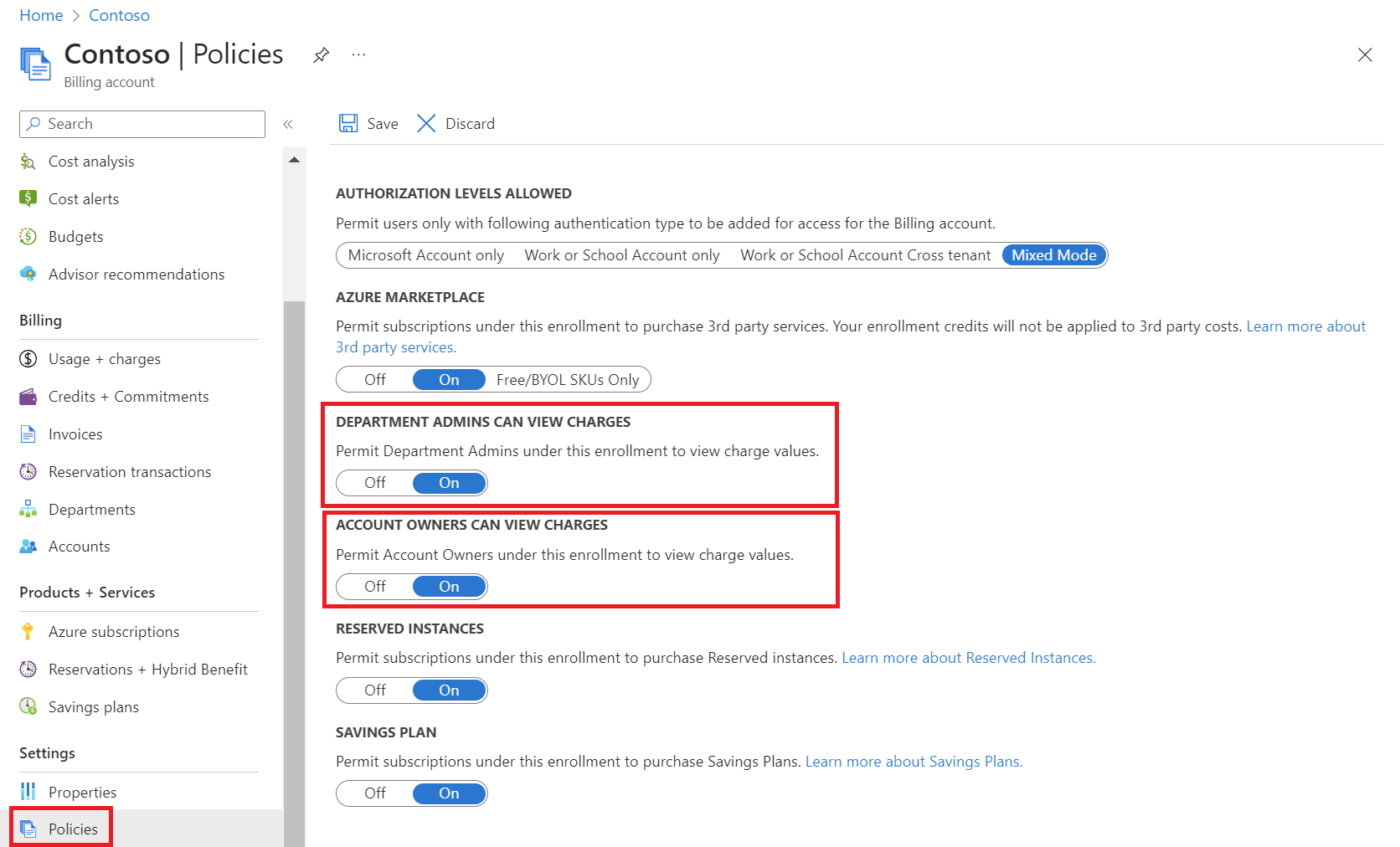
企业管理员可以为部门管理员(DA)和帐户所有者(AO)授予查看注册费用的权限。 拥有访问权限的帐户所有者可以下载特定于其帐户和订阅的 CSV 报表。 他们还可以在 Azure 门户中查看信息。
启用访问权限:
- 以企业管理员身份登录到 Azure 门户。
- 搜索“成本管理 + 计费”,然后选择此项。
- 从导航菜单中选择计费范围,然后选择要使用的计费帐户。
- 在导航菜单中,选择策略。
- 将 “部门管理员”可以查看费用 选项切换到 “开 ”,或者 帐户所有者可以查看 “ 开 ”选项以提供访问权限。
- 选择“保存”。
查看报表:
- 以部门管理员或帐户所有者身份登录到 Azure 门户。
- 搜索“成本管理 + 计费”,然后选择此项。
- 从导航菜单中选择计费范围,然后选择要使用的计费帐户。
- 在导航菜单中,选择“使用情况 + 费用”。 选择某个月份以查看使用情况详细信息以及费用。
- 要查看往年的详细信息,请选择一个时间跨度。
- 选择“下载”,查看 CSV 报表。
帐户所有者查看费用的权限扩展到帐户所有者以及对关联订阅拥有权限的所有用户。 如果你是间接客户,则必须由你的渠道合作伙伴启用成本功能。
有关使用情况和费用的详细信息,请参阅查看使用费。
查看信用额度
额度信息显示在“额度 + 承诺”页上。 该页显示:
- 最初余额
- 期末余额
- 新信用额度
- 信用额度调整
- 已应用于费用的余额
- 你的注册学分结束信息
查看信用信息:
- 登录到 Azure 门户。
- 搜索“成本管理 + 计费”并选择此项。
- 对于 EA 管理员,从导航菜单中选择“计费范围”,然后选择要使用的计费帐户。
- 对于合作伙伴管理员,从导航菜单中选择“计费范围”,然后选择要使用的计费帐户。 导航到“计费对象信息”,然后选择要使用的计费对象信息。
- 在导航菜单中,选择“信用 + 承诺”。
- “额度”选项卡显示了你的额度明细,以及一段时间内的余额图。
有关详细信息,请参阅查看使用情况摘要详细信息并下载 EA 注册的报表。
后续步骤
在本教程中,你将学习到如何:
- 查看已开具发票的费用
- 查看价目表信息
- 查看使用情况信息
- 下载 CSV 报表
- 查看信用额度
继续阅读下一篇文章,详细了解 EA 计费帐户入门。