适用于: Azure 数据工厂
  Azure Synapse Analytics
欢迎使用 Azure 数据工厂! 本文介绍如何在五分钟内创建第一个数据工厂和管道。
本文中的 Azure 资源管理器模板(ARM 模板)将创建并配置所需的一切。 然后,可以转到演示数据工厂并触发管道,该管道将一些示例数据从一个 Azure Blob 存储文件夹移到另一个文件夹。
先决条件
如果没有 Azure 订阅,可在开始前创建一个试用帐户。
步骤 1:使用演示创建资源
在这个演示场景中,你使用数据工厂中的复制活动,将 Azure Blob 存储 中的输入文件夹中命名moviesDB2.csv的 blob 复制到输出文件夹。 在现实场景中,这种复制操作可以在Azure 数据工厂中支持的众多数据源和汇之间进行。 还可能涉及数据转换。
选择以下按钮。

选择该按钮将创建以下 Azure 资源:
- Azure 数据工厂帐户
- 包含具有一个复制活动的管道的数据工厂
- 在 Azure Blob 存储 帐户中的输入文件夹里上传了moviesDB2.csv,作为数据源。
- 用于将数据工厂连接到Blob 存储的链接服务
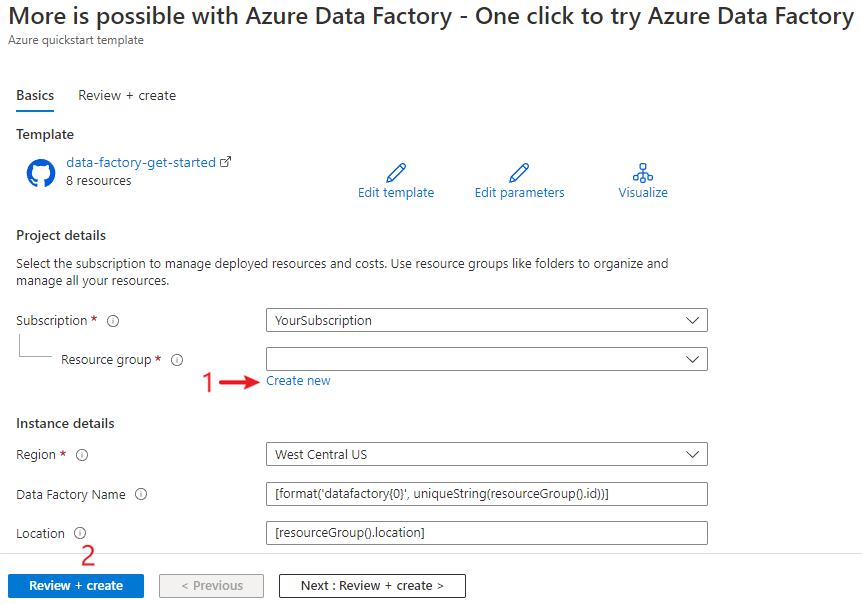
你被定向到配置页以部署模板。 本页内容:
对于 资源组,请选择“ 新建 ”以创建资源组。 您可以将所有其他值保留为默认值。
选择 “查看 + 创建”,然后选择“ 创建 ”以部署资源。
注意
部署模板时你需要为托管身份分配角色。 此步骤需要拥有者、用户访问管理员或受管身份操作员角色。
此演示中的所有资源都是在新资源组中创建的,因此以后可以轻松清理它们。
步骤 2:查看已部署的资源
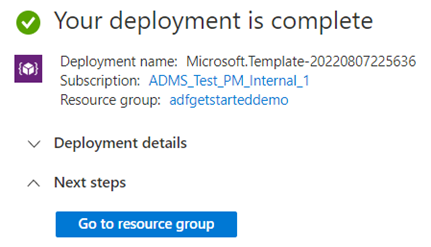
在显示部署成功完成的消息中,选择“ 转到资源组”。
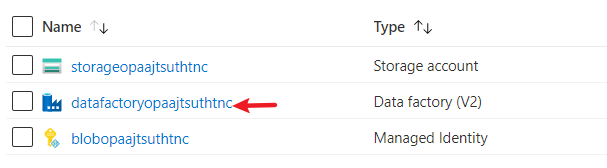
资源组包括部署创建的新数据工厂、Blob 存储帐户和托管标识。 选择资源组中的数据工厂以查看它。
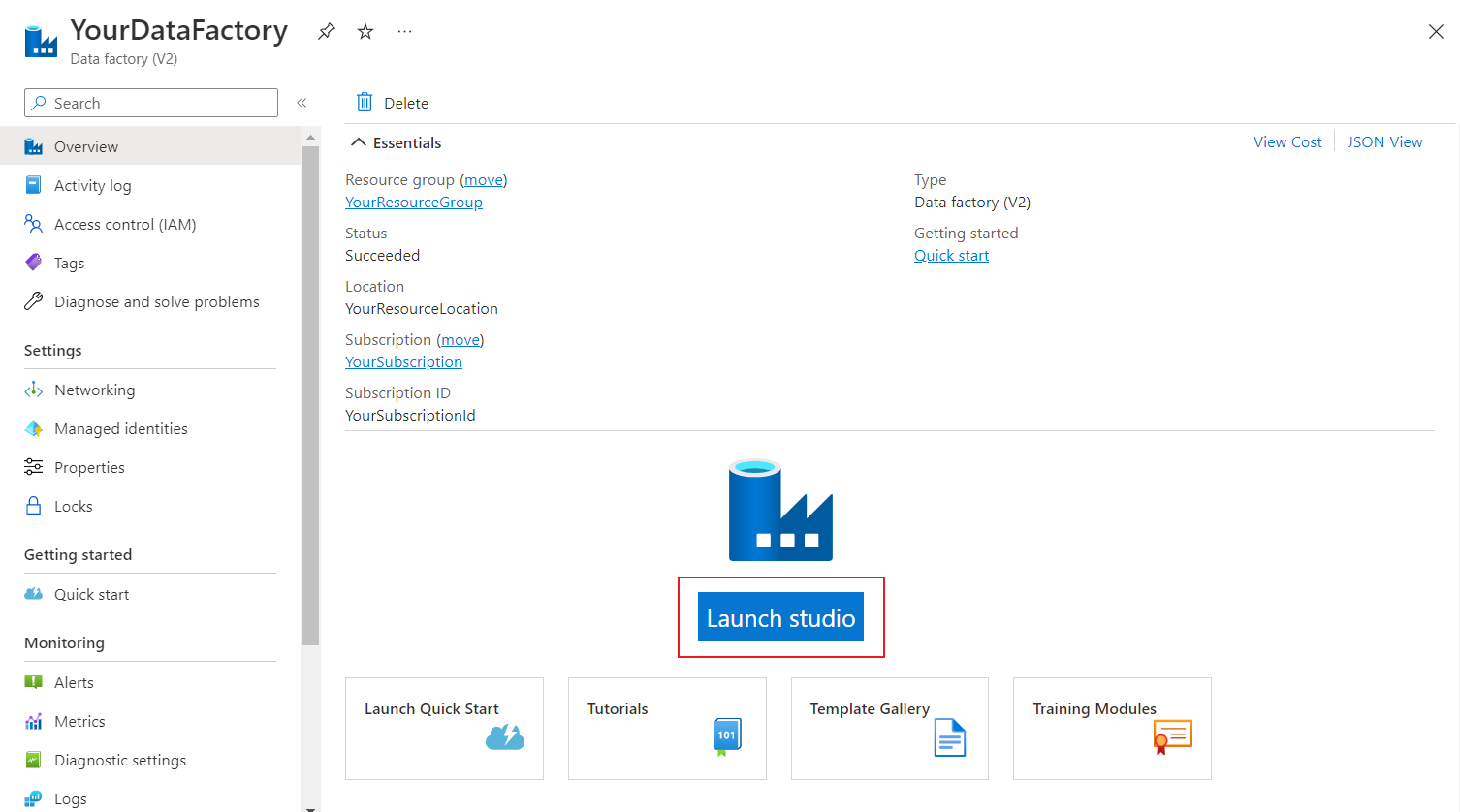
选择 “启动工作室 ”按钮。
在 Azure 数据工厂 Studio 中:
- 选择“创作”选项卡
 。
。 - 选择模板创建的管道。
- 通过选择 “打开”检查源数据。
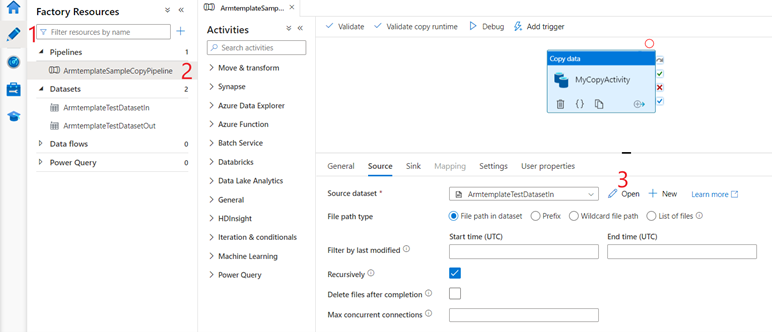
- 选择“创作”选项卡
在源数据集中,选择 “浏览” 以查看为演示创建的输入文件。
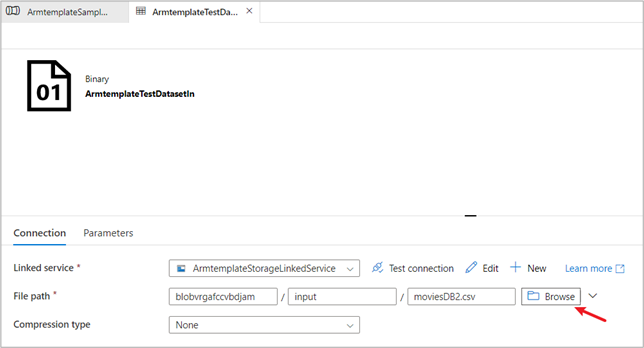
注意
moviesDB2.csv这个文件,已经上传到输入文件夹里了。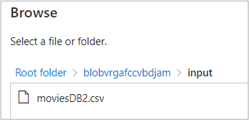
步骤 3:触发演示管道以运行
选择 “添加触发器”,然后选择“ 立即触发”。

在右窗格中的 “管道运行”下,选择“ 确定”。
监视管道
选择“监视”选项卡 。 此选项卡概述了管道运行,包括开始时间和状态。
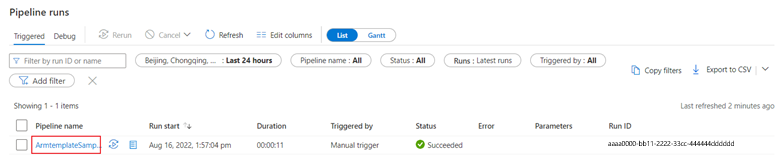
在本快速入门中,管道只有一个类型为“复制数据”的活动。 选择管道名称以查看复制活动的运行结果的详细信息。
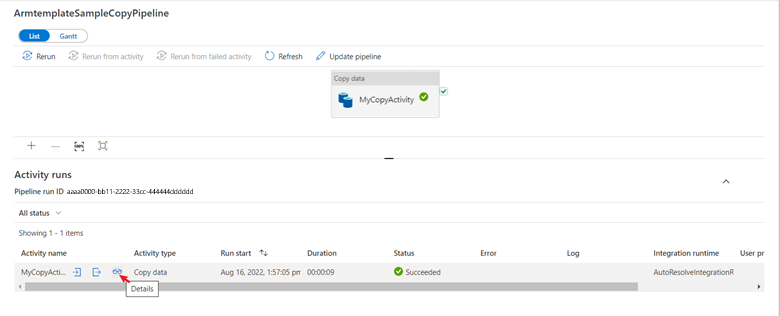
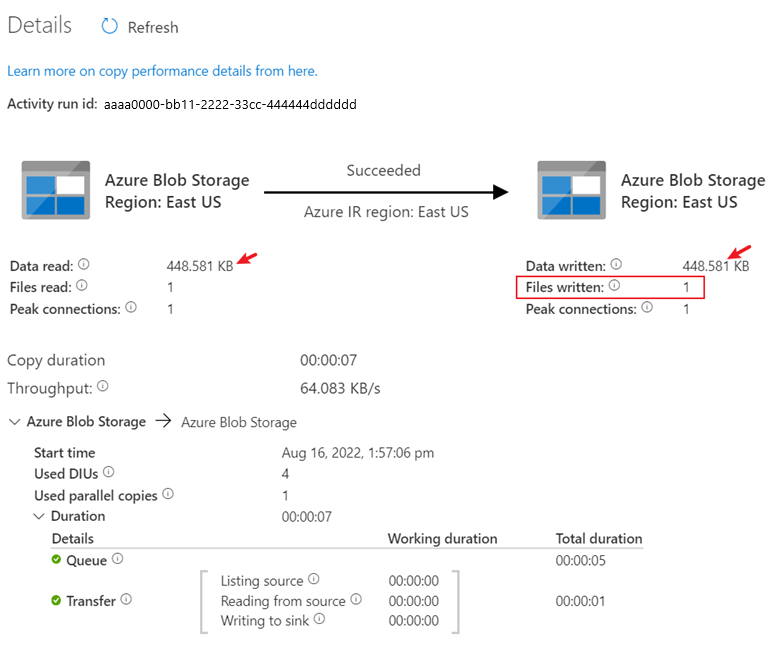
选择“ 详细信息 ”图标以显示详细的复制过程。 结果显示 ,数据读取 和 写 入大小相同,活动读取和写入了一个文件。 这些信息证明 Azure 数据工厂 成功将所有数据复制到目的地。
清理资源
可通过以下两种方式之一清理本文中创建的所有资源:
可以删除整个 Azure 资源组,其中包括资源组中创建的所有资源。
如果要使某些资源保持不变,请转到资源组,仅删除要删除的特定资源。
例如,如果使用此模板创建数据工厂以供另一个教程使用,则可以删除其他资源,但只保留数据工厂。
相关内容
在本文中,你创建了一个数据工厂,其中包含带有复制活动的管道。 若要详细了解Azure 数据工厂,请继续阅读以下文章: