本文介绍如何自助管理 Azure Data Box 设备的运输任务,包括下单、取件和送还。 可以使用 Azure 门户管理 Data Box 设备。
注意
若要获取有关 Data Box 订单和发货的常见问题的答案,请参阅 Data Box 常见问题解答。
先决条件
订购 Azure Data Box 时,可选择“自我托管交付”选项。
“自我托管交付”功能仅在以下区域提供:
| 区域 | 区域 | 区域 |
|---|---|---|
| 中国东部 2 | 中国北部 2 | 中国北部 3 |
使用自行管理配送
在下单购买 Data Box 时,可选择“自我托管交付”选项。
在 Azure Data Box 订单的“联系人详细信息”下,选择“+ 添加送货地址” 。

选择送货类型时,请选择“自我托管交付”选项。 仅当你位于先决条件中所述的受支持的区域时,此选项才可用。
提供送货地址后,需要验证该地址并完成下单。

准备好设备并收到电子邮件通知后,可以安排提货。
在 Azure Data Box 订单中,转到“概述”,然后选择“安排提货” 。

按照“Azure 提货安排”中的说明进行操作。
你必须发送电子邮件至 adbops@microsoft.com,安排从你所在区域的数据中心来提取设备,然后才可获得授权代码。

安排好设备提货后,可在“Azure 提货安排”窗格中查看设备授权代码。
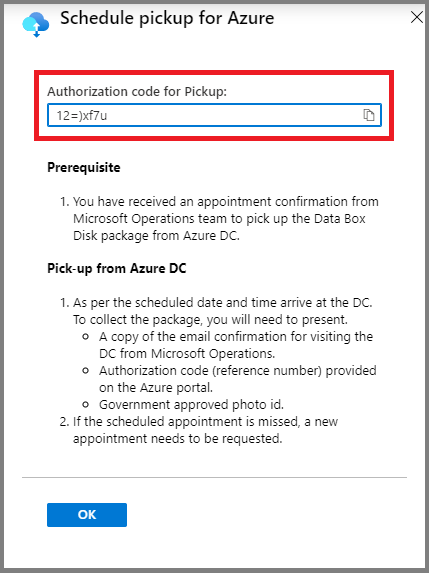
记下此授权代码。 领取设备的人需要提供它。
根据安全要求,在安排提货时,需要提供负责提货的人员的姓名和详细信息。 你或联系人员必须携带政府批准的带照片的 ID,我们将在数据中心验证该 ID。
在预定时间前往数据中心领取 Data Box。
领取设备的人需要提供以下信息:
Azure Operations 发出的访问数据中心电子邮件确认副本。
授权代码。 对于取件或送件,参考编号都是唯一的,并在数据中心进行验证。
政府批准的带照片的 ID。 将在数据中心验证此 ID,并且在安排提货时需要提供提取设备的人员的姓名和详细信息。
注意
如果错过预约的安排,则需要重新安排。
从数据中心提取设备后,你的订单将自动切换到“已提货”状态。

取回设备后,在你的站点将数据复制到 Data Box 设备中。 数据复制完成后,你可以准备寄送 Data Box。 有关详细信息,请参阅准备交付。
“准备交付”步骤需要在没有任何关键错误的前提下完成。 否则,在做出必要的修补后需要再次运行此步骤。 “准备交付”步骤成功完成后,可以在设备本地用户界面上查看交货的授权代码。
注意
请勿通过电子邮件共享授权代码。 仅需在送达数据中心时进行验证。
如果你已收到订单交货预约,那么订单在 Azure 门户中应处于“可以在 Azure 数据中心接收”状态。 按照“安排交货”下的说明退回设备。
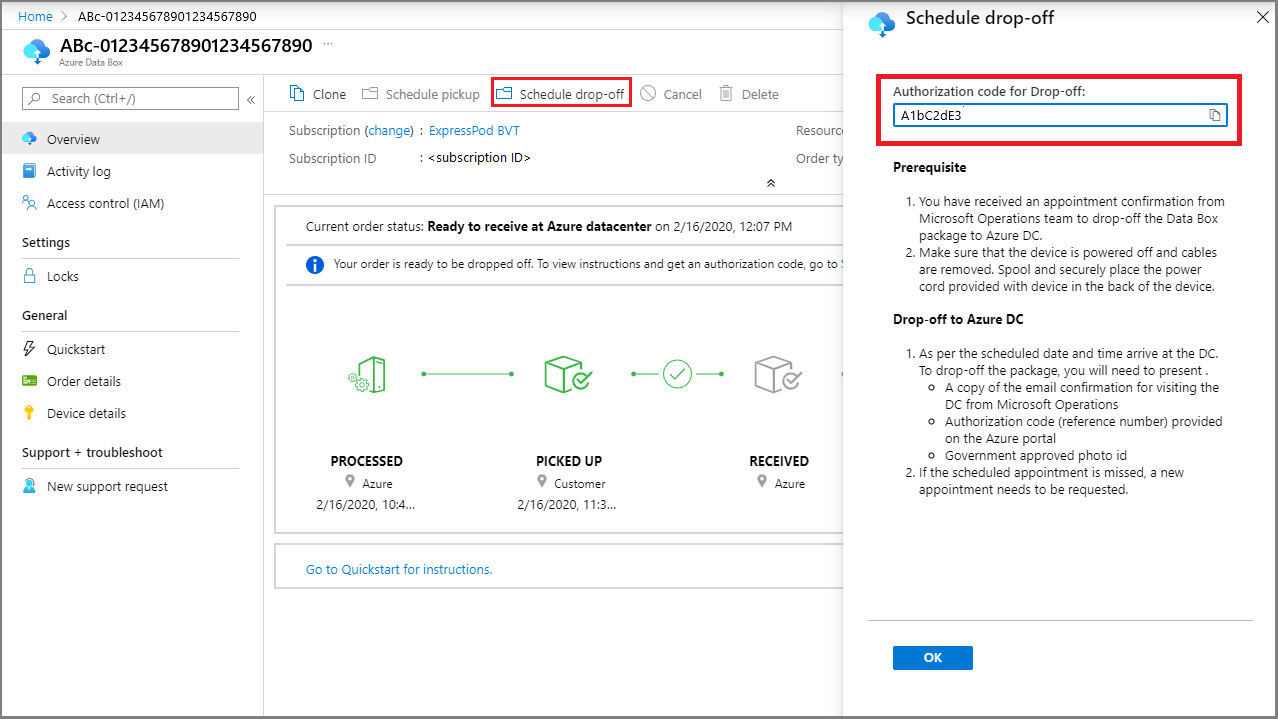
在你的 ID 和授权代码经过验证,且你将设备交付给数据中心后,订单状态应为“已接收”。
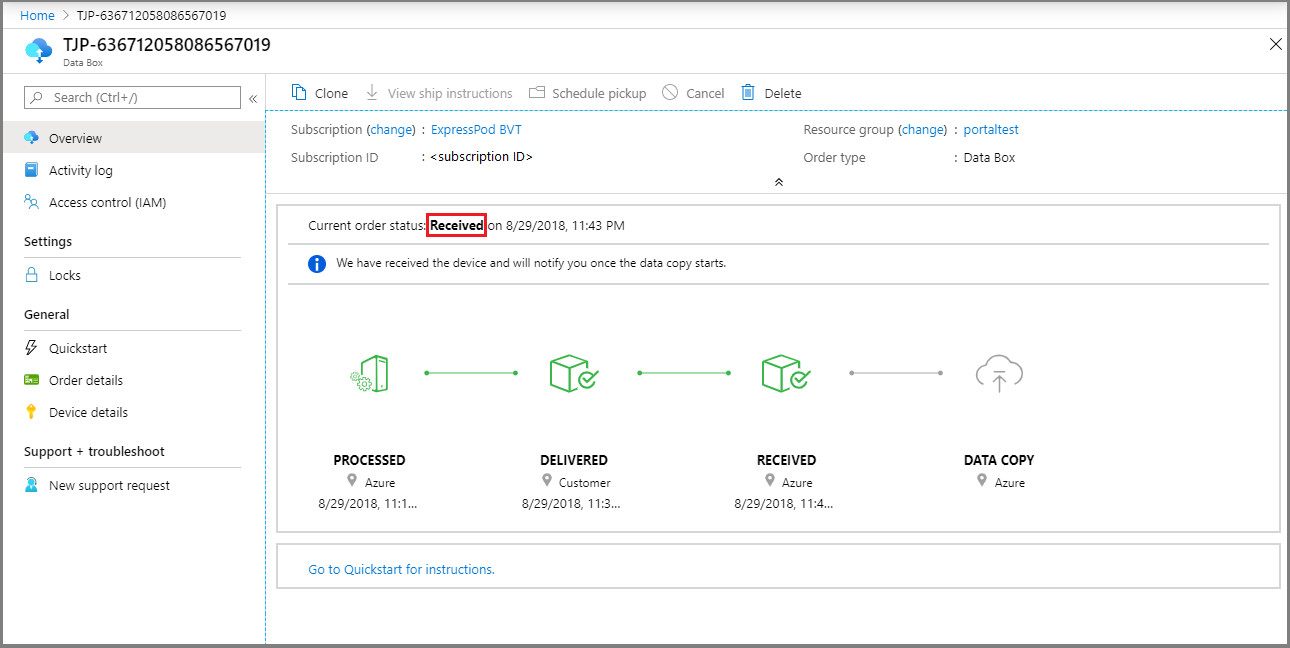
设备被接收后,数据复制将继续。 复制完成后,订单完成。