重要
此功能目前以公共预览版提供。
本文介绍如何将 CSV 和 Excel 文件直接上传到 Genie 空间,以便使用自然语言进行分析,并结合空间中的其他表。
概述
将文件上传到 Genie 空间允许你在 Genie 空间对话中浏览 CSV 和 Excel 数据。 可以将文件添加到包含 Unity Catalog 表的空间,从而能够同时分析上传的数据和现有数据源。 可以将文件拖放到聊天中,而不是手动导入和转换数据集,然后立即开始查询。 这对于快速数据验证、轻型分析以及无需进行其他设置即可使用外部数据集非常有用。
要求
- 必须在工作区中启用 Genie 空间。 请参阅设置和管理 AI/BI Genie 空间。
- 工作区管理员必须从 “预览”页启用预览。 使用 Genie - 上传文件 磁贴来管理访问权限。
上传文件
只有上传文件的用户才能访问该文件。
在预览期间,上传的文件必须满足以下要求:
- 每个对话最多可以上传 25 个文件。
- 每个文件必须小于 200 MB。
- 每个文件必须包含少于 100 列。
- 文件必须格式化为 CSV 或 Excel。
- Excel 文件可以包含多个工作表。 Genie 默认显示第一张工作表中的示例数据,但可以分析的所有工作表都可用。 若要查询特定工作表,请在询问 Genie 时按名称引用它。
通过以下方式之一上传文件:
- 将文件拖放到聊天窗口中。
- 单击
 若要从文件浏览器选择文件。
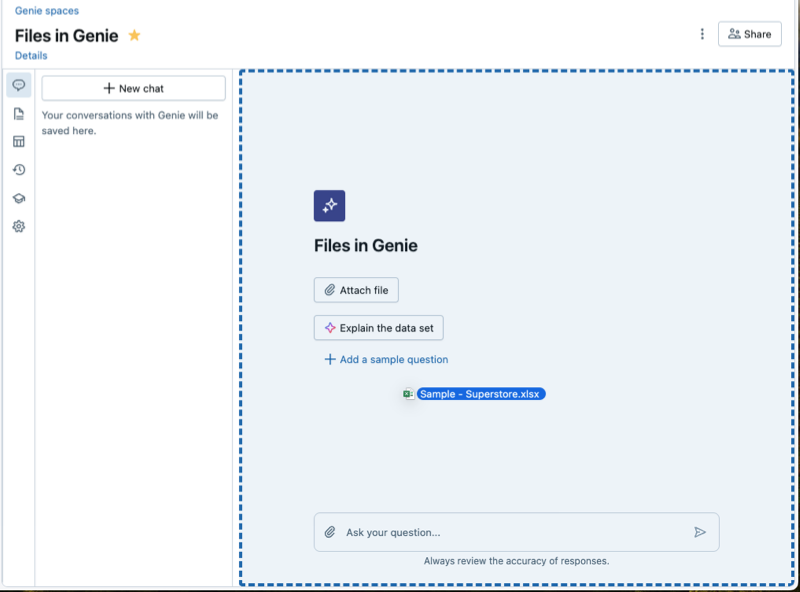
上传并处理文件后,Genie 会在响应中显示数据。 可以在 Genie 空间中询问有关上传的文件和任何其他数据的问题。
注释
上传的文件存储在特定于用户和空间的 Unity 目录托管卷中。 该卷无法列出,也不会显示在架构浏览器中。 无需手动管理上传文件的权限。 用户在其上传的文件上会自动获得 USE CATALOG、USE SCHEMA、READ VOLUME 和 WRITE VOLUME 权限。
有关托管卷的详细信息,请参阅 什么是 Unity 目录卷?。
查看可用文件
若要查看已上传到空间的文件,请单击 。打开文件菜单。 如果上传的 Excel 文件有多个工作表,它们将在菜单中显示为单独的文件。
调整文件格式设置
调整应用于文件的格式设置:
- 单击 打开文件菜单。
- 单击
 文件右侧的扳手图标。
 - 在 “文件格式设置” 对话框中调整设置。
- 单击“ 应用更改 ”以预览所做的更改。
- 单击“ 保存” 以保留更改并关闭对话框。
删除文件
若要删除文件及其关联的对话记录,请删除对话。
若要仅删除文件,请单击“  附加文件菜单中文件旁边的回收站图标。

注释
如果删除 Genie 空间,则会自动从托管存储中删除该文件。
禁用文件上传
工作区管理员可以阻止将文件上传到 Genie 空间。 为此, 请使用 UI 关闭“上传数据”。 请参阅 “禁用上传数据 UI”。
FAQ
谁可以访问上传的文件?
只有上传文件的用户才能访问该文件。
向 LLM 发送哪些数据?
上传文件中的数据子集将发送到外部模型,用于改进响应质量并正确分析文件。
为什么无法上传文件?
如果没有上传文件的选项,工作区管理员可能已关闭工作区的文件上传。