可以从 Databricks 笔记本单元输出创建仪表板,以发布图形和可视化效果,并在组织中以演示文稿格式共享它们。
创建或将内容添加到仪表板
您可以通过添加项目来创建仪表板。 可以通过笔记本创建两种类型的仪表板。
- 笔记本仪表板:笔记本仪表板将笔记本重新格式化为演示文稿。 仪表板内容与笔记本单元格的输出相关。 可以像使用任何笔记本一样共享和计划笔记本仪表板。
- AI/BI 仪表板:Databricks 建议使用 AI/BI 仪表板在组织中创建和共享仪表板。 有关 AI/BI 仪表板的详细信息,请参阅仪表板。
若要将可视化效果或输出结果表添加到仪表板,请单击选项卡名称旁边的向下箭头。 然后,选择要生成的仪表板类型。

创建或向笔记本导览添加内容
注意
笔记本仪表板中的内容与笔记本单元格的输出相关。 如果清除单元输出,仪表板内容也会被清除。
若要创建笔记本仪表板,请使用以下步骤:
- 选择 添加到笔记本仪表板>。
- 如果选择了“添加到新的笔记本仪表板”,则会自动显示新仪表板。
- 若要将绘图添加到现有仪表板,请单击该仪表板的名称。 随即会显示一个打勾标记,表示已将绘图添加到该仪表板。 仪表板不会自动显示。 若要转到该仪表板,请单击仪表板名称右侧的
 。
。
创建或添加到 AI/BI 仪表板
注意
只有 SQL 单元格中的可视化内容才可以添加到 AI/BI 仪表板。
若要创建 AI/BI 仪表板,请使用以下步骤:
选择“添加到仪表板”。
在“ 添加到仪表板 ”对话框中,选择“ 创建新仪表板 ”或 “添加到现有仪表板”。
如果选择“创建新仪表板”:
“名称”字段中将提供自动生成的仪表板标题。 输入新名称以重命名仪表板。
选择要显示在仪表板上的小组件。
单击 “创建” 。
如果选择“添加到现有仪表板”:
使用“名称”字段中的下拉菜单为可视化效果选择仪表板。
您想要包含哪些小组件,请选择。
单击导入。
可以在仪表板的页面上配置和编辑可视化效果。 可以在仪表板的 “数据 ”选项卡中访问与可视化效果关联的查询。此页上的剩余说明与笔记本仪表板相关。 要了解如何管理和共享 AI/BI 仪表板,请参阅仪表板。
控制笔记本仪表板上项的大小和位置
- 若要调整项的大小,请单击右下角的
 ,然后移动光标,直到项的大小符合需求。
 - 若要移动某个项,请在单击并按住该项的同时移动光标。
- 右侧面板中有两个布局选项:“堆叠”和“浮动”。 “Stack”使项目在仪表板上整齐排列。 如果想要更自由地移动项,请选择“浮动”。
- 若要为某个绘图添加名称,请将光标移动到该绘图上。 右侧会显示一个控制面板
 。
。
- 选择“设置”图标
 此时会显示“配置仪表板元素”对话框。
 - 在该对话框中,单击“显示标题”,输入绘图的标题,然后单击“保存”。
- 选择“设置”图标
- 若要从仪表板中删除该项,请将光标移到绘图上以显示右上角的控制面板,然后单击“

为笔记本仪表板添加标题
在右侧面板中,单击  。编辑仪表板标题。 输入仪表盘的新名称。 单击“
  保存标题。
保存标题。
在笔记本仪表板和笔记本之间导航
在笔记本或笔记本仪表板的右上角,单击“仪表板”  。若要查看与笔记本关联的所有仪表板。 单击仪表板的名称以切换到该仪表板的视图。 单击 “笔记本”视图 可切换回笔记本编辑器。
若要直接从仪表板转到创建绘图的笔记本单元格,请将鼠标悬停在绘图上,然后单击右侧的“  。
。
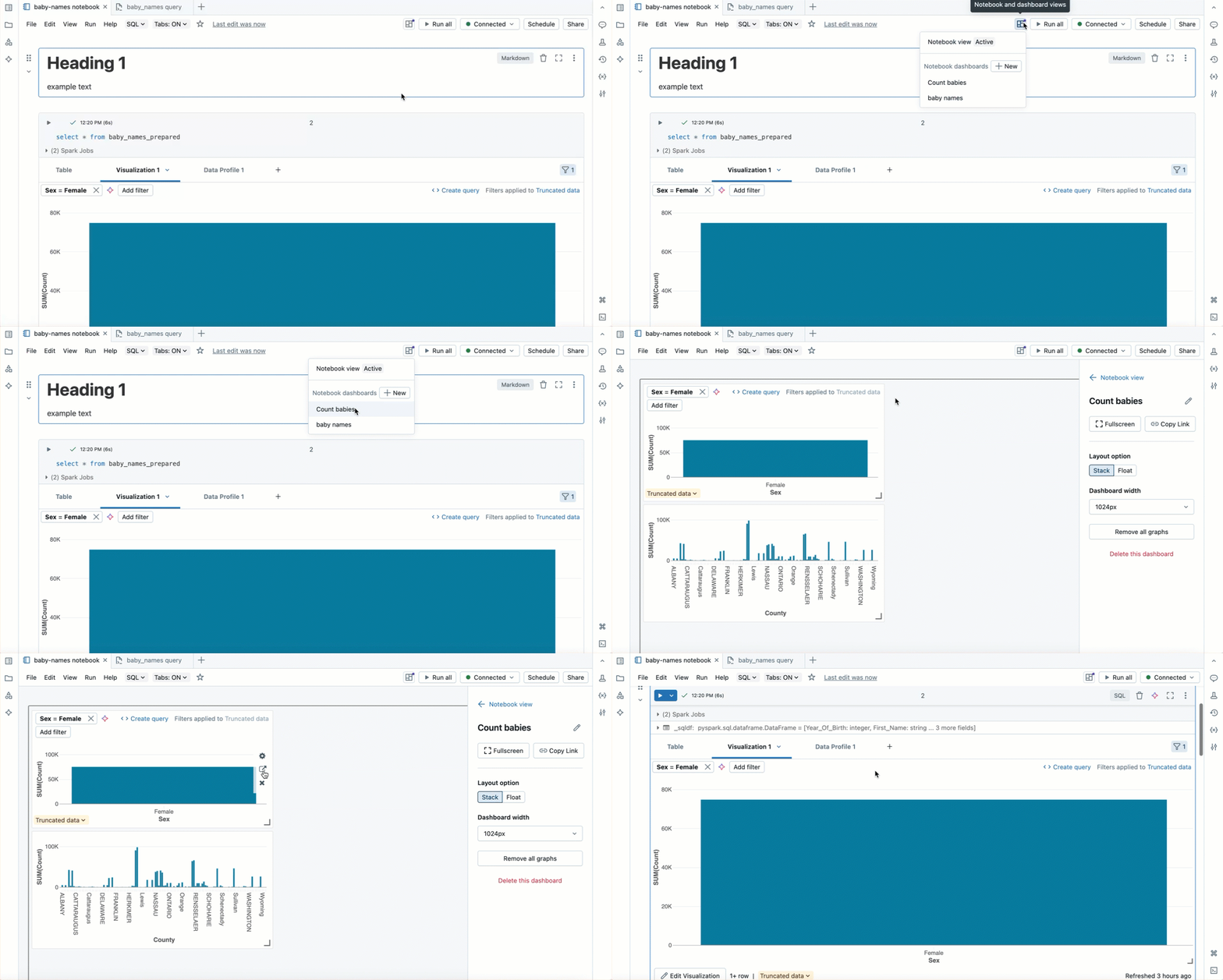
演示笔记本仪表板
若要显示仪表板,请单击  全屏。 若要返回到交互式仪表板,请单击左上角的 “退出 ”或按
 Esc 键。
删除笔记本仪表板
若要删除仪表板,请单击“ 删除此仪表板”。
创建计划作业以刷新笔记本仪表板
单击 调度在笔记本中创建用于生成仪表板绘图的计划作业。 作业任务按指定的时间间隔刷新仪表板。 有关计划作业的详细信息,请参阅创建和管理计划的笔记本作业。
若要查看包含最新计划运行结果的仪表板,请单击 右上角的笔记本和仪表板视图 ,然后单击“ 查看笔记本仪表板旁边的上次成功运行 。 此仪表板视图始终显示最新的运行结果。
在常规仪表板视图中,还可以单击“ 上次计划运行 ”下的链接以查看最新的运行结果。