注意
此功能仅在高级计划中提供。
可以使用 Azure 门户来配置自己的加密密钥以加密工作区存储帐户。 本文介绍如何通过 Azure 密钥保管库 保管库配置你自己的密钥。 有关使用 Azure 密钥保管库 托管 HSM 中的密钥的说明,请参阅使用 Azure 门户为 DBFS 配置 HSM 客户管理的密钥。
要详细了解用于 DBFS 的客户管理的密钥,请参阅为 DBFS 根配置客户管理的密钥。
在 Azure 密钥保管库 中创建密钥
本部分介绍如何在 Azure 密钥保管库 中创建密钥。 必须使用与工作区位于同一Microsoft Entra ID 租户中的密钥保管库。
如果同一区域中已有一个密钥保管库,则可以跳过此过程中的第一步。 但是,请注意,使用 Azure 门户为 DBFS 根加密分配客户管理的密钥时,系统默认为密钥保管库启用 软删除 和 不清除 属性。 有关这些属性的详细信息,请参阅 Azure 密钥保管库 软删除概述。
按照快速入门中的说明创建密钥保管库 :使用 Azure 门户从 Azure 密钥保管库 设置和检索密钥。
Azure Databricks 工作区和密钥保管库必须位于同一区域和相同的Microsoft Entra ID 租户中,但它们可以位于不同的订阅中。
在密钥保管库中创建密钥,继续按照快速入门中的说明进行操作。
DBFS 根存储支持 2048、3072 和 4096 大小的 RSA 和 RSA-HSM 密钥。 有关密钥的详细信息,请参阅 “关于 Azure 密钥保管库 密钥”。
创建密钥后,将密钥标识符复制并粘贴到文本编辑器中。 为 Azure Databricks 配置密钥时将需要用到它。
使用密钥加密工作区存储帐户
必须在 Azure 密钥保管库 密钥上具有 密钥保管库 参与者角色 。
在 Azure 门户中转到 Azure Databricks 服务资源。
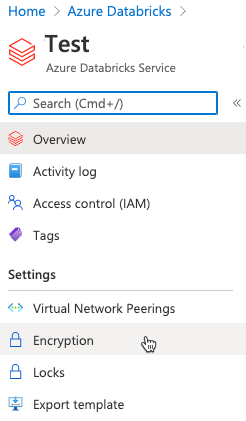
在左侧菜单中的“设置”下,选择“加密”。
选择“使用自己的密钥”,输入密钥的“密钥标识符”,并选择包含密钥的“订阅”。 如果未提供密钥版本,则会使用最新密钥版本。 有关信息,请参阅有关密钥版本的 Azure 文档。
单击“保存”以保存密钥配置。
启用加密后,系统会在密钥保管库上启用 软删除 和 清除保护 ,在 DBFS 根目录上创建托管标识,并在密钥保管库中添加此标识的访问策略。
注意
如果您的密钥库使用的是 RBAC,请将“密钥库加密服务加密用户”角色授予密钥库中工作区存储帐户标识。
重新生成(轮换)密钥
重新生成密钥时,必须返回到 Azure Databricks 服务资源中的“加密”页,使用新的密钥标识符更新“密钥标识符”字段,然后单击“保存”。 这适用于同一密钥和新密钥的新版本。
重要
如果删除了用于加密的密钥,则无法访问 DBFS 根中的数据。 可以使用 Azure 密钥保管库 API 来恢复已删除的密钥。