新的Databricks SQL编辑器允许你查看、可视化、下载、复制和过滤查询结果,支持最高5GB的CSV、TSV和Excel导出。
查看查询结果
可以比较每个语句的输出与多个结果语句。 从单个编辑窗口运行多个 SQL 语句时,可以使用页面底部附近的 “输出 ”窗格中的 UI 来滚动浏览不同的结果集。
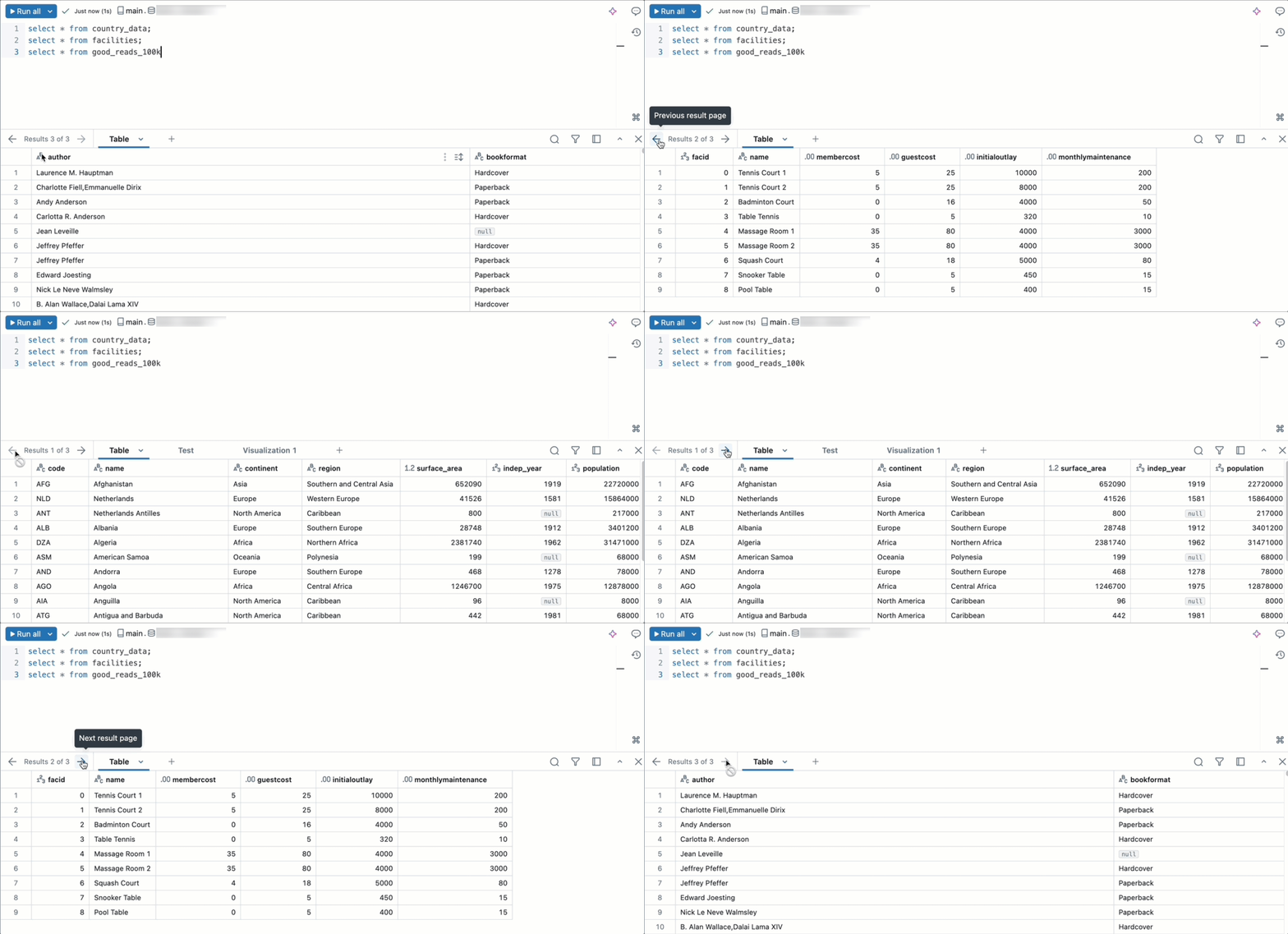
可使用结果窗格浏览查询结果并与之交互。 结果窗格包括用于浏览结果的以下功能。
Visualizations
单击  以打开 可视化编辑器。 可视化效果有助于浏览结果集。 有关可用可视化类型的完整列表,请参阅 Notebook 和 SQL 编辑器可视化 类型。
单击可视化选项卡上的  以显示其他选项。
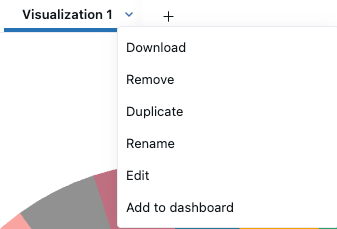
- 单击Download以 CSV、TSV 或 Excel 文件的形式下载可视化效果中表示的数据。
- 单击“ 删除 ”以删除可视化效果。
- 单击“复制”以克隆“结果”选项卡。
- 单击“ 重命名 ”以重新设置可视化效果。
- 单击 “编辑” 以编辑可视化效果。
- 单击“ 添加到仪表板 ”,将查询和可视化效果复制到新的 AI/BI 仪表板。
- 选择“ 创建新仪表板 ”或 “添加到现有仪表板”。
- 创建新仪表板:创建包含与查询关联的所有可视化效果的新仪表板。 系统会提示你选择新仪表板的名称。 新仪表板将保存到“开始”文件夹。
- 添加到现有仪表板:将查询和关联的可视化效果添加到现有仪表板。 使用下拉菜单选择要将数据集和可视化添加到其中的仪表板。
预览文件列中的文件
在结果表中,类型列中的FILE一个值会以可点击的链接形式出现,显示文件的路径。 点击链接打开预览窗。
要以 JSON 而不是链接的形式查看某个值的完整元数据,请点击列标题中的 ,然后选择格式>无。
图像和基于文本的文件(如 JSON)会在窗格中直接显示。 如果编辑器无法显示文件类型,就直接从窗格下载文件。
预览会读取文件内容,所以你需要访问文件和表格。 对于 FILE EXTERNAL 列,你需要具有对基础卷的 READ VOLUME 权限。 关于文件访问的管理方式,请参见 元数据和内容访问。
下载并复制结果
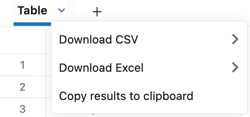
可以将结果下载为 CSV 或 Excel 文件。 单击(位于表格选项卡中),以查看下载选项。 你也可以用这个菜单把结果复制到剪贴板上。
您可以下载最多约5GB的结果数据,格式包括CSV、TSV或Excel格式。 下载的文件可能略大于或略小于5GB,因为Databricks在生成最终文件前会施加限制。
注释
如果无法下载查询,则表示工作区管理员已为工作区禁用了下载功能。
若要从查询结果复制较小的行选择,请选择结果表中的行,右键单击并选择“ 复制”。
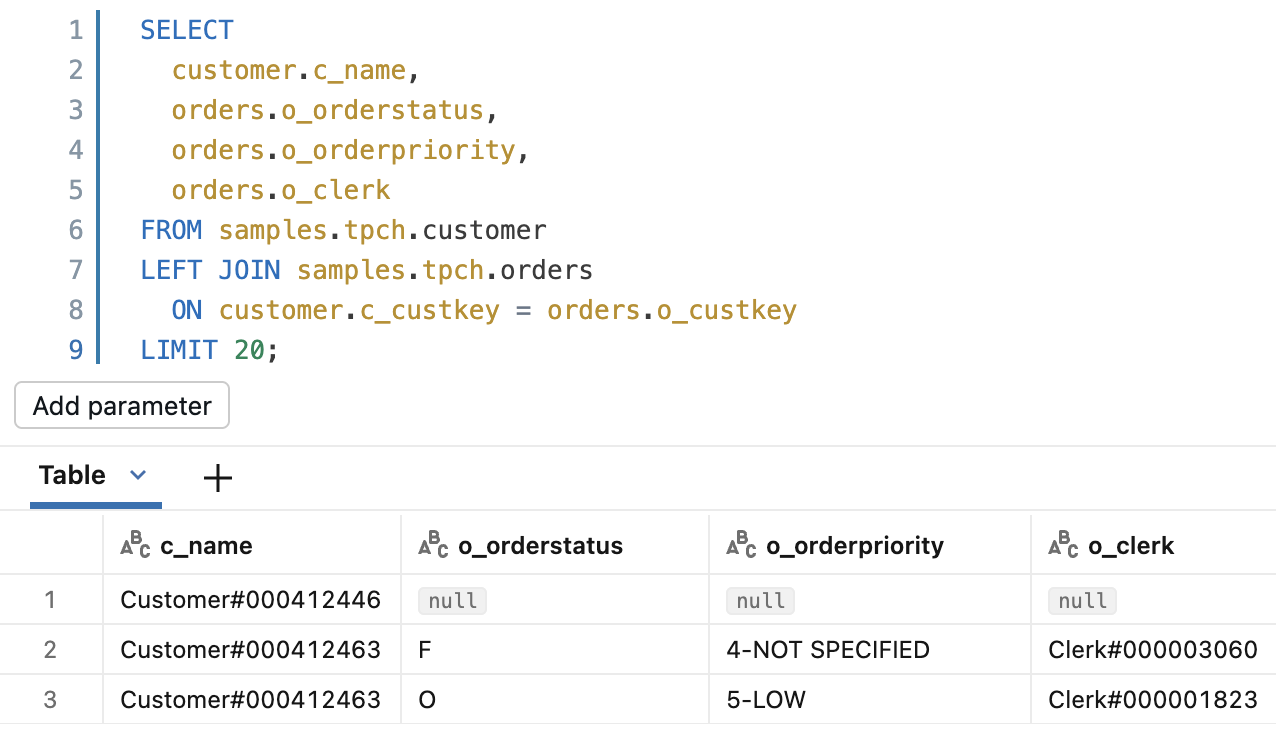
当你显示、下载或复制查询结果时,NULL 数值会以字面字符串 null 的形式出现,而不是空格。 若要改为将 NULL 值表示为空单元格,请将 COALESCE 中的列用空字符串括起来,例如 COALESCE(column_name, '')。 非字符串列必须先转换为字符串,例如 COALESCE(cast(column_name as string), '')。
在 COALESCE 之前 |
COALESCE 之后 |
|---|---|
|
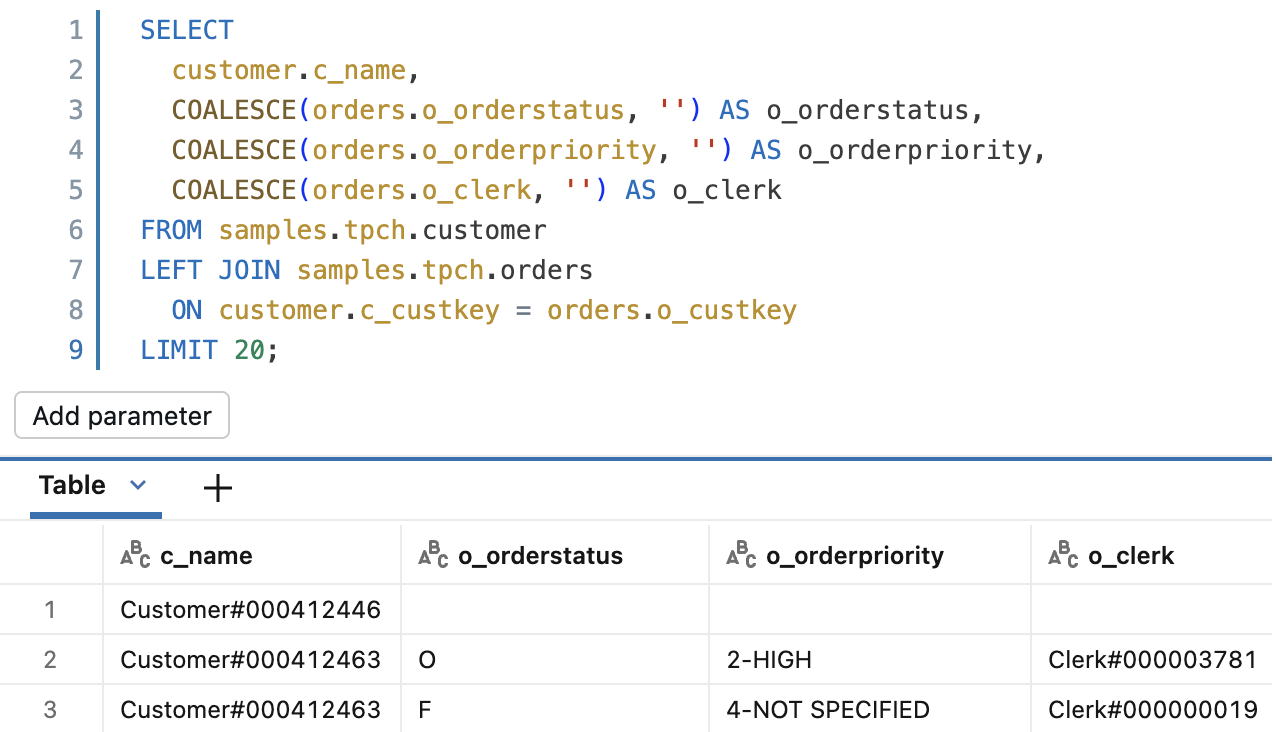
|
筛选器
筛选器允许在查询运行后限制结果集。 可应用筛选器来选择性地显示数据的不同子集。 使用 Genie Code 可帮助你为结果添加筛选器。
添加过滤器:
- 单击
 筛选器图标。
 - 输入文本以描述要应用的筛选器类型。 命名筛选器应用于结果集。
编辑筛选器:
- 单击筛选器的名称。
- 使用下拉菜单和文本字段调整筛选器设置。
- (可选)选择区分大小写,过滤器可区分大小写。
- (可选)单击添加或条件以添加额外的筛选条件。
支持的筛选器类型
下表显示了新 SQL 编辑器中支持的筛选器类型。 第二列指示筛选器是否也适用于旧版 SQL 编辑器。
| 筛选器类型 | 在旧版编辑器中受支持 |
|---|---|
| 等于 | 是 |
| 不等于 | 否 |
| 是下列项之一 | 是 |
| 不是以下项之一 | 否 |
| 包含 | 是 |
| 不包含 | 否 |
| 开头为 | 是 |
| 不以...开始 | 否 |
| 结尾为 | 否 |
| 结尾不为 | 否 |
| 为空 | 否 |
| 不为 null | 否 |
| 大于 | 否 |
| 大于或等于 | 否 |
| 小于 | 否 |
| 小于或等于 | 否 |
| 之间 | 是 |
| 之前 | 否 |
| 之后 | 否 |
| 为真 | 是 |
| 是假 | 是 |
| OR 条件 | 否 |