发起人功能可帮助你管理目录中的 B2B 用户。 它允许跟踪每个来宾用户的负责人。 虽然权利管理可以跟踪某些域中的来宾,但它不包括这些区域之外的来宾。 通过使用发起人功能,可以将人员或组分配给每个来宾用户。 这有助于跟踪谁邀请了他们,并支持问责。
本文简要介绍了发起人功能,并说明如何在 B2B 场景中使用此功能。
用户对象上的“发起人”字段
用户对象上的“发起人”字段是指管理和监视用户生命周期以确保其有权访问相应资源的人员或组。 成为发起人不会向发起人用户或组授予管理权限,但它可用于权利管理中的审批流程。 还可将其用于自定义解决方案,但它不提供任何其他内置目录功能。
谁可以成为发起人?
如果你邀请了来宾用户,除非你在邀请过程中指定其他人,否则你会自动成为他们的发起人。 你的姓名将自动添加到用户对象的“发起人”字段中。 还可以在邀请来宾用户时指定其他发起人、人员或组。 如果发起人离开组织,在人员迁出过程中,租户管理员可以将“发起人”字段更改为其他人员或组。 这种转换确保来宾用户的帐户仍然被适当地跟踪。
使用 B2B 发起人功能的其他场景
对于其他旨在为外部合作伙伴提供完整治理生命周期的场景,Microsoft Entra B2B 协作发起人功能提供了操作基础。 这些场景不是发起人功能的一部分,但是依赖该功能来管理来宾用户:
- 如果来宾用户开始在不同的项目上工作,管理员可以将赞助人身份转移给其他用户或群组。
- 请求新的访问包时,可在权利管理中将发起人添加为审批者,以减少审阅者的工作负载。
在邀请新的来宾用户时添加赞助商
邀请新的来宾用户时,最多可添加 5 个发起人。 如果未指定发起人,则将邀请者添加为发起人。 若要邀请来宾用户,至少需要具有“来宾邀请者”或“用户管理员”角色。
至少以用户管理员身份登录到 Microsoft Entra 管理中心。
浏览到 Entra ID>用户。
在菜单中选择“新建用户”>“邀请外部用户”。
在 “基本信息 ”选项卡上输入详细信息,然后选择“ 下一步:属性”。
可在“属性”选项卡上的“作业信息”下添加发起人。
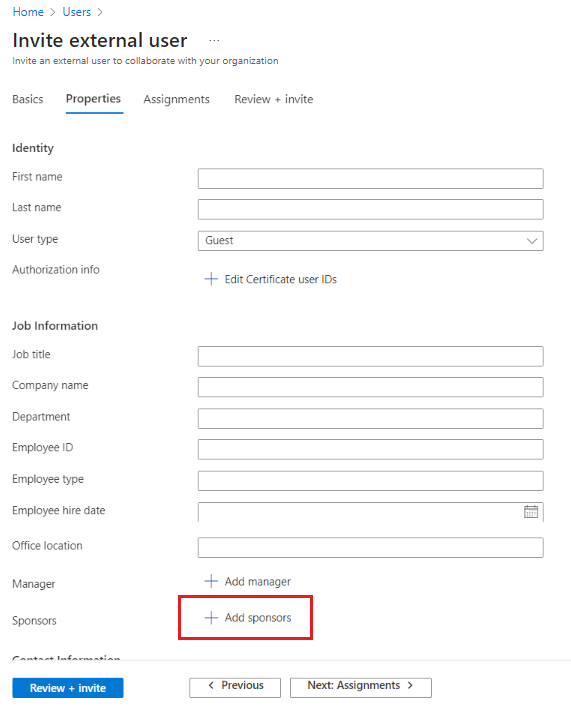
选择“审阅和邀请”按钮以完成该过程。
您还可以通过 Microsoft 图形 API 使用邀请管理器将新来宾用户作为发起人添加到有效负载中。 如果有效负载中没有发起人,则邀请者将被标记为发起人。 若要了解详细信息,请参阅“分配发起人”。
注意
目前,如果通过 SharePoint 邀请外部用户(例如,与非现有外部用户共享文件时),则不会向该外部用户添加发起人。 这是已知问题。 现在,可以按照上述步骤手动添加发起人。
编辑 Microsoft Entra 管理中心中的“发起人”字段
邀请来宾用户时,默认情况下会成为其发起人。 如果需要手动更改来宾用户的发起人,请执行以下步骤:
至少以用户管理员身份登录到 Microsoft Entra 管理中心。
浏览到 Entra ID>用户。
在列表中,选择用户的名称以打开其用户配置文件。
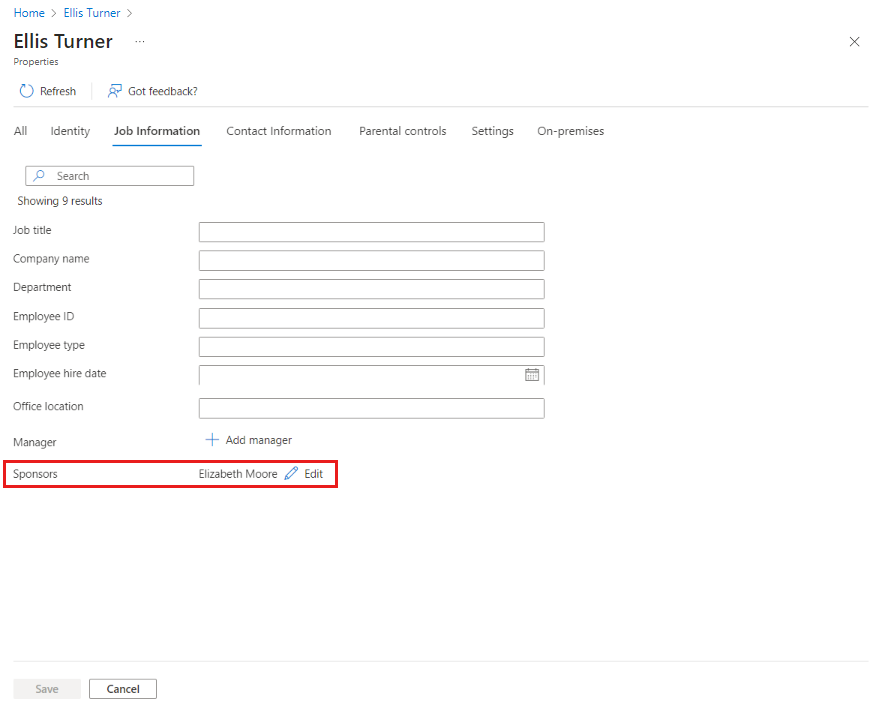
在属性>作业信息下,检查发起人字段。 如果来宾用户已有发起人,可选择“查看”来查看发起人的姓名。
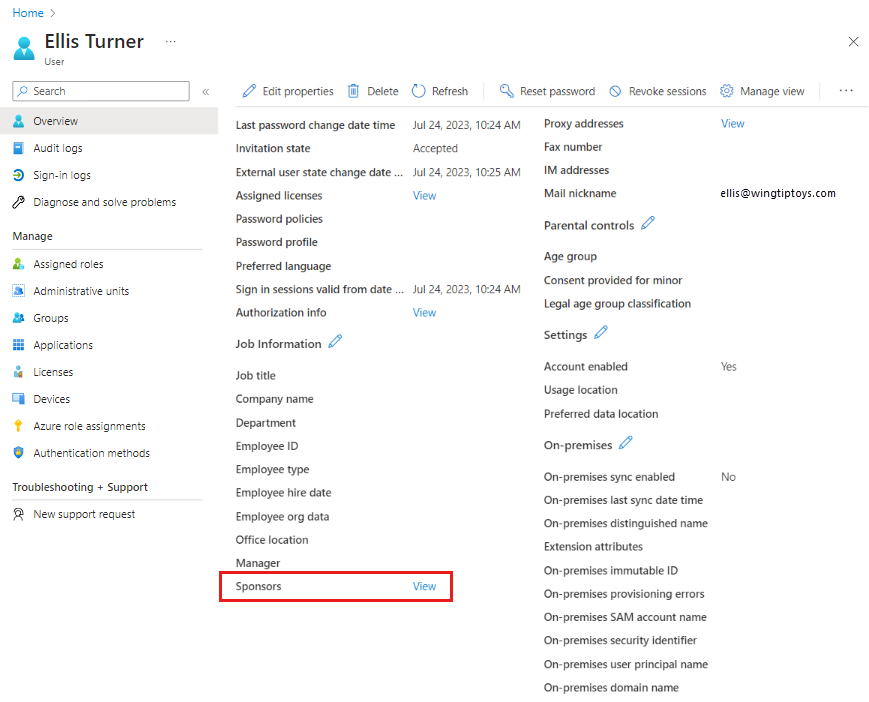
如果要编辑“发起人”字段,请关闭包含发起人姓名列表的窗口。
可通过两种方式编辑“发起人”字段。 选择“作业信息”旁边的铅笔图标,或者从页面顶部选择“编辑属性”,然后转到“作业信息”选项卡。
如果用户只有一个发起人,你可以看到发起人的姓名。 如果用户有多个发起人,则你无法看到人员姓名:
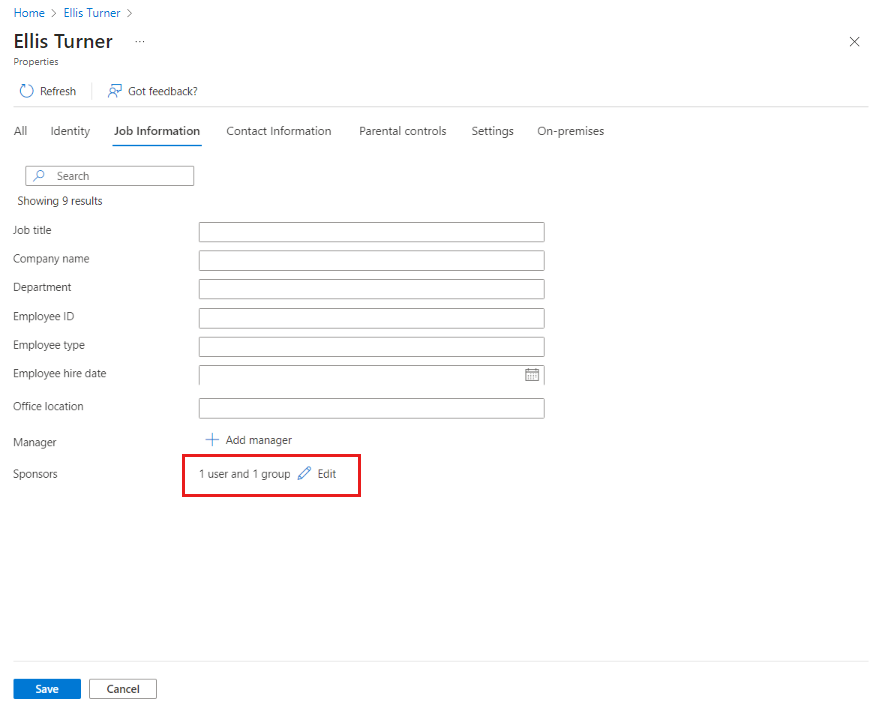
若要添加或移除发起人,请选择“编辑”,选择或移除用户或组,然后在“作业信息”选项卡上选择“保存”。
如果来宾用户没有发起人,请选择“添加发起人”。
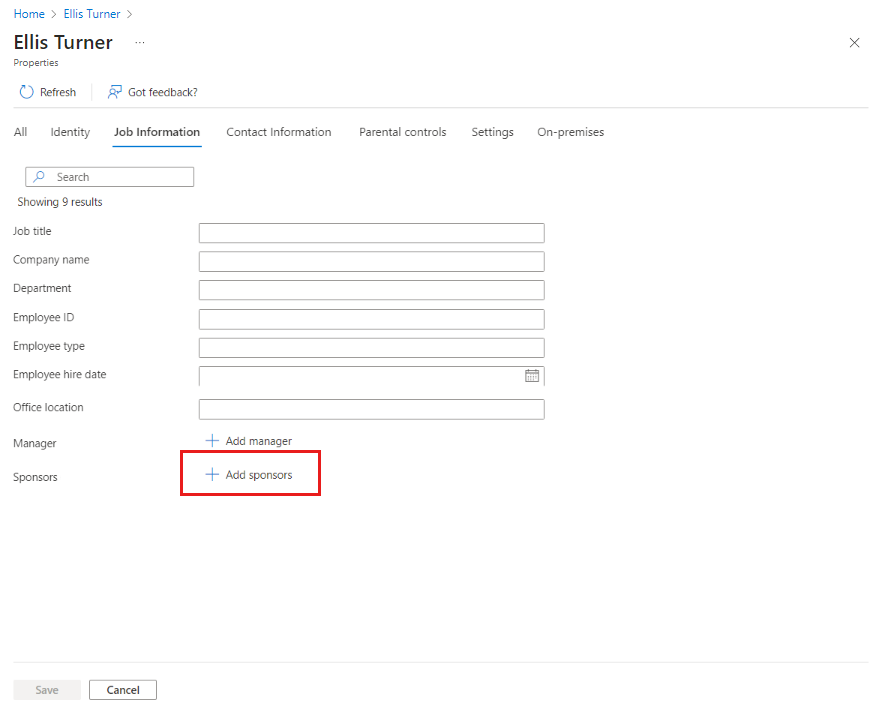
选择发起用户或组后,将更改保存在 “作业信息 ”选项卡上。
使用 PowerShell 编辑“发起人”字段
可以使用 Microsoft Identity Tools 模块中的 Update-MsIdInvitedUserSponsorsFromInvitedBy PowerShell 脚本管理所有现有用户的 发起人 字段。 该脚本将更新发起方属性,以包含最初使用 InvitedBy 属性邀请他们到租户的用户。